Remarque
L’accès à cette page nécessite une autorisation. Vous pouvez essayer de vous connecter ou de modifier des répertoires.
L’accès à cette page nécessite une autorisation. Vous pouvez essayer de modifier des répertoires.
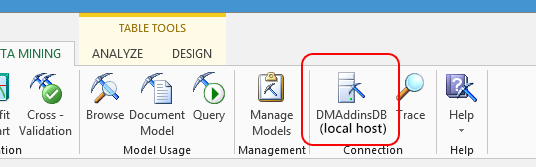
Cliquez sur le bouton Connexion pour sélectionner une connexion existante ou pour créer une connexion à une instance d’Analysis Services.
Pourquoi dois-je me connecter à un serveur ?
Lorsque vous créez une connexion, elle vous permet d’utiliser les algorithmes d’exploration de données fournis par le serveur Analysis Services et de tirer parti du traitement optimisé du serveur.
Vous n’avez pas besoin de conserver vos données ou vos résultats dans une base de données Analysis Services ou dans une base de données SQL Server. Les compléments d’exploration de données Excel peuvent fonctionner avec des données stockées uniquement dans Excel ou des données auxquelles vous vous connectez en tant que source de données Excel.
Guide pratique pour créer une connexion
Cliquez sur le bouton Connexion .
Dans la boîte de dialogue Connexions Analysis Services, cliquez sur Nouveau.
Dans la boîte de dialogue Se connecter à Analysis Services , tapez un nom de serveur.
Spécifiez la méthode d'authentification.
Spécifiez le catalogue ou la base de données Analysis Services, où vous allez stocker vos modèles d’exploration de données.
Remarque
Si vous n’avez pas encore créé de bases de données, vous pouvez utiliser (par défaut) pour créer, puis tester la connexion ; Toutefois, vous ne pouvez pas ajouter de modèles d’exploration de données à la connexion par défaut. Avant de créer des modèles d’exploration de données, vous devez créer une connexion à une base de données existante.
Si vous vous connectez au serveur via un service Web, tapez le nom d’utilisateur et le mot de passe requis par le service Web.
Tapez un nom convivial pour la nouvelle connexion.
Cliquez sur Tester la connexion pour vérifier que le serveur est disponible.
Résolution des problèmes de connexions
Cette section fournit des réponses à certaines questions courantes sur les connexions à Analysis Services.
J’obtiens un message indiquant « Aucune connexion trouvée ».
Si le texte dans la partie inférieure du bouton indique Aucune connexion, cela signifie que vous n’avez pas créé de connexion à une base de données Analysis Services ou que la connexion a échoué. Vous pouvez continuer à utiliser des données dans Excel à partir d’Access ou d’autres sources, mais pour créer un modèle d’exploration de données ou exécuter une requête de prédiction, vous devez disposer d’une connexion active.
Supposons que je n’ai pas l’autorisation d’utiliser le serveur ?
Si vous ne disposez pas des autorisations suffisantes pour stocker vos modèles d’exploration de données sur le serveur ou si vous souhaitez expérimenter l’exploration de données et ne pas enregistrer votre travail, vous pouvez utiliser les outils d’analyse de table, qui créent des structures de données temporaires et des modèles temporaires. Vous devez toujours pouvoir stocker des modèles temporaires sur le serveur. Demandez à votre administrateur d’activer l’utilisation des modèles d’exploration de données de session sur le serveur.
Si vous souhaitez vous assurer que vos modèles sont enregistrés, vous pouvez désactiver l’option permettant d’utiliser des modèles temporaires, ou vous pouvez utiliser les Assistants dans le client d’exploration de données. Ces assistants stockent tous les modèles sur le serveur. Vous aurez besoin d’un accès administratif à la base de données où sont stockés les modèles. Nous vous recommandons donc de demander à l'administrateur de créer une base de données spécialement pour les modèles d’exploration de données avec les compléments.
J’ai perdu ma connexion ; ai-je perdu tout mon travail ?
Si vous terminez la connexion au serveur, vos résultats et vos données ne seront pas perdus, car ils sont stockés dans Excel. Toutefois, si vous avez créé des modèles temporaires, ces modèles seront supprimés du serveur après une courte période. Par conséquent, si vous perdez temporairement la connexion, les modèles ne seront pas encore supprimés.
Toutes les données ou résultats générés ne seront pas perdus, car tous les rapports et tables sont stockés dans Excel.
Remarque
Ne vous déconnectez pas du serveur ou du réseau pendant que le complément communique avec le serveur Analysis Services. Par exemple, ne vous déconnectez jamais lorsqu’un modèle est en cours de création ou lorsque les données sont traitées. Dans certaines situations, vos données peuvent être endommagées.
Je ne peux pas me connecter au modèle à l’aide des outils Visio
Les modèles d’exploration de données pour Visio ne peuvent pas utiliser de structures et de modèles d’exploration de données temporaires. Pour créer un diagramme d’un modèle d’exploration de données, le modèle doit être stocké sur un serveur.
Comment surveiller l’utilisation de la connexion ?
L’outil Trace (Client d’exploration de données pour Excel) crée un journal de toutes les activités entre les compléments et le serveur spécifié.
Pour activer la surveillance des modèles de session, sélectionnez l’option Utiliser les modèles de session dans la boîte de dialogue Tracer .
La trace vous permet d’afficher les commandes DMX et XMLA générées pendant la création de modèles et de structures. Vous pouvez également afficher les requêtes envoyées par le client pour générer des résultats et des rapports dans Excel.
Qu’est-ce qu’un modèle temporaire ? Comment enregistrer un modèle temporaire ?
Les outils d’analyse de tableau pour Excel créent par défaut des structures de données temporaires et des modèles d’exploration de données. Vous pouvez continuer à parcourir et interroger des modèles temporaires tant que vous conservez le classeur ouvert et ne vous déconnectez pas d’Analysis Services.
Les structures et les modèles que vous avez créés seront supprimés dès que vous fermez le classeur Excel, ou si vous modifiez ou terminez votre connexion à Analysis Services.
Lorsque vous terminez un Assistant dans le client d’exploration de données pour Excel, les modèles sont enregistrés sur le serveur par défaut, mais dans la page finale de chaque Assistant, il existe la possibilité d’utiliser un modèle temporaire. Si vous sélectionnez cette option, la structure et le modèle d’exploration de données que vous avez créés sont stockés dans un fichier temporaire. Vous pouvez parcourir, gérer et modifier la structure et le modèle tant qu’Excel reste ouvert. Toutefois, une fois que vous fermez Excel, la structure et tous les modèles associés sont supprimés.
Vous pouvez également créer explicitement une structure ou un modèle temporaire à l’aide de l’éditeur de requête avancé d’exploration de données et sélectionner l’un des modèles DMX. Ajoutez la USE SESSION MODELS clause pour spécifier que les objets sont temporaires.
Création de sauvegardes de modèles et de structures d’exploration de données
Pour créer une sauvegarde d’un modèle ou d’une structure, vous pouvez l’exporter à l’aide de La gestion des modèles (compléments d’exploration de données SQL Server) dans le client d’exploration de données pour Excel.
Si vous avez créé un modèle d’exploration de données temporaire, il a généralement un nom difficile à comprendre, tel que Table5_593679_TS_62446. Toutefois, vous pouvez utiliser l’outil Trace (Data Mining Client for Excel) pour découvrir les noms des structures et modèles temporaires créés par les Outils d’analyse de table, puis les sauvegarder à l’aide de Gérer les modèles.
Identifier et exporter un modèle temporaire
Dans le groupe Connexions du client d’exploration de données pour Excel, cliquez sur Trace.
Affichez le journal d’activité de connexion et recherchez le modèle en examinant les colonnes et les sorties prévisibles (par exemple).
Utilisateurs avancés : si vous connaissez DMX ou XMLA, vous pouvez copier les instructions dans un fichier pour une utilisation ultérieure.
Lorsque vous avez trouvé le nom du modèle temporaire et de la structure, ouvrez Gérer le modèle et sélectionnez le modèle.
Cliquez sur Exporter ce modèle d’exploration de données pour générer un fichier de script dans un emplacement que vous spécifiez.
Voir aussi
Se connecter aux données sources (client d’exploration de données pour Excel)
Utilitaire de configuration de serveur (compléments d’exploration de données pour Excel)