Remarque
L’accès à cette page nécessite une autorisation. Vous pouvez essayer de vous connecter ou de modifier des répertoires.
L’accès à cette page nécessite une autorisation. Vous pouvez essayer de modifier des répertoires.
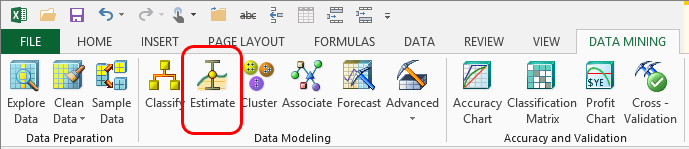
L’Assistant Estimation vous aide à créer un modèle d’estimation. Un modèle d’estimation extrait des modèles de données et utilise les modèles pour prédire les facteurs qui affectent les résultats.
L’estimation est utilisée pour prédire les résultats numériques. Par exemple, si votre colonne cible contient des taux de graduation pour les écoles, avec des taux de graduation exprimés en pourcentages, vous pouvez analyser des facteurs susceptibles d’augmenter ou de diminuer les taux de graduation, tels que le nombre d’étudiants par école, le ratio étudiant-enseignant et le nombre d’enseignants.
Utilisation de l’Assistant de données d’estimation
Dans le ruban Exploration de données , cliquez sur Estimer.
Dans la boîte de dialogue Sélectionner les données sources , sélectionnez les données sources à utiliser. Vous pouvez utiliser des données dans un tableau Excel, une plage de données Excel ou à partir d’une source de données externe.
Si vous utilisez une source de données externe, vous pouvez créer des vues ou des requêtes personnalisées et les enregistrer en tant que source de données Analysis Services.
Dans la boîte de dialogue Estimation , sélectionnez la colonne à analyser.
La colonne cible doit contenir des données numériques continues.
Sélectionnez les colonnes à utiliser comme entrée en cochant la case Colonnes d’entrée .
Ces colonnes seront utilisées pour créer les modèles. Vous devez éliminer l’analyse de toutes les colonnes qui ne sont pas susceptibles d’aider, telles que les numéros d’ID ou les colonnes qui contiennent des données non pertinentes.
L’Assistant Estimation sélectionne l’algorithme optimal pour votre jeu de données. Toutefois, vous pouvez cliquer sur Paramètres pour ouvrir la boîte de dialogue Paramètres d’algorithme et définir des options avancées.
Si vos données sont numériques et que vous pouvez utiliser la méthode De régression linéaire Microsoft, vous pouvez cocher la case Régresseur pour toutes les colonnes numériques que vous connaissez (ou fortement suspectes) à mettre en corrélation avec la valeur prévisible.
L’algorithme teste ensuite les valeurs de cette colonne pour déterminer s’ils affectent les résultats. Si vous n’êtes pas sûr, cliquez sur Suggérer et l’algorithme teste toutes les colonnes et détecte automatiquement les meilleures valeurs à utiliser comme régresseurs.
Remarque
Un régresseur est requis pour créer une estimation. L'assistant logiciel recommande toujours le meilleur régresseur, en fonction d'une analyse initiale des données. Par conséquent, si vous n’êtes pas sûr, il est préférable d’accepter les sélections recommandées.
Dans la page Fractionner les données en jeux d’apprentissage et de test , spécifiez si vous souhaitez créer un petit sous-ensemble des données à des fins de test.
Dans la page Terminer, fournissez des noms pour la nouvelle structure et le mode d'exploration, ou acceptez les noms par défaut.
Définissez les options d’utilisation du modèle.
Sélectionnez Parcourir pour ouvrir immédiatement le modèle dans une visionneuse.
Cette visionneuse graphique affiche un graphique réseau de dépendances et l’arbre de décision généré par l’algorithme. En explorant ces informations, vous pouvez mieux comprendre les facteurs qui contribuent aux valeurs estimées.
Sélectionnez Activer l’extraction pour permettre aux utilisateurs de votre analyse d’afficher les données sous-jacentes.
Cette option est disponible uniquement si vous utilisez les algorithmes de régression linéaire des arbres de décision.
Utilisez un modèle temporaire. Si vous sélectionnez cette option, le modèle n’est pas enregistré sur le serveur. Les modèles temporaires sont supprimés lorsque vous fermez Excel.
En savoir plus sur les modèles d’estimation
L’Assistant Estimation prend en charge l’utilisation de l’un des algorithmes suivants :
Algorithme Microsoft Arbre de Décision
Algorithme De régression linéaire Microsoft
Algorithme de régression logistique Microsoft
Algorithme de réseau neuronal Microsoft
Dans la boîte de dialogue Paramètres de l’algorithme , vous pouvez définir des options avancées supplémentaires, en fonction de l’algorithme que vous avez choisi. Pour plus d’informations sur les options de chaque algorithme, consultez les rubriques suivantes dans la documentation en ligne de SQL Server :
Informations de référence techniques sur l’algorithme Arbres de décision Microsoft
Informations techniques de référence sur l’algorithme de régression linéaire Microsoft
Informations techniques de référence sur l’algorithme de régression logistique Microsoft
Informations techniques de référence sur l’algorithme de réseau neuronal Microsoft
Spécifications
Pour utiliser l’Assistant Estimation des données, vous devez être connecté à une base de données Analysis Services.
Pour plus d’informations sur la création d’une connexion, consultez Se connecter aux données sources (client d’exploration de données pour Excel).
Pour utiliser l’algorithme d’estimation, le résultat que vous essayez de prédire doit être exprimé en tant que valeur numérique, telle qu’une devise, un montant de vente, une date ou une heure.
Voir aussi
Création d’un modèle d’exploration de données
Procédure pas à pas du diagramme d’arbre de décision (compléments d’exploration de données)