Remarque
L’accès à cette page nécessite une autorisation. Vous pouvez essayer de vous connecter ou de modifier des répertoires.
L’accès à cette page nécessite une autorisation. Vous pouvez essayer de modifier des répertoires.
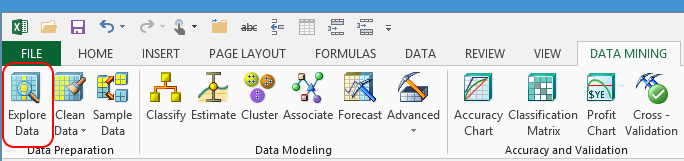
L’Assistant Explorer les données vous aide à comprendre le type et la quantité de données dans votre table de données. L’Assistant graphe la distribution et les valeurs des colonnes sélectionnées, une colonne à la fois. Vous pouvez ensuite expérimenter la modification de la façon dont les données sont regroupées ou copier le graphique qui affiche le contenu dans un classeur Excel à réviser.
Si vos données contiennent des données numériques continues, vous pouvez basculer entre ces deux vues :
Graphique en courbes. Ce graphique montre les valeurs de données sur l’axe X et le nombre de cas sur l’axe y.
Graphique à barres. Ce graphique regroupe les valeurs en fonction du nombre de cas pour chaque valeur.
Lorsque l’Assistant recherche des groupes dans les données, il utilise la distribution réelle des valeurs de données. Par conséquent, le graphique à barres n’affiche pas les marqueurs d’axe numériques de nombre entier typiques tels que 10 ou 100. Au lieu de cela, les plages affichées dans le graphique à barres peuvent ressembler à 43521-55603 (pour la colonne Revenu).
Si vous souhaitez regrouper vos données dans d’autres plages, vous devez le faire dans Excel avant d’analyser les données. Vous pouvez également réétiqueter les données en utilisant l’appegiciel Relabel.
Utilisation de l’Assistant Exploration des données
Dans le ruban Exploration de données , cliquez sur Explorer les données.
Dans la boîte de dialogue Sélectionner une source , sélectionnez la table ou la plage de cellules qui contient vos données.
Dans la boîte de dialogue Sélectionner une colonne , choisissez la colonne à analyser, dans les exemples de données affichés dans le volet.
Dans la boîte de dialogue Explorer les données , choisissez les types de graphiques pour afficher la distribution des données.
Si vous le souhaitez, vous pouvez ajouter de nouvelles colonnes aux données, modifier la façon dont les données sont segmentées ou copier le graphique dans Excel.
Spécifications
Pour utiliser l’Assistant Explorer les données , vos données doivent se trouver dans un tableau de données Excel.
Voir aussi
Liste de vérification de la préparation de l’exploration de données