Remarque
L’accès à cette page nécessite une autorisation. Vous pouvez essayer de vous connecter ou de modifier des répertoires.
L’accès à cette page nécessite une autorisation. Vous pouvez essayer de modifier des répertoires.
Si vous installez Analysis Services pour utiliser les nouvelles fonctionnalités de modélisation tabulaire, vous devez installer Analysis Services en mode serveur qui prend en charge ce type de modèle. Le mode serveur est tabulaire et il est configuré pendant l’installation.
Après avoir installé le serveur dans ce mode, vous pouvez l’utiliser pour héberger des solutions que vous générez dans le concepteur de modèles tabulaires. Un serveur en mode tabulaire est requis si vous souhaitez accéder aux données du modèle tabulaire sur le réseau.
Vous pouvez spécifier le mode tabulaire dans l’Assistant Installation ou dans une configuration de ligne de commande. Les sections suivantes décrivent chaque approche.
Assistant d'Installation
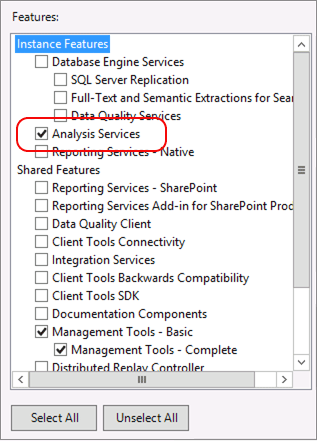
La liste suivante vous montre les pages de l'Assistant d'installation de SQL Server qui sont utilisées pour installer Analysis Services en mode tabulaire.
Sélectionnez Analysis Services dans l’arborescence des fonctionnalités dans l’installation.
Dans la page Configuration d’Analysis Services, veillez à sélectionner le mode tabulaire.
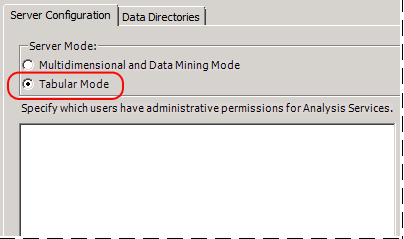
Le mode tabulaire utilise le moteur d’analytique en mémoire xVelocity (VertiPaq), qui est le stockage par défaut pour les modèles tabulaires que vous déployez sur Analysis Services. Après avoir déployé des solutions de modèle tabulaire sur le serveur, vous pouvez configurer de manière sélective des solutions tabulaires pour utiliser le stockage sur disque DirectQuery comme alternative au stockage lié à la mémoire.
Configuration de la ligne de commande
Le programme d’installation de SQL Server inclut un nouveau paramètre (ASSERVERMODE) qui spécifie le mode serveur. L’exemple suivant illustre une configuration de ligne de commande qui installe Analysis Services en mode serveur tabulaire.
Setup.exe /q /IAcceptSQLServerLicenseTerms /ACTION=install /FEATURES=AS /ASSERVERMODE=TABULAR /INSTANCENAME=ASTabular /INDICATEPROGRESS/ASSVCACCOUNT=<DomainName\UserName> /ASSVCPASSWORD=<StrongPassword> /ASSYSADMINACCOUNTS=<DomainName\UserName>
INSTANCENAME doit être inférieur à 17 caractères.
Toutes les valeurs de comptes d’espace réservé doivent être remplacées par des comptes et des mots de passe valides.
Les outils tels que SQL Server Management Studio ou SQL Server Data Tools (SSDT) ne sont pas installés à l’aide de l’exemple de syntaxe de ligne de commande fournie. Pour plus d’informations sur l’ajout de fonctionnalités, consultez Installer SQL Server 2014 à partir de l’invite de commandes.
ASSERVERMODE respecte la casse. Toutes les valeurs doivent être exprimées en majuscules. Le tableau suivant décrit les valeurs valides pour ASSERVERMODE.
| Valeur | Descriptif |
|---|---|
| MULTIDIMENSIONNEL | Il s’agit de la valeur par défaut. Si vous ne définissez ASSERVERMODEpas, le serveur est installé en mode serveur multidimensionnel. |
| POWERPIVOT | Cette valeur est facultative. Dans la pratique, si vous définissez le paramètre ROLE, le mode serveur est automatiquement défini sur 1, rendant ASSERVERMODE facultatif pour une installation de PowerPivot de SharePoint. Pour plus d’informations, consultez Installer PowerPivot à partir de l’invite de commandes. |
| TABULAIRE | Cette valeur est requise si vous installez Analysis Services en mode tabulaire à l’aide de la configuration de ligne de commande. |
Voir aussi
Déterminer le mode serveur d’une instance Analysis Services
Configurer In-Memory ou DirectQuery Access pour une base de données de modèle tabulaire
Modélisation tabulaire (SSAS Tabulaire)