Remarque
L’accès à cette page nécessite une autorisation. Vous pouvez essayer de vous connecter ou de modifier des répertoires.
L’accès à cette page nécessite une autorisation. Vous pouvez essayer de modifier des répertoires.
SQL Server Management Studio fournit un ensemble de modèles pour vous aider à créer rapidement des scripts XMLA, des requêtes DMX ou MDX, créer des indicateurs de performance clés dans un cube ou un modèle tabulaire, effectuer des opérations de sauvegarde et de restauration de script et effectuer de nombreuses autres tâches. Les modèles se trouvent dans l’Explorateur de modèles dans Management Studio.
Cette rubrique inclut une liste des modèles pour les modèles multidimensionnels et les modèles tabulaires, et fournit des exemples de création d’une requête MDX et d’une instruction XMLA à l’aide de l’Explorateur de métadonnées et de l’Explorateur de modèles.
Cette rubrique contient les sections suivantes :
Ouvrir un modèle Analysis Services
Générer et exécuter une requête MDX sur un modèle tabulaire à l’aide d’un modèle
Créer un script XMLA à partir d’un modèle
Générer une requête d’ensemble de lignes de schéma à l’aide d’un modèle XMLA
Informations de référence sur les modèles Analysis Services
Cette rubrique ne couvre pas les modèles DMX. Pour obtenir des exemples de création de requêtes d’exploration de données à l’aide des modèles, consultez Créer une requête DMX dans SQL Server Management Studio ou créer une requête de prédiction Singleton à partir d’un modèle.
Ouvrir un modèle Analysis Services
Tous les modèles pour les requêtes de moteur de base de données et les requêtes et commandes Analysis Services sont disponibles dans l’Explorateur de modèles.
Pour ouvrir l’Explorateur de modèles, sélectionnez-le dans le menu Affichage . Cliquez ensuite sur l’icône de cube pour afficher la liste des modèles disponibles pour Analysis Services.
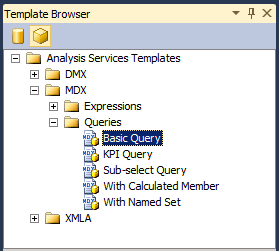
Pour ouvrir un modèle, cliquez avec le bouton droit sur le nom du modèle et sélectionnez Ouvrir, ou faites glisser le modèle dans une fenêtre de requête que vous avez déjà ouverte. Une fois la fenêtre de requête ouverte, vous pouvez utiliser des commandes dans la barre d’outils ou le menu Requête pour vous aider à générer des instructions :
Pour vérifier la syntaxe d’une requête, cliquez sur Analyse.
Pour exécuter une requête, cliquez sur Exécuter.
Pour arrêter une requête en cours d’exécution, cliquez sur Annuler l’exécution de la requête.
Affichez les résultats d’une requête sous l’onglet Résultats en bas de l’écran.
Basculez vers l’onglet Messages pour afficher le nombre d’enregistrements retournés, d’erreurs, d’instructions de requête et d’autres messages associés à l’exécution de la requête. Par exemple, si vous exécutez une instruction DAX sur un modèle en mode Requête directe, vous pouvez voir l’instruction Transact-SQL générée par le moteur d’analytique en mémoire xVelocity (VertiPaq).
Générer et exécuter une requête MDX sur un modèle tabulaire à l’aide d’un modèle
Cet exemple montre comment créer une requête MDX dans SQL Server Management Studio à l’aide d’une base de données de modèle tabulaire comme source de données. Pour répéter cet exemple sur votre ordinateur, vous pouvez télécharger l’exemple de projet de modèle tabulaire Adventureworks.
Avertissement
Vous ne pouvez pas utiliser des requêtes MDX sur des modèles tabulaires qui ont été déployés en mode Requête directe. Toutefois, vous pouvez envoyer des requêtes équivalentes à l’aide des requêtes de table DAX avec la commande EVALUATE. Pour plus d’informations, consultez Paramètres pour les requêtes DAX.
Créer une requête MDX à partir d’un modèle
Dans SQL Server Management Studio, ouvrez l’instance qui contient le modèle tabulaire que vous souhaitez interroger. Cliquez avec le bouton droit sur l’icône de base de données, sélectionnez Nouvelle requête, puis MDX.
Dans l’Explorateur de modèles, dans les modèles Analysis Services, ouvrez MDX, puis ouvrez Les requêtes. Faites glisser la requête de base vers la fenêtre de requête.
À l’aide de l’Explorateur de métadonnées, faites glisser les champs et mesures suivants dans le modèle de requête :
Remplacez <row_axis, mdx_set> par [Catégorie de produit].[ Nom de la catégorie de produit].
Remplacez <column_axis, mdx_set> par [Date].[Année civile].[Année civile].
Remplacez <from_clause, mdx_name> par [Internet Sales].
Remplacez <where_clause, mdx_set> par [Mesures].[ Ventes totales d’Internet].
Vous pouvez exécuter la requête telle quelle, mais vous souhaiterez probablement apporter des modifications, telles que l’ajout d’une fonction pour retourner des membres spécifiques. Par exemple, tapez
.membersaprès [Catégorie de produit].[ Nom de la catégorie de produit]. Pour plus d’informations, consultez Utilisation des expressions de membre.
Créer un script XMLA à partir d’un modèle
Les modèles de commande XMLA fournis dans l’Explorateur de modèles peuvent être utilisés pour créer des scripts pour surveiller et mettre à jour des objets Analysis Services, que l’instance soit en mode multidimensionnel et d’exploration de données ou en mode tabulaire. Les modèles XMLA incluent des exemples pour les types de scripts suivants :
Opérations de sauvegarde, de restauration et de synchronisation
Annuler le processus ou la commande spécifié
Traiter un objet
Découvrir des ensembles de lignes de schéma
Surveiller l’état du serveur, notamment les travaux, les connexions, les transactions, la mémoire et les compteurs de performances
Créer un script de commande de sauvegarde à partir d’un modèle
Dans SQL Server Management Studio, ouvrez l’instance qui contient la base de données à interroger. Cliquez avec le bouton droit sur l’icône de base de données, sélectionnez Nouvelle requête, puis XMLA.
Avertissement
Vous ne pouvez pas définir le contexte d’une requête XMLA en modifiant la liste de restrictions ou en spécifiant une base de données dans la boîte de dialogue de connexion. Vous devez ouvrir la fenêtre de requête XMLA à partir de la base de données à interroger.
Faites glisser le
Backupmodèle dans la fenêtre de requête vide.Double-cliquez sur le texte dans l’élément <DatabaseID> .
Dans l’Explorateur d’objets, sélectionnez la base de données à sauvegarder, puis faites glisser et déposez la base de données entre les crochets de l’élément DatabaseID.
Double-cliquez sur le texte dans l’élément <File> . Tapez le nom du fichier de sauvegarde, y compris l’extension de fichier .abf. Spécifiez le chemin d’accès complet du fichier si vous n’utilisez pas l’emplacement de sauvegarde par défaut. Pour plus d’informations, consultez Sauvegarde, restauration et synchronisation des bases de données (XMLA).
Générer une requête d’ensemble de lignes de schéma à l’aide d’un modèle XMLA
L’Explorateur de modèles ne contient qu’un seul modèle pour les requêtes d’ensemble de lignes de schéma. Pour utiliser ce modèle, vous devez être familiarisé avec les exigences de l’ensemble de lignes de schéma individuel que vous souhaitez utiliser, y compris les éléments requis et les colonnes qui peuvent être utilisées comme restrictions. Pour plus d’informations, consultez ensembles de lignes de schéma Analysis Services.
Notez que de nombreux ensembles de lignes de schéma ont également été exposés en tant que vues de gestion dynamique (DMV) par souci de simplicité. À l’aide de la vue DMV correspondante, vous pouvez interroger l’ensemble de lignes de schéma à l’aide de la syntaxe comme celle de Transact-SQL. Par exemple, les requêtes suivantes retournent les mêmes résultats, mais l’un est au format XML, et l’autre est dans un format tabulaire. Pour plus d’informations sur les DMV, consultez Utiliser des vues de gestion dynamique (DMV) pour surveiller Analysis Services.
DMV qui retourne une liste de tous les ensembles de lignes de schéma disponibles en tant que DMV :
SELECT * FROM $system.DISCOVER_SCHEMA_ROWSETS
Commande XMLA qui retourne la liste des ensembles de lignes de schéma disponibles :
<Discover xmlns="urn:schemas-microsoft-com:xml-analysis">
<RequestType>DISCOVER_SCHEMA_ROWSETS</RequestType>
    <Restrictions>
<RestrictionList>
</RestrictionList>
</Restrictions>
    <Properties>
<PropertyList>
   </PropertyList>
</Properties>
</Discover>
Obtenir la liste des sources de données d’un modèle tabulaire à l’aide d’une requête d’ensemble de lignes de schéma
Dans SQL Server Management Studio, ouvrez l’instance qui contient la base de données à interroger. Cliquez avec le bouton droit sur l’icône de base de données, sélectionnez Nouvelle requête, puis XMLA.
Avertissement
Vous ne pouvez pas définir le contexte d’une requête XMLA en modifiant la liste de restrictions ou en spécifiant une base de données dans la boîte de dialogue de connexion. Vous devez ouvrir la fenêtre de requête XMLA à partir de la base de données à interroger.
Ouvrez l’Explorateur de modèles et faites glisser le modèle, découvrir les ensembles de lignes de schéma, dans la fenêtre de requête vide.
Dans le modèle, remplacez l’élément RequestType Element (XMLA) par le texte suivant :
<RequestType>MDSCHEMA_INPUT_DATASOURCES</RequestType>Cliquez sur Exécuter.
Résultats attendus :
<CATALOG_NAME>AW Internet Sales Tabular Model_ 24715b71-ea74-4828-aefc-d4c12c15db64</CATALOG_NAME>
<DATASOURCE_NAME>SqlServer localhost AdventureWorksDW2012</DATASOURCE_NAME>
<DATASOURCE_TYPE>Relational</DATASOURCE_TYPE>
<CREATED_ON>2011-10-12T20:27:05.196667</CREATED_ON>
<LAST_SCHEMA_UPDATE>2011-10-12T20:27:05.196667</LAST_SCHEMA_UPDATE>
<DESCRIPTION />
<TIMEOUT>0</TIMEOUT>
<DBMS_NAME>Microsoft SQL Server</DBMS_NAME>
<DBMS_VERSION>11.00.1724</DBMS_VERSION>
Informations de référence sur les modèles Analysis Services
Les gabarits suivants sont fournis pour travailler avec les bases de données Analysis Services et leurs objets, y compris les structures et modèles d’exploration de données, les cubes et les modèles tabulaires :
| Catégorie | Modèle d’élément | Descriptif |
|---|---|---|
| DMX\Model Content | Requête de contenu | Montre comment utiliser l'instruction DMX SELECT FROM <model>.CONTENT pour récupérer le contenu de l’ensemble de lignes de schéma du modèle d’exploration de données spécifié. |
| Valeurs de colonne continue | Montre comment utiliser l'instruction DMX SELECT DISTINCT FROM <modèle> ainsi que les fonctions DMX RangeMin et RangeMax pour récupérer un ensemble de valeurs dans une plage spécifiée à partir de colonnes continues dans un modèle d'exploration de données spécifié. |
|
| Valeurs de colonne discrètes | Montre comment utiliser l'instruction DMX SELECT DISTINCT FROM <modèle> pour récupérer un ensemble complet de valeurs à partir de colonnes discrètes dans un modèle d'exploration de données spécifié. | |
| Requête d’analyse approfondie | Démontre comment utiliser l’instruction DMX SELECT * FROM Model.CASES avec la fonction DMX IsInNode pour effectuer une requête de traversée. | |
| Attributs de modèle | Montre comment utiliser la fonction DMX System.GetModelAttributes pour retourner une liste d’attributs utilisés par un modèle. | |
| Contenu PMML | Montre comment utiliser l'instruction DMX SELECT * FROM<model> PMML pour récupérer la représentation Predictive Model Markup Language (PMML) du modèle d'exploration de données, pour les algorithmes qui prennent en charge cette fonctionnalité. | |
| DMX\Gestion des modèles | Ajouter un modèle | Montre comment utiliser l’instruction DMX ALTER MINING MODEL STRUCTURE pour ajouter un modèle d’exploration de données |
| Effacer le modèle | Montre comment utiliser l’instruction DMX DELETE * FROM MINING MODEL pour supprimer le contenu d’un modèle d’exploration de données spécifié. | |
| Cas de structure claire | Montre comment utiliser l’instruction DMX DELETE FROM MINING STRUCTURE pour effacer les cas dans la structure de modèle d’exploration de données. | |
| Structure claire | Montre comment utiliser l’instruction DMX DELETE FROM MINING STRUCTURE pour effacer une structure de modèle minier | |
| Créer à partir de PMML | Montre comment utiliser l’instruction DMX CREATE MINING MODEL avec la clause FROM PMML pour créer un modèle d’exploration de données à partir d’une représentation PMML. | |
| Créer une structure imbriquée | Montre comment utiliser l’instruction DMX CREATE MINING STRUCTURE avec une liste de définitions de colonne imbriquée pour créer un modèle d’exploration de données avec des colonnes imbriquées. | |
| Créer une structure | Montre comment utiliser l’instruction DMX CREATE MINING STRUCTURE pour créer un modèle d’exploration de données. | |
| Supprimer le modèle | Montre comment utiliser l'instruction DMX DROP MINING MODEL pour supprimer un modèle de données d’exploration existant. | |
| Structure de dépôt | Montre comment utiliser l’instruction DMX DROP MINING STRUCTURE pour supprimer une structure d’exploration de données existante. | |
| Exporter le modèle | Montre comment utiliser l’instruction DMX EXPORT MINING MODEL à l’aide des clauses WITH DEPENDENCIES et PASSWORD pour exporter un modèle d’exploration de données, y compris la source de données et la vue de source de données sur laquelle dépend le modèle d’exploration de données, dans un fichier. | |
| Structure d’exportation | Montre comment utiliser l’instruction DMX EXPORT MINING STRUCTURE à l’aide de la clause WITH DEPENDENCIES pour exporter une structure d’exploration de données, y compris tous les modèles d’exploration de données contenus par la structure d’exploration de données et la vue de source de données sur laquelle dépend la structure d’exploration de données, dans un fichier. | |
| Importer | Montre comment utiliser l’instruction DMX IMPORT FROM à l’aide de la clause WITH PASSWORD pour effectuer une importation. | |
| Renommer le modèle | Montre comment utiliser l’instruction DMX RENAME MINING MODEL pour renommer un modèle d’exploration de données existant. | |
| Renommer la structure | Montre comment utiliser l’instruction DMX RENAME MINING STRUCTRE pour renommer une structure d’exploration de données existante. | |
| Entraîner le modèle | Montre comment utiliser l’instruction DMX INSERT INTO MINING MODEL pour entraîner un modèle d'exploitation à l’intérieur d’une structure précédemment entraînée. | |
| Entraîner une structure imbriquée | Montre comment combiner l’instruction DMX INSERT INTO MINING STRUCTURE avec la requête de données source SHAPE pour entraîner un modèle d’exploration de données qui contient des colonnes imbriquées avec des données qui contiennent des tables imbriquées, récupérées à l’aide d’une requête, à partir d’une source de données existante. | |
| Structure du train | Montre comment combiner l’instruction DMX INSERT INTO MINING STRUCTURE avec la requête de données source OPENQUERY pour entraîner une structure d’exploration de données. | |
| Requêtes de prédiction DMX | Prédiction de base | Montre comment combiner une instruction DMX SELECT FROM <model> PREDICTION JOIN avec la requête de données source OPENQUERY pour exécuter une requête de prédiction sur un modèle d’exploration de données à l’aide de données récupérées à l’aide d’une requête, à partir d’une source de données existante. |
| Prédiction imbriquée | Montre comment combiner une instruction DMX SELECT FROM <model> PREDICTION JOIN avec les requêtes de données sources SHAPE et OPENQUERY pour exécuter une requête de prédiction sur un modèle d’exploration de données à l’aide de données qui contient des tables imbriquées, récupérées à l’aide d’une requête, à partir d’une source de données existante. | |
| Prédiction singleton imbriquée | Montre comment utiliser une clause DMX SELECT FROM <model> NATURAL PREDICTION JOIN pour exécuter une requête de prédiction sur un modèle d’exploration de données à l’aide d’une valeur unique, explicitement spécifiée dans la requête de prédiction, dans une colonne dont le nom correspond à une colonne du modèle d’exploration de données et qui contient un ensemble de valeurs dans une table imbriquée créée à l’aide d’une instruction UNION dont les noms correspondent également aux colonnes imbriquées dans le modèle d’exploration de données. | |
| Prédiction singleton | Montre comment utiliser une instruction DMX SELECT FROM <model> NATURAL PREDICTION JOIN pour exécuter une requête de prédiction sur un modèle d’exploration de données à l’aide d’une valeur unique, explicitement spécifiée dans la requête de prédiction, dans une colonne dont le nom correspond à une colonne du modèle d’exploration de données. | |
| Appel de procédure stockée | Montre comment utiliser l’instruction DMX CALL pour appeler une procédure stockée | |
| MDX\Expressions | Déplacement de Average-Fixed | Montre comment utiliser les fonctions MDX ParallelPeriod et CurrentMember avec un ensemble naturellement ordonné pour créer une mesure calculée fournissant une moyenne mobile d'une mesure sur un nombre fixe de périodes définies par une hiérarchie dans une dimension temporelle. |
| Déplacement de Average-Variable | Montre comment utiliser l’instruction MDX CASE dans la Avg fonction pour créer une mesure calculée qui fournit une moyenne mobile d’une mesure sur un nombre variable de périodes contenues par la hiérarchie dans une dimension de temps. |
|
| Périodes à date | Montre comment utiliser la fonction MDX PeriodsToDate dans un membre calculé. |
|
| Ratio par rapport au parent | Montre comment utiliser la fonction MDX Parent pour créer une mesure calculée qui représente un pourcentage de ratio d’une mesure pour chaque enfant d’un membre parent dans une hiérarchie spécifiée. |
|
| Ratio au total | Montre comment utiliser le membre All pour créer une mesure calculée qui représente un pourcentage de ratio d’une mesure pour chaque membre d’une hiérarchie spécifiée. | |
| MDX\Requêtes | Requête de base | Illustre une instruction MDX SELECT de base à partir de laquelle vous pouvez construire une requête MDX. |
| Requête KPI | Montre comment utiliser les fonctions MDX KPIValue et KPIGoal pour récupérer des informations d’indicateur clé de performance (KPI) dans une requête MDX. |
|
| Requête de sous-sélection | Montre comment créer une instruction MDX SELECT qui récupère des informations à partir d’un sous-cube défini par une autre instruction SELECT. | |
| Avec un membre calculé | Montre comment utiliser la clause MDX WITH dans une instruction SELECT pour définir un membre calculé pour une requête MDX. | |
| Ensemble nommé | Montre comment utiliser la clause MDX WITH dans une instruction SELECT pour définir un nom pour une requête MDX. | |
| XMLA\Gestion | Backup (Sauvegarder) | Montre comment utiliser la commande XMLA Backup pour sauvegarder une base de données Analysis Services dans un fichier. |
| Annuler | Montre comment utiliser la commande XMLA Cancel pour annuler toutes les opérations en cours d’exécution sur la session active (pour les utilisateurs autres que les administrateurs ou les administrateurs de serveur), la base de données (pour les administrateurs) ou l’instance (pour les administrateurs de serveur).) |
|
| Créer une base de données de partition distante | Montre comment utiliser la commande XMLA Create avec l’élément De base de données ASSL (Analysis Services Scripting Language) pour créer une base de données Analysis Services et une source de données pour stocker des partitions distantes. |
|
| Supprimer | Montre comment utiliser la commande XMLA Delete pour supprimer une base de données Analysis Services existante. |
|
| Dimension de processus | Montre comment utiliser la commande XMLA Batch , combinée à l’élément Parallel et à la Process commande, pour mettre à jour les attributs d’une dimension à l’aide d’une opération de traitement par lots parallèle. |
|
| Partition de processus | Montre comment utiliser la commande XMLA Batch , combinée à l’élément Parallel et à la Process commande, pour traiter entièrement une partition à l’aide d’une opération de traitement par lots parallèle. |
|
| Restaurer | Montre comment utiliser la commande XMLA Restore pour restaurer une base de données Analysis Services à partir d’un fichier de sauvegarde existant. |
|
| Synchroniser | Montre comment utiliser la commande XMLA Synchronize pour synchroniser une autre base de données Analysis Services avec la base de données Analysis Services actuelle à l’aide de l’option SkipMembership pour la balise SynchronizeSecurity. |
|
| Ensembles de lignes XMLA\Schema | Découvrir les ensembles de lignes de schéma | Montre comment utiliser la méthode XMLA Discover pour récupérer le contenu de l’ensemble de lignes de schéma DISCOVER_SCHEMA_ROWSETS. |
| XMLA\État du serveur | Connexions | Montre comment utiliser la méthode XMLA Discover pour récupérer le contenu de l’ensemble de lignes de schéma DISCOVER_CONNECTIONS. |
| Emplois | Montre comment utiliser la méthode XMLA Discover pour récupérer le contenu de l’ensemble de lignes de schéma DISCOVER_JOBS. |
|
| Lieux | Montre comment utiliser la méthode XMLA Discover pour récupérer le contenu de l’ensemble de lignes de schéma DISCOVER_LOCATIONS, en spécifiant le chemin des fichiers de sauvegarde d’emplacement. |
|
| Verrous | Montre comment utiliser la méthode XMLA Discover pour récupérer le contenu de l’ensemble de lignes de schéma DISCOVER_LOCKS. |
|
| Allocation de mémoire | Montre comment utiliser la méthode XMLA Discover pour récupérer le contenu de l’ensemble de lignes de schéma DISCOVER_MEMORYGRANT. |
|
| Compteurs de performance | Montre comment utiliser la méthode XMLA Discover pour récupérer le contenu de l’ensemble de lignes de schéma DISCOVER_PERFORMANCE_COUNTERS. |
|
| Séances | Montre comment utiliser la méthode XMLA Discover pour récupérer le contenu de l’ensemble de lignes de schéma DISCOVER_SESSIONS. |
|
| Traces | Montre comment utiliser la méthode XMLA Discover pour récupérer le contenu de l’ensemble de lignes de schéma DISCOVER_TRACES. |
|
| Opérations | Montre comment utiliser la méthode XMLA Discover pour récupérer le contenu de l’ensemble de lignes de schéma DISCOVER_TRANSACTIONS. |
Voir aussi
Référence des expressions multidimensionnelles (MDX)Référence des extensions d’exploration de données (DMX)Référence du langage de script des services d'analyse (ASSL)Référence du langage de script des services d'analyse (ASSL)