Remarque
L’accès à cette page nécessite une autorisation. Vous pouvez essayer de vous connecter ou de modifier des répertoires.
L’accès à cette page nécessite une autorisation. Vous pouvez essayer de modifier des répertoires.
Un ensemble nommé est une expression MDX (Expressions Multidimensionnelles) qui renvoie un ensemble de membres de dimension. Vous pouvez définir des jeux nommés et les enregistrer dans le cadre de la définition du cube ; vous pouvez également créer des jeux nommés dans des applications clientes. Vous créez des ensembles nommés en combinant des données relatives au cube, des opérateurs arithmétiques, des nombres et des fonctions. Les jeux nommés peuvent être utilisés par les utilisateurs dans des requêtes MDX dans des applications clientes et peuvent également être utilisés pour définir des jeux dans des sous-cubes. Un sous-cube est une collection d'ensembles croisés qui restreint l'espace du cube au sous-espace spécifié pour les instructions suivantes. La définition d’un espace de cube restreint est un concept fondamental pour le script MDX.
Les jeux nommés simplifient les requêtes MDX et fournissent des alias utiles pour les expressions complexes, généralement utilisées, définies. Par exemple, vous pouvez définir un ensemble nommé appelé Grands revendeurs qui contient l’ensemble de membres dans la dimension Reseller qui a le plus d’employés. Les utilisateurs finaux peuvent ensuite utiliser l'ensemble des revendeurs importants nommé dans les requêtes, ou vous pouvez utiliser l'ensemble nommé pour définir un ensemble dans un sous-cube. Les définitions de jeu nommé sont stockées dans des cubes, mais leurs valeurs existent uniquement en mémoire. Pour créer un jeu nommé, utilisez la commande Nouveau Jeu Nommé sous l’onglet Calculs du Concepteur de cube. Pour plus d'informations, consultez Calculs, Créer des jeux nommés.
Dans les tâches de cette rubrique, vous allez définir deux ensembles nommés : un ensemble de produits de base et un ensemble de grands revendeurs.
Définition d’un ensemble de produits de base nommé
Basculez vers l'onglet Calculations de Cube Designer pour le cube du didacticiel Analysis Services, puis cliquez sur Affichage de formulaire dans la barre d'outils.
Cliquez sur [Total Sales Ratio to All Products] dans le volet Organisateur de script, puis cliquez sur Nouvel ensemble nommé dans la barre d’outils de l’onglet Calculs.
Lorsque vous définissez un nouveau calcul sous l’onglet Calculs, n’oubliez pas que les calculs sont résolus dans l’ordre dans lequel ils apparaissent dans le volet Organisateur de script . Votre focus dans ce volet lorsque vous créez un nouveau calcul détermine l’ordre de l’exécution du calcul ; un nouveau calcul est défini immédiatement après le calcul sur lequel vous êtes concentré.
Dans la zone Nom, changez le nom du nouvel ensemble nommé à
[Core Products].Dans le volet Organisateur de script, notez l’icône unique qui différencie un jeu nommé, une commande de script ou un membre calculé.
Sous l’onglet Métadonnées du volet Outils de calcul , développez Produit, Développez Catégorie, Développez
Members, puis développez Tous les produits.Remarque
Si vous ne pouvez pas afficher de métadonnées dans le volet Outils de calcul , cliquez sur Reconnecter dans la barre d’outils. Si cela ne fonctionne pas, vous devrez peut-être traiter le cube ou démarrer l’instance d’Analysis Services.
Faites glisser des vélos dans la boîte Expression.
Vous avez maintenant créé une expression de sélection qui identifie l'ensemble des membres qui appartiennent à la catégorie Bike dans la dimension Product.
Définition d’un ensemble nommé de grands revendeurs
Cliquez avec le bouton
[Core Products]droit dans le volet Organisateur de script , puis cliquez sur Nouveau jeu nommé.Dans la zone Nom, remplacez le nom de cet ensemble nommé par
[Large Resellers].Dans la zone Expression , tapez
Exists().Vous allez utiliser la fonction Exists pour retourner l’ensemble des membres de la hiérarchie d’attribut Reseller Name qui intersecte avec l’ensemble des membres dans la hiérarchie d’attribut Nombre d’employés qui a le plus grand nombre d’employés.
Sous l’onglet Métadonnées du volet Outils de calcul , développez la dimension Reseller , puis développez la hiérarchie d’attributs Reseller Name .
Faites glisser le niveau De nom du revendeur dans la parenthèse de l’expression exists set.
Vous utiliserez la fonction Membres pour renvoyer tous les membres de cet ensemble. Pour plus d’informations, consultez Membres (Set) (MDX).
Après l’expression d'ensemble partiel, tapez un point, puis ajoutez la fonction Members. Votre expression doit ressembler à ce qui suit :
Exists([Reseller].[Reseller Name].[Reseller Name].Members)Maintenant que vous avez défini le premier ensemble pour l'expression de l'ensemble Exists, vous êtes prêt à ajouter le deuxième ensemble - celui des membres de la dimension Reseller qui contient le plus grand nombre d'employés.
Sous l’onglet Métadonnées du volet Outils de calcul , développez Nombre d’employés dans la dimension Reseller, développez
Members, puis développez Tous les revendeurs.Notez que les membres de cette hiérarchie d’attributs ne sont pas regroupés.
Ouvrez le Concepteur de dimensions pour la dimension Reseller , puis cliquez sur Nombre d’employés dans le volet Attributs .
Dans la fenêtre Propriétés, remplacez la
DiscretizationMethodpropriété par Automatique, puis remplacez la propriété5parDiscretizationBucketCount. Pour plus d’informations, consultez Les membres de l’attribut de groupe (discrétisation).Dans le menu Build de SQL Server Data Tools (SSDT), cliquez sur Déployer le didacticiel Analysis Services.
Une fois le déploiement terminé, basculez vers le Concepteur de cube pour le cube didacticiel Analysis Services, puis cliquez sur Reconnecter dans la barre d’outils de l’onglet Calculs .
Sous l’onglet Métadonnées du volet Outils de calcul , développez Nombre d’employés dans la dimension Reseller , développez
Members, puis développez Tous les revendeurs.Notez que les membres de cette hiérarchie d’attributs sont désormais contenus dans cinq groupes, numérotés de 0 à 4. Pour afficher le nombre d’un groupe, suspendez le pointeur sur ce groupe pour afficher une info-bulle. Pour la plage
2 -17, l'infobulle doit contenir[Reseller].[Number of Employees].&[0].Les membres de cette hiérarchie d’attributs sont regroupés, car la propriété DiscretizationBucketCount est définie
5sur et la propriété DiscretizationMethod est définie sur Automatic.Dans la zone Expression , ajoutez une virgule dans l’expression exists set après la fonction Members et avant la parenthèse fermante, puis faites glisser 83 - 100 à partir du volet Métadonnées et placez-la après la virgule.
Vous avez maintenant terminé l'expression "Exists set" qui retourne l'ensemble des membres se croisant avec ces deux ensembles spécifiés : l'ensemble de tous les revendeurs et l'ensemble des revendeurs comptant de 83 à 100 employés, lorsque l'ensemble nommé des grands revendeurs est placé sur un axe.
L’image suivante montre le volet Expressions de calcul du
[Large Resellers]jeu nommé.![Volet des expressions de calcul pour [Grands revendeurs]](../../tutorials/media/l6-named-set-02.gif?view=sql-server-2014 "Volet des expressions de calcul pour [Grands revendeurs]")
Dans la barre d’outils de l’onglet Calculs, cliquez sur Mode Script, puis revoyez les deux ensembles nommés que vous venez d’ajouter au script de calcul.
Ajoutez une nouvelle ligne dans le script de calcul immédiatement avant la première commande CREATE SET, puis ajoutez le texte suivant au script sur sa propre ligne :
/* named sets */Vous avez maintenant défini deux ensembles nommés, qui sont visibles dans le volet Organisateur de script. Vous êtes maintenant prêt à déployer ces ensembles nommés, puis à parcourir ces mesures dans le cube du didacticiel Analysis Services.
Explorer le cube en utilisant les nouveaux ensembles nommés
Dans le menu Générer de SQL Server Data Tools, cliquez sur Déployer le didacticiel Analysis Services.
Une fois le déploiement terminé, cliquez sur l’onglet Navigateur , puis sur Reconnecter.
Effacez la grille dans le volet de données.
Ajoutez la mesure Reseller Sales-Sales Amount à la zone de données.
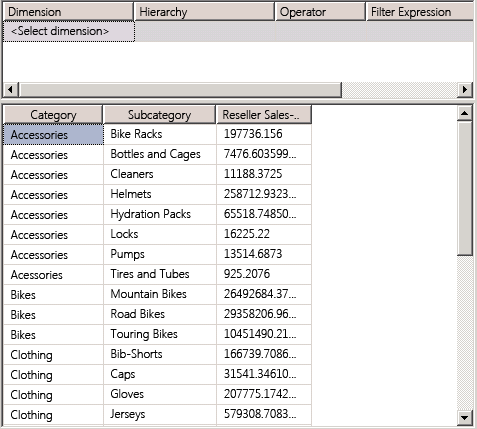
Développez la dimension Product, puis ajoutez Catégorie et Sous-catégorie à la zone de ligne, comme illustré dans l’image suivante.
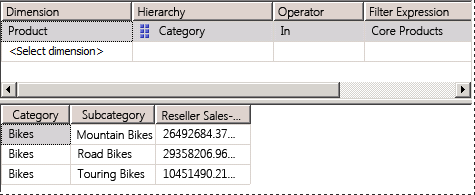
Dans le volet Métadonnées , dans la dimension Product , faites glisser Core Products vers la zone de filtre.
Notez que seul le membre Bike de l’attribut Category et les membres des sous-catégories Bike restent dans le cube. Cela est dû au fait que le jeu de produits principaux nommé est utilisé pour définir un sous-cube. Ce sous-cube limite les membres de l’attribut Category dans la dimension Product dans le sous-cube à ces membres de l’ensemble de produits de base nommé, comme illustré dans l’image suivante.
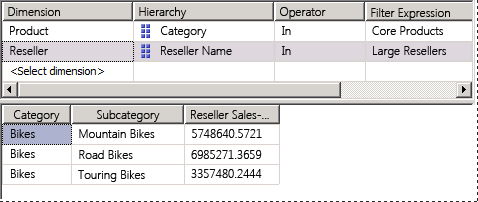
Dans le volet Métadonnées , développez Revendeur, ajoutez de grands revendeurs à la zone de filtre.
Notez que la mesure Reseller Sales Amount dans le volet Données affiche uniquement les montants des ventes pour les grands revendeurs de vélos. Notez également que le volet Filtre affiche désormais les deux jeux nommés utilisés pour définir ce sous-cube particulier, comme illustré dans l’image suivante.
Tâche suivante de la leçon
Leçon 7 : Définition d’indicateurs de performance clés (KPI)