Remarque
L’accès à cette page nécessite une autorisation. Vous pouvez essayer de vous connecter ou de modifier des répertoires.
L’accès à cette page nécessite une autorisation. Vous pouvez essayer de modifier des répertoires.
Ce tutoriel vous apprend à créer un rapport de table de base basé sur des exemples de données de vente. L’illustration suivante montre le rapport que vous allez créer.
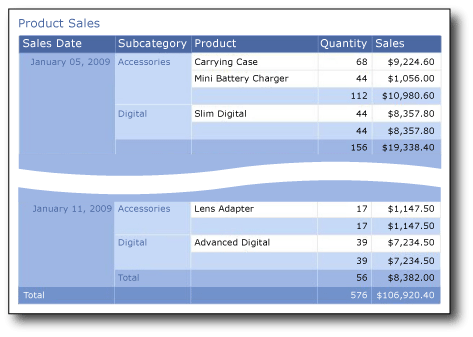
Contenu du didacticiel
Dans ce tutoriel, vous allez apprendre à effectuer les opérations suivantes :
Durée estimée pour effectuer ce tutoriel : 20 minutes.
Spécifications
Pour plus d’informations sur la configuration requise, consultez Prérequis pour les didacticiels (Générateur de rapports).
1. Créer un nouveau rapport à partir du démarrage
Créez un rapport de table à partir de la boîte de dialogue Prise en main . Il existe deux modes : la conception de rapport et la conception de jeux de données partagés. En mode création de rapport, vous spécifiez des données dans le volet Données du rapport et la disposition du rapport sur l’aire de conception. En mode de conception de jeu de données partagé, vous créez des requêtes de jeu de données à partager avec d’autres utilisateurs. Dans ce tutoriel, vous allez utiliser le mode création de rapport.
Pour créer un rapport
Cliquez sur Démarrer, pointez sur Programmes, pointez sur Microsoft SQL Server 2012 Générateur de rapports, puis cliquez sur Générateur de rapports.
La boîte de dialogue Prise en main s’ouvre.
Remarque
Si la boîte de dialogue Prise en main n’apparaît pas, à partir du bouton Générateur de rapports , cliquez sur Nouveau.
Dans le volet gauche, assurez-vous que Nouveau rapport est sélectionné.
Dans le volet droit, vérifiez que l’Assistant Tableau ou Matrice est sélectionné.
1a. Spécifier une connexion de données dans l’Assistant Table
Une connexion de données contient les informations nécessaires pour se connecter à une source de données externe telle qu'une base de données SQL Server . En règle générale, vous obtenez les informations de connexion et le type d'informations d'identification à utiliser auprès du propriétaire de la source de données. Pour spécifier une connexion de données, vous pouvez utiliser une source de données partagée à partir du serveur de rapports ou créer une source de données incorporée utilisée uniquement dans ce rapport.
Dans ce tutoriel, vous allez utiliser une source de données incorporée. Pour en savoir plus sur l’utilisation d’une source de données partagée, consultez Les autres méthodes pour obtenir une connexion de données (Générateur de rapports)
Pour créer une source de données incorporée
Dans la page Choisir un jeu de données , sélectionnez Créer un jeu de données, puis cliquez sur Suivant. La page Choisir une connexion à une source de données s’ouvre.
Cliquez sur Nouveau. La boîte de dialogue Propriétés de la source de données s'ouvre.
Dans Nom, tapez Product Sales un nom pour la source de données.
Dans Sélectionner un type de connexion, assurez-vous que Microsoft SQL Server est sélectionné.
Dans la chaîne de connexion, tapez le texte suivant, où <le nom> de serveur est le nom d’une instance de SQL Server :
Data Source=<servername>Étant donné que vous allez utiliser une requête qui contient les données au lieu de récupérer les données d’une base de données, la chaîne de connexion n’inclut pas le nom de la base de données. Pour plus d’informations, consultez Prérequis pour les tutoriels (Générateur de rapports).
Cliquez sur Informations d'identification. Entrez les informations d'identification nécessaires pour accéder à la source de données externe.
Cliquez sur OK.
Vous revenez sur la page Choisir une connexion à une page de source de données .
Pour vérifier que vous pouvez vous connecter à la source de données, cliquez sur Tester la connexion.
Le message « La connexion a été correctement créée » s'affiche.
Cliquez sur OK.
Cliquez sur Suivant.
1b. Créer une requête dans l’Assistant de tables
Dans un rapport, vous pouvez utiliser un dataset partagé qui comprend une requête prédéfinie, ou vous pouvez créer un dataset incorporé utilisable uniquement dans votre rapport. Dans ce tutoriel, vous allez créer un jeu de données incorporé.
Remarque
Dans ce didacticiel, la requête contient les valeurs de données, afin qu'il ne soit pas nécessaire de disposer d'une source de données externe. Cela rend la requête assez longue. Dans un environnement métier, une requête ne contient pas les données. Ceci est nécessaire à des fins de formation uniquement.
Pour créer une requête
Dans la page Créer une requête , le concepteur de requêtes relationnelles est ouvert. Pour ce didacticiel, vous allez utiliser le concepteur de requêtes basé sur du texte.
Cliquez sur Modifier en tant que texte. Le Concepteur de requêtes textuel affiche un volet de requête et un volet de résultats.
Collez la requête Transact-SQL ci-après dans la zone Requête.
SELECT CAST('2009-01-05' AS date) as SalesDate, 'Accessories' as Subcategory,
   'Carrying Case' as Product, CAST(9924.60 AS money) AS Sales, 68 as Quantity
UNION SELECT CAST('2009-01-06' AS date) as SalesDate, 'Accessories' as Subcategory,
   'Tripod' as Product, CAST(1350.00 AS money) AS Sales, 18 as Quantity
UNION SELECT CAST('2009-01-11' AS date) as SalesDate, 'Accessories' as Subcategory,
   'Lens Adapter' as Product, CAST(1147.50 AS money) AS Sales, 17 as Quantity
UNION SELECT CAST('2009-01-05' AS date) as SalesDate, 'Accessories' as Subcategory,
   'Mini Battery Charger' as Product, CAST(1056.00 AS money) AS Sales, 44 as Quantity
UNION SELECT CAST('2009-01-06' AS date) as SalesDate,  'Accessories' as Subcategory,
   'Telephoto Conversion Lens' as Product, CAST(1380.00 AS money) AS Sales, 18 as Quantity
UNION SELECT CAST('2009-01-06' AS date) as SalesDate,'Accessories' as Subcategory,
   'USB Cable' as Product, CAST(780.00 AS money) AS Sales, 26 as Quantity
UNION SELECT CAST('2009-01-08' AS date) as SalesDate, 'Accessories' as Subcategory,
   'Budget Movie-Maker' as Product, CAST(3798.00 AS money) AS Sales, 9 as Quantity
UNION SELECT CAST('2009-01-09' AS date) as SalesDate, 'Camcorders' as Subcategory,
   'Business Videographer' as Product, CAST(10400.00 AS money) AS Sales, 13 as Quantity
UNION SELECT CAST('2009-01-10' AS date) as SalesDate, 'Camcorders' as Subcategory,
   'Social Videographer' as Product, CAST(3000.00 AS money) AS Sales, 60 as Quantity
UNION SELECT CAST('2009-01-11' AS date) as SalesDate,  'Digital' as Subcategory,
   'Advanced Digital' as Product, CAST(7234.50 AS money) AS Sales, 39 as Quantity
UNION SELECT CAST('2009-01-07' AS date) as SalesDate,  'Digital' as Subcategory,
   'Compact Digital' as Product, CAST(10836.00 AS money) AS Sales, 84 as Quantity
UNION SELECT CAST('2009-01-08' AS date) as SalesDate,  'Digital' as Subcategory,
   'Consumer Digital' as Product, CAST(2550.00 AS money) AS Sales, 17 as Quantity
UNION SELECT CAST('2009-01-05' AS date) as SalesDate, 'Digital' as Subcategory,
   'Slim Digital' as Product, CAST(8357.80 AS money) AS Sales, 44 as Quantity
UNION SELECT CAST('2009-01-09' AS date) as SalesDate, 'Digital SLR' as Subcategory,
   'SLR Camera 35mm' as Product, CAST(18530.00 AS money) AS Sales, 34 as Quantity
UNION SELECT CAST('2009-01-07' AS date) as SalesDate, 'Digital SLR' as Subcategory,
   'SLR Camera' as Product, CAST(26576.00 AS money) AS Sales, 88 as Quantity
Dans la barre d’outils du concepteur de requêtes, cliquez sur Exécuter ( !).
La requête s'exécute et affiche le jeu de résultats pour les champs SalesDate, Subcategory, Product, Sales et Quantity.
Dans le jeu de résultats, les en-têtes de colonnes sont basés sur les noms présents dans la requête. Dans le dataset, les en-têtes de colonnes deviennent les noms de champs et sont enregistrés dans le rapport. Une fois l’Assistant terminé, vous pouvez utiliser le volet Données de rapport pour afficher l'ensemble des champs du jeu de données.
Cliquez sur Suivant.
1c. Organiser les données en groupes dans l'Assistant de table
Lorsque vous sélectionnez des champs à regrouper, vous concevez une table contenant des lignes et des colonnes qui affichent des données de détail et des données agrégées.
Pour organiser les données en groupes
Dans la page Organiser les champs , faites glisser Product vers Valeurs.
Faites glisser La quantité vers les valeurs et placez-la sous Produit.
La quantité est automatiquement agrégée par la fonction Sum, l’agrégat par défaut pour les champs numériques. La valeur est [Sum(Quantity)].
Vous pouvez ouvrir la liste déroulante pour afficher les autres fonctions d’agrégation disponibles. Ne modifiez pas la fonction d’agrégation.
Faites glisser Sales vers Valeurs et placez-la sous [Sum(Quantity)].
Les ventes sont agrégées par la fonction Sum. La valeur est [Sum(Sales)].
Les étapes 1, 2 et 3 spécifient les données à afficher dans le tableau.
Faites glisser SalesDate vers Groupes de lignes.
Faites glisser la sous-catégorie vers les groupes de lignes et placez-la sous SalesDate.
Les étapes 4 et 5 organisent les valeurs des champs d’abord par date, puis par sous-catégorie produit pour cette date.
Cliquez sur Suivant.
1 j. Ajouter des lignes de sous-total et de total dans l’Assistant Table
Après avoir créé des groupes, vous pouvez ajouter et mettre en forme les lignes dans lesquelles afficher les valeurs agrégées des champs. Vous pouvez choisir d’afficher toutes les données ou de permettre à un utilisateur de développer et de réduire les données groupées de manière interactive.
Pour ajouter des sous-totaux et des totaux
Dans la page Choisir la disposition , sous Options, vérifiez que Afficher les sous-totaux et les totaux généraux est sélectionné.
Vérifiez que Bloqué, sous-total ci-dessous est sélectionné.
Le volet Aperçu de l’Assistant affiche un tableau avec cinq lignes. Lorsque vous exécutez le rapport, chaque ligne s’affiche de la façon suivante :
La première ligne se répète une fois pour que le tableau affiche les en-têtes de colonne.
La deuxième ligne se répète une fois pour chaque élément de ligne dans la commande client et affiche le nom du produit, la quantité de commandes et le total des lignes.
La troisième ligne se répète une fois pour chaque commande pour afficher les sous-totaux par commande.
La quatrième ligne se répète une fois pour chaque date de commande pour afficher les sous-totaux par jour.
La cinquième ligne se répète une fois pour que la table affiche les totaux généraux.
Décochez l’option Développer/Réduire les groupes. Dans ce tutoriel, le rapport que vous créez n’utilise pas la fonctionnalité d’extraction qui permet à un utilisateur de développer une hiérarchie de groupes parents pour afficher les lignes de groupe enfants et les lignes de détails.
Cliquez sur Suivant.
1e. Choisir un style dans l’Assistant Tableau
Un style spécifie un style de police, un ensemble de couleurs et un style de bordure.
Pour spécifier un style de tableau
Dans la page Choisir un style , dans le volet Styles, sélectionnez Océan.
Le volet Aperçu affiche un exemple de tableau avec ce style.
Si vous le souhaitez, cliquez sur les autres styles pour voir l’exemple avec celui-ci appliqué.
Cliquez sur Terminer.
Le tableau est ajouté à l'aire de conception. Le tableau comporte 5 colonnes et 5 lignes. Le volet Groupes de lignes affiche trois groupes de lignes à savoir, SalesDate, Sous-catégorie et Détails. Les données détaillées sont toutes les données récupérées par la requête de jeu de données.
2. Mettre en forme les données en tant que devise
Par défaut, les données récapitulatives du champ Sales affichent un nombre général. Appliquez une mise en forme pour afficher ce nombre dans un format monétaire. Activez/désactivez Styles des espaces réservés pour afficher les zones de texte mises en forme et le texte de l’espace réservé en tant qu’exemples de valeurs.
Pour mettre en forme un champ monétaire
Cliquez sur Création pour basculer vers l’affichage Création.
Cliquez sur la cellule de la deuxième ligne (sous la ligne en-têtes de colonne) dans la colonne Sales et faites glisser vers le bas pour sélectionner toutes les cellules qui contiennent
[Sum(Sales)].Sous l’onglet Accueil , dans le groupe Nombre , cliquez sur le bouton Devise . Les cellules changent pour afficher le format de devise.
Si votre paramètre régional est Anglais (États-Unis), le texte d’exemple par défaut est [ $12,345.00]. Si vous ne voyez pas d’exemple de valeur monétaire, cliquez sur Styles d’espace réservé dans le groupe Nombres , puis sur Exemples de valeurs.
Cliquez sur Exécuter pour afficher un aperçu du rapport.
Les valeurs récapitulatives pour Sales s’affichent en tant que devise.
3. Mettre en forme les données en tant que date
Par défaut, le champ SalesDate affiche les informations de date et d’heure. Vous pouvez le mettre en forme de sorte qu'il n'affiche que la date.
Pour mettre en forme un champ de date comme format par défaut
Cliquez sur Design pour revenir à la vue Design.
Cliquez sur la cellule qui contient
[SalesDate].Dans le ruban, sous l’onglet Accueil , dans le groupe Nombre , dans la liste déroulante, sélectionnez Date.
La cellule affiche la date d’exemple [1/31/2000] . Si vous ne voyez pas d’exemple de date, cliquez sur Styles d’espace réservé dans le groupe Nombres , puis sur Exemples de valeurs.
Cliquez sur Exécuter pour afficher un aperçu du rapport.
Les valeurs SalesDate s’affichent au format de date par défaut.
Pour modifier le format de date en format personnalisé
Cliquez sur Design pour revenir à la vue Design.
Cliquez sur la cellule qui contient
[SalesDate].Sous l’onglet Accueil , dans le groupe Nombre , cliquez sur le lanceur de boîtes de dialogue.
Le lanceur est la petite flèche dans le coin droit du groupe. La boîte de dialogue Propriétés de la zone de texte s’ouvre.
Dans le volet Catégorie, vérifiez que la date est sélectionnée.
Dans le volet Type , sélectionnez le 31 janvier 2000.
Cliquez sur OK.
La cellule affiche la date d'exemple [31 janvier 2000].
Cliquez sur Exécuter pour afficher un aperçu du rapport.
La valeur SalesDate s’affiche avec le nom du mois au lieu du nombre pour le mois.
4. Modifier les largeurs de colonne
Par défaut, chaque cellule d'un tableau contient une zone de texte. Une zone de texte s'étend verticalement pour accueillir le texte lors du rendu de la page. Dans le rapport rendu, chaque ligne s'étend en fonction de la hauteur de la plus grande zone de texte rendue dans la ligne. La hauteur de la ligne sur la surface de conception n’a aucune influence sur la hauteur de la ligne dans le rapport rendu.
Pour réduire l'espace vertical occupé par chaque ligne, augmentez la largeur de colonne afin d'accueillir le contenu attendu des zones de texte dans la colonne sur une seule ligne.
Pour modifier la largeur des colonnes de tableau
Cliquez sur Design pour revenir à la vue Design.
Cliquez sur la table pour que les poignées de colonne et de ligne apparaissent au-dessus et en regard de la table.
Les barres grises le long du haut et du côté de la table sont les poignées de colonne et de ligne.
Placez le curseur entre les séparateurs de colonne pour qu'il se transforme en flèche à deux pointes. Faites glisser les colonnes pour les redimensionner. Par exemple, développez la colonne pour Product afin que le nom du produit s’affiche sur une ligne.
Cliquez sur Exécuter pour afficher un aperçu du rapport.
5. Ajouter un titre de rapport
Un titre de rapport s'affiche dans la partie supérieure du rapport. Vous pouvez placer le titre du rapport dans un en-tête de rapport ou si le rapport n’en utilise pas un, dans une zone de texte située en haut du corps du rapport. Dans ce tutoriel, vous allez utiliser la zone de texte qui est automatiquement placée en haut du corps du rapport.
Vous pouvez améliorer le texte en appliquant différents types de styles de police, de tailles et de couleurs à des expressions et des caractères spécifiques. Pour plus d’informations, consultez Mettre en forme le texte dans une zone de texte (Générateur de rapports et SSRS).
Pour ajouter un titre de rapport
Sur l’aire de conception, cliquez sur Cliquer pour ajouter un titre.
Tapez Product Sales, puis cliquez en dehors de la zone de texte.
Cliquez avec le bouton droit sur la zone de texte qui contient Product Sales , puis cliquez sur Propriétés de la zone de texte.
Dans la boîte de dialogue Propriétés de la zone de texte, cliquez sur Police.
Dans la liste Taille , sélectionnez 18pt.
Dans la liste couleur , sélectionnez Cornflower Blue.
Sélectionnez Gras.
Cliquez sur OK.
6. Enregistrer le rapport
Enregistrez le rapport sur un serveur de rapports ou sur votre ordinateur. Si vous n’enregistrez pas le rapport sur le serveur de rapports, un certain nombre de fonctionnalités Reporting Services telles que les parties de rapport et les sous-rapports ne sont pas disponibles.
Pour enregistrer le rapport sur un serveur de rapports
Dans le bouton Générateur de rapports , cliquez sur Enregistrer sous.
Cliquez sur Sites et serveurs récents.
Sélectionnez ou tapez le nom du serveur de rapports dans lequel vous êtes autorisé à enregistrer des rapports.
Le message « Connexion au serveur de rapports » s'affiche. Une fois la connexion établie, le contenu du dossier de rapports spécifié par l'administrateur du serveur de rapports s'affiche comme emplacement par défaut des rapports.
Dans Nom, remplacez le nom par défaut par Ventes de produits.
Cliquez sur Enregistrer.
Le rapport est enregistré sur le serveur de rapports. Le nom du serveur de rapports auquel vous êtes connecté apparaît dans la barre d’état en bas de la fenêtre.
Pour enregistrer le rapport sur votre ordinateur
Dans le bouton Générateur de rapports , cliquez sur Enregistrer sous.
Cliquez sur Bureau, Mes documents ou Mon ordinateur, puis accédez au dossier dans lequel vous souhaitez enregistrer le rapport.
Dans Nom, remplacez le nom par défaut par Ventes de produits.
Cliquez sur Enregistrer.
7. Exporter le rapport
Les rapports peuvent être exportés dans différents formats tels que Microsoft Excel et la valeur séparée par des virgules (CSV). Pour plus d’informations, consultez Exportation de rapports (Générateur de rapports et SSRS)
Dans ce tutoriel, vous allez exporter le rapport dans Excel et définir une propriété sur le rapport pour fournir un nom personnalisé pour l’onglet classeur.
Pour spécifier le nom de l’onglet du classeur
Cliquez sur Design pour revenir à la vue Design.
Cliquez n’importe où en dehors du rapport.
. Dans le volet Propriétés, recherchez la propriété InitialPageName et tapez Product Sales Excel.
Remarque
Si le volet Propriétés n’est pas visible, cliquez sur l’onglet Affichage du ruban, puis cliquez sur Propriétés.
Pour exporter un rapport vers Excel
Cliquez sur Exécuter pour afficher un aperçu du rapport.
. Dans le ruban, cliquez sur Exporter, puis sur Excel.
La boîte de dialogue Enregistrer sous s’ouvre.
Accédez au dossier Documents .
Dans la zone de texte Nom de fichier , tapez Product Sales Excel.
Vérifiez que le type de fichier est classeur Excel.
Cliquez sur Enregistrer.
Pour afficher le rapport dans Excel
Ouvrez le dossier Documents et double-cliquez sur Product Sales Excel.xlsx.
Vérifiez que le nom de l’onglet classeur est Product Sales Excel.
Étapes suivantes
Cela conclut la procédure pas à pas pour créer un rapport de table de base. Pour plus d’informations sur les tables, consultez Tables, matrices et listes (Générateur de rapports et SSRS).
Voir aussi
Tutoriels (Générateur de rapports)
Générateur de rapports dans SQL Server 2014