Remarque
L’accès à cette page nécessite une autorisation. Vous pouvez essayer de vous connecter ou de modifier des répertoires.
L’accès à cette page nécessite une autorisation. Vous pouvez essayer de modifier des répertoires.
Dans ce tutoriel, vous pouvez pratiquer la mise en forme du texte de différentes manières. Après avoir configuré le rapport vide avec la source de données et le jeu de données, vous pouvez sélectionner les étapes que vous souhaitez explorer.
L’illustration suivante montre un rapport similaire à celui que vous allez créer.
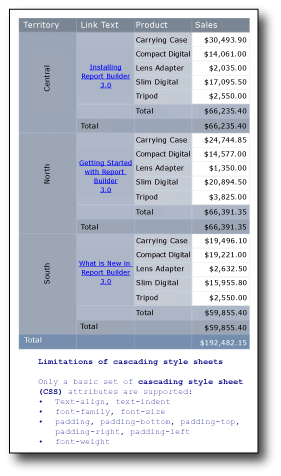
En une seule étape, vous faites exprès de commettre une erreur pour comprendre pourquoi c’est une erreur. Vous corrigerez ensuite l'erreur pour obtenir l'effet souhaité.
Une version améliorée du rapport que vous créez dans ce didacticiel est disponible en tant qu’exemple de rapport du Générateur de rapports SQL Server 2014. Pour plus d’informations sur le téléchargement de cet exemple de rapport et d’autres, consultez les exemples de rapports du Générateur de rapports.
Contenu du didacticiel
Configurer le rapport
Créer un rapport vide avec une source de données et un jeu de données
Ajouter un champ à la surface de conception du rapport (incorrectement, puis correctement)
Faire son choix
Ajouter un lien hypertexte au rapport
Faire pivoter du texte dans le rapport
Affichage de texte avec mise en forme HTML
Durée estimée pour effectuer ce tutoriel : 20 minutes.
Spécifications
Pour plus d’informations sur la configuration requise, consultez Prérequis pour les didacticiels (Générateur de rapports).
Créer un rapport vide avec une source de données et un jeu de données
Pour créer un rapport vide
Cliquez sur Démarrer, pointez sur Programmes, pointez sur Microsoft SQL Server 2014Report Builder, puis cliquez sur Générateur de rapports.
Remarque
La boîte de dialogue Prise en main doit apparaître. Si ce n’est pas le cas, cliquez sur Nouveau à partir du bouton Générateur de rapports.
Dans le volet gauche de la boîte de dialogue Mise en route , assurez-vous que Nouveau rapport est sélectionné.
Dans le volet droit, cliquez sur Rapport vide.
Pour créer une source de données
Dans le volet Données du rapport, cliquez sur Nouveau, puis sur Source de données.
Dans la zone Nom , tapez : TextDataSource
Cliquez sur Utiliser une connexion incorporée dans mon rapport.
Vérifiez que le type de connexion est Microsoft SQL Server, puis dans la zone chaîne de connexion, tapez : Source de données = <nom>_serveur
Remarque
Le terme <nom de serveur>, par exemple Report001, spécifie un ordinateur sur lequel une instance du moteur de base de données SQL Server est installée. Ce didacticiel n’a pas besoin de données spécifiques ; il a simplement besoin d’une connexion à une base de données SQL Server 2014. Si vous disposez déjà d’une connexion de source de données répertoriée sous Connexions de source de données, vous pouvez la sélectionner et passer à la procédure suivante : « Pour créer un jeu de données ». Pour plus d’informations, consultez les autres méthodes pour obtenir une connexion de données (Générateur de rapports).
Cliquez sur OK.
Pour créer un jeu de données
Dans le volet Données du rapport, cliquez sur Nouveau, puis sur Jeu de données.
Vérifiez que la source de données est TextDataSource.
Dans la zone Nom , tapez : TextDataset.
Vérifiez que le type de requête texte est sélectionné, puis cliquez sur Concepteur de requêtes.
Cliquez sur Modifier en tant que texte.
Collez la requête suivante dans le volet de requête :
SELECT CAST('2009-01-05' AS date) as SalesDate, 'Lauren Johnson' as FullName,'Central' as Territory, 'Accessories' as Subcategory,'Carrying Case' as Product, CAST(16996.60 AS money) AS Sales, 68 as Quantity, 'Installing Report Builder' as LinkText, 'https://go.microsoft.com/fwlink/?LinkId=154882' AS URL
UNION SELECT CAST('2009-01-05' AS date) as SalesDate, 'Warren Pal' as FullName,'North' as Territory, 'Accessories' as Subcategory, 'Carrying Case' as Product, CAST(13747.25 AS money) AS Sales, 55 as Quantity, 'Getting Started with Report Builder' as Link, 'https://go.microsoft.com/fwlink/?LinkId=160556' AS URL
UNION SELECT CAST('2009-01-05' AS date) as SalesDate, 'Fernando Ross' as FullName,'South' as Territory, 'Accessories' as Subcategory,'Carrying Case' as Product, CAST(9248.15 AS money) As Sales, 37 as Quantity, 'What is New in Report Builder' as Link, 'https://go.microsoft.com/fwlink/?LinkId=165064' AS URL
UNION SELECT CAST('2009-01-05' AS date) as SalesDate, 'Lauren Johnson' as FullName,'Central' as Territory, 'Accessories' as Subcategory,'Tripod' as Product, CAST(1350.00 AS money) AS Sales, 18 as Quantity, 'Installing Report Builder' as LinkText, 'https://go.microsoft.com/fwlink/?LinkId=154882' AS URL
UNION SELECT CAST('2009-01-05' AS date) as SalesDate, 'Warren Pal' as FullName,'North' as Territory, 'Accessories' as Subcategory,'Tripod' as Product, CAST(1800.00 AS money) AS Sales, 24 as Quantity, 'Getting Started with Report Builder' as Link, 'https://go.microsoft.com/fwlink/?LinkId=160556' AS URL
UNION SELECT CAST('2009-01-05' AS date) as SalesDate, 'Fernando Ross' as FullName,'South' as Territory, 'Accessories' as Subcategory,'Tripod' as Product, CAST(1125.00 AS money) AS Sales, 15 as Quantity, 'What is New in Report Builder' as Link, 'https://go.microsoft.com/fwlink/?LinkId=165064' AS URL
UNION SELECT CAST('2009-01-05' AS date) as SalesDate, 'Lauren Johnson' as FullName,'Central' as Territory, 'Accessories' as Subcategory,'Lens Adapter' as Product, CAST(1147.50 AS money) AS Sales, 17 as Quantity, 'Installing Report Builder' as LinkText, 'https://go.microsoft.com/fwlink/?LinkId=154882' AS URL
UNION SELECT CAST('2009-01-05' AS date) as SalesDate, 'Warren Pal' as FullName,'North' as Territory, 'Accessories' as Subcategory,  'Lens Adapter' as Product, CAST(742.50 AS money) AS Sales, 11 as Quantity, 'Getting Started with Report Builder' as Link, 'https://go.microsoft.com/fwlink/?LinkId=160556' AS URL
UNION SELECT CAST('2009-01-05' AS date) as SalesDate, 'Fernando Ross' as FullName,'South' as Territory, 'Accessories' as Subcategory,'Lens Adapter' as Product, CAST(1417.50 AS money) AS Sales, 21 as Quantity, 'What is New in Report Builder' as Link, 'https://go.microsoft.com/fwlink/?LinkId=165064' AS URL
UNION SELECT CAST('2009-01-06' AS date) as SalesDate, 'Lauren Johnson' as FullName,'Central' as Territory, 'Accessories' as Subcategory, 'Carrying Case' as Product, CAST(13497.30 AS money) AS Sales, 54 as Quantity, 'Installing Report Builder' as LinkText, 'https://go.microsoft.com/fwlink/?LinkId=154882' AS URL
UNION SELECT CAST('2009-01-06' AS date) as SalesDate, 'Warren Pal' as FullName,'North' as Territory, 'Accessories' as Subcategory, 'Carrying Case' as Product, CAST(11997.60 AS money) AS Sales, 48 as Quantity, 'Getting Started with Report Builder' as Link, 'https://go.microsoft.com/fwlink/?LinkId=160556' AS URL
UNION SELECT CAST('2009-01-06' AS date) as SalesDate, 'Fernando Ross' as FullName,'South' as Territory, 'Accessories' as Subcategory, 'Carrying Case' as Product, CAST(10247.95 AS money) As Sales, 41 as Quantity, 'What is New in Report Builder' as Link, 'https://go.microsoft.com/fwlink/?LinkId=165064' AS URL
UNION SELECT CAST('2009-01-06' AS date) as SalesDate, 'Lauren Johnson' as FullName,'Central' as Territory, 'Accessories' as Subcategory, 'Tripod' as Product, CAST(1200.00 AS money) AS Sales, 16 as Quantity, 'Installing Report Builder' as LinkText, 'https://go.microsoft.com/fwlink/?LinkId=154882' AS URL
UNION SELECT CAST('2009-01-06' AS date) as SalesDate, 'Warren Pal' as FullName,'North' as Territory, 'Accessories' as Subcategory,'Tripod' as Product, CAST(2025.00 AS money) AS Sales, 27 as Quantity, 'Getting Started with Report Builder' as Link, 'https://go.microsoft.com/fwlink/?LinkId=160556' AS URL
UNION SELECT CAST('2009-01-06' AS date) as SalesDate, 'Fernando Ross' as FullName,'South' as Territory, 'Accessories' as Subcategory,'Tripod' as Product, CAST(1425.00 AS money) AS Sales, 19 as Quantity, 'What is New in Report Builder' as Link, 'https://go.microsoft.com/fwlink/?LinkId=165064' AS URL
UNION SELECT CAST('2009-01-06' AS date) as SalesDate, 'Lauren Johnson' as FullName,'Central' as Territory, 'Accessories' as Subcategory,'Lens Adapter' as Product, CAST(887.50 AS money) AS Sales, 13 as Quantity, 'Installing Report Builder' as LinkText, 'https://go.microsoft.com/fwlink/?LinkId=154882' AS URL
UNION SELECT CAST('2009-01-06' AS date) as SalesDate, 'Warren Pal' as FullName,'North' as Territory, 'Accessories' as Subcategory, 'Lens Adapter' as Product, CAST(607.50 AS money) AS Sales, 9 as Quantity, 'Getting Started with Report Builder' as Link, 'https://go.microsoft.com/fwlink/?LinkId=160556' AS URL
UNION SELECT CAST('2009-01-06' AS date) as SalesDate, 'Fernando Ross' as FullName,'South' as Territory, 'Accessories' as Subcategory,'Lens Adapter' as Product, CAST(1215.00 AS money) AS Sales, 18 as Quantity, 'What is New in Report Builder' as Link, 'https://go.microsoft.com/fwlink/?LinkId=165064' AS URL
UNION SELECT CAST('2009-01-05' AS date) as SalesDate,  'Lauren Johnson' as FullName,'Central' as Territory, 'Digital' as Subcategory,'Compact Digital' as Product, CAST(10191.00 AS money) AS Sales, 79 as Quantity, 'Installing Report Builder' as LinkText, 'https://go.microsoft.com/fwlink/?LinkId=154882' AS URL
UNION SELECT CAST('2009-01-05' AS date) as SalesDate,  'Warren Pal' as FullName,'North' as Territory, 'Digital' as Subcategory, 'Compact Digital' as Product, CAST(8772.00 AS money) AS Sales, 68 as Quantity, 'Getting Started with Report Builder' as Link, 'https://go.microsoft.com/fwlink/?LinkId=160556' AS URL
UNION SELECT CAST('2009-01-05' AS date) as SalesDate,  'Fernando Ross' as FullName,'South' as Territory, 'Digital' as Subcategory, 'Compact Digital' as Product, CAST(10578.00 AS money) AS Sales, 82 as Quantity, 'What is New in Report Builder' as Link, 'https://go.microsoft.com/fwlink/?LinkId=165064' AS URL
UNION SELECT CAST('2009-01-05' AS date) as SalesDate, 'Lauren Johnson' as FullName,'Central' as Territory,'Digital' as Subcategory, 'Slim Digital' as Product, CAST(7218.10 AS money) AS Sales, 38 as Quantity, 'Installing Report Builder' as LinkText, 'https://go.microsoft.com/fwlink/?LinkId=154882' AS URL
UNION SELECT CAST('2009-01-05' AS date) as SalesDate, 'Warren Pal' as FullName,'North' as Territory,'Digital' as Subcategory, 'Slim Digital' as Product, CAST(8357.80 AS money) AS Sales, 44 as Quantity, 'Getting Started with Report Builder' as Link, 'https://go.microsoft.com/fwlink/?LinkId=160556' AS URL
UNION SELECT CAST('2009-01-05' AS date) as SalesDate, 'Fernando Ross' as FullName,'South' as Territory,'Digital' as Subcategory,'Slim Digital' as Product, CAST(9307.55 AS money) AS Sales, 49 as Quantity, 'What is New in Report Builder' as Link, 'https://go.microsoft.com/fwlink/?LinkId=165064' AS URL
UNION SELECT CAST('2009-01-06' AS date) as SalesDate,  'Lauren Johnson' as FullName,'Central' as Territory, 'Digital' as Subcategory,'Compact Digital' as Product, CAST(3870.00 AS money) AS Sales, 30 as Quantity, 'Installing Report Builder' as LinkText, 'https://go.microsoft.com/fwlink/?LinkId=154882' AS URL
UNION SELECT CAST('2009-01-06' AS date) as SalesDate,  'Warren Pal' as FullName,'North' as Territory, 'Digital' as Subcategory,'Compact Digital' as Product, CAST(5805.00 AS money) AS Sales, 45 as Quantity, 'Getting Started with Report Builder' as Link, 'https://go.microsoft.com/fwlink/?LinkId=160556' AS URL
UNION SELECT CAST('2009-01-06' AS date) as SalesDate,  'Fernando Ross' as FullName,'South' as Territory, 'Digital' as Subcategory, 'Compact Digital' as Product, CAST(8643.00 AS money) AS Sales, 67 as Quantity, 'What is New in Report Builder' as Link, 'https://go.microsoft.com/fwlink/?LinkId=165064' AS URL
UNION SELECT CAST('2009-01-06' AS date) as SalesDate, 'Lauren Johnson' as FullName,'Central' as Territory, 'Digital' as Subcategory, 'Slim Digital' as Product, CAST(9877.40 AS money) AS Sales, 52 as Quantity, 'Installing Report Builder' as LinkText, 'https://go.microsoft.com/fwlink/?LinkId=154882' AS URL
UNION SELECT CAST('2009-01-06' AS date) as SalesDate, 'Warren Pal' as FullName,'North' as Territory, 'Digital' as Subcategory, 'Slim Digital' as Product, CAST(12536.70 AS money) AS Sales, 66 as Quantity, 'Getting Started with Report Builder' as Link, 'https://go.microsoft.com/fwlink/?LinkId=160556' AS URL
UNION SELECT CAST('2009-01-06' AS date) as SalesDate, 'Fernando Ross' as FullName,'South' as Territory, 'Digital' as Subcategory, 'Slim Digital' as Product, CAST(6648.25 AS money) AS Sales, 35 as Quantity, 'What is New in Report Builder' as Link, 'https://go.microsoft.com/fwlink/?LinkId=165064' AS URL
Cliquez sur Exécuter ( !) pour exécuter la requête.
Les résultats de la requête sont les données qui peuvent être affichées dans votre rapport.
Cliquez sur OK.
Ajouter un champ à la zone de conception du rapport
Si vous souhaitez qu’un champ de votre jeu de données apparaisse dans un rapport, votre première impulsion peut être de le faire glisser directement vers la surface de conception. Cet exercice montre pourquoi cela ne fonctionne pas et ce que vous devez faire à la place.
Pour ajouter un champ au rapport (et obtenir le résultat incorrect)
Faites glisser le champ FullName du volet Données du rapport vers l’aire de conception.
Le Générateur de rapports crée une zone de texte avec une expression dans celle-ci, représentée en tant qu’Expr<>.
Cliquez sur Exécuter.
Notez qu’il n’y a qu’un seul enregistrement, Fernando Ross, qui est alphabétiquement le premier enregistrement dans la requête. Le champ ne se répète pas pour afficher les autres enregistrements de ce champ.
Cliquez sur Design pour revenir à la vue Design.
Sélectionnez l’expression <Expr> dans la zone de texte.
Dans le volet Propriétés, pour la propriété Value , vous voyez ce qui suit (si vous ne voyez pas le volet Propriétés, sous l’onglet Affichage , cochez Propriétés) :
=First(Fields!FullName.Value, "TextDataSet")La
Firstfonction est conçue pour récupérer uniquement la première valeur d’un champ, et c’est ce qu’elle a fait.Le fait de faire glisser le champ directement sur l'aire de conception a créé une zone de texte. Les zones de texte elles-mêmes ne sont pas des régions de données. Elles n’affichent donc pas les données d’un jeu de données de rapport. Les zones de texte dans les régions de données, comme les tableaux, les matrices et les listes, affichent des données.
Sélectionnez la zone de texte (si l'expression est sélectionnée, appuyez sur Échap pour sélectionner la zone de texte) et appuyez sur la touche Suppr.
Pour ajouter un champ au rapport (et obtenir le bon résultat)
Sous l’onglet Insertion du ruban, dans la zone Régions de données , cliquez sur Liste. Cliquez sur la surface de conception, puis faites glisser pour créer une boîte d'environ deux pouces de large et un pouce de haut.
Faites glisser le champ FullName du volet Données du rapport vers la zone de liste.
Cette fois, le Générateur de rapports crée une zone de texte contenant l’expression
[FullName].Cliquez sur Exécuter.
Notez que cette fois, la boîte se répète pour afficher tous les enregistrements de la requête.
Cliquez sur Design pour revenir à la vue Design.
Sélectionnez l'expression dans la zone de texte.
Dans le volet Propriétés, les éléments suivants sont affichés pour la propriété Valeur :
=Fields!FullName.ValueEn faisant glisser la zone de texte vers la région de données de liste, vous affichez les données figurant dans le jeu de données.
Sélectionnez la zone de liste et appuyez sur la touche Suppr.
Ajouter une table à la surface de conception de rapport
Créez ce tableau pour que vous ayez un emplacement pour placer des liens hypertexte et du texte pivoté.
Pour ajouter une table au rapport
Dans le menu Insertion , cliquez sur Tableau, puis sur Assistant Tableau.
Dans la page Choisir un jeu de données de l’Assistant Nouvelle table ou matrice, cliquez sur Choisir un jeu de données existant dans ce rapport ou un jeu de données partagé, puis cliquez sur TextDataset (dans ce rapport), puis sur Suivant.
Dans la page Organiser les champs , faites glisser les champs Territory, LinkText et Product vers les groupes de lignes, faites glisser le champ Sales vers Valeurs, puis cliquez sur Suivant.
Dans la page Choisir la mise en page , décochez la case Développer/réduire les groupes afin de voir l’ensemble du tableau, puis cliquez sur Suivant.
Dans la page Choisir un style, cliquez sur Ardoise, puis sur Terminer.
Faites glisser le tableau pour qu’il se trouve sous le bloc de titre.
Cliquez sur Exécuter.
Le tableau semble parfait, mais il contient deux lignes de total. Le champ LinkText n’a pas besoin d’une ligne Total.
Cliquez sur Design pour revenir à la vue Design.
Cliquez avec le bouton droit sur la zone de texte qui contient
[LinkText], puis cliquez sur Fractionner les cellules.Sélectionnez la cellule vide sous la
[LinkText]cellule, puis maintenez la touche Maj enfoncée, puis sélectionnez les deux cellules à droite : la cellule Total dans la colonne Product et la[Sum(Sales)]cellule de la colonne Sales .Avec ces trois cellules sélectionnées, cliquez avec le bouton droit sur l’une de ces cellules, puis cliquez sur Supprimer la ligne.
Cliquez sur Exécuter.
Ajouter un lien hypertexte au rapport
Dans cette section, vous allez ajouter un lien hypertexte au texte du tableau de la section précédente.
Pour ajouter un lien hypertexte au rapport
Cliquez sur Design pour revenir à la vue Design.
Cliquez avec le bouton droit dans la cellule contenant
[LinkText], puis cliquez sur Propriétés de la zone de texte.Dans la boîte Propriétés de la zone de texte, cliquez sur Action.
Cliquez sur Atteindre l’URL.
Dans la zone Sélectionner une URL , cliquez sur [URL], puis sur OK.
Notez que le texte ne se présente pas différemment. Vous devez lui donner l'apparence de texte de lien.
Sélectionnez
[LinkText].Dans la section Police de l’onglet Accueil, cliquez sur le bouton Soulignement, puis sur la flèche déroulante en regard du bouton Couleur et cliquez sur Bleu.
Cliquez sur Exécuter.
Le texte a maintenant l'apparence d'un lien.
Cliquez sur un lien. Si l’ordinateur est connecté à Internet, un navigateur s’ouvre à une rubrique d’aide du Générateur de rapports.
Faire pivoter du texte dans le rapport
Dans cette section, vous allez faire pivoter une partie du texte du tableau des sections précédentes.
Pour faire pivoter le texte
Cliquez sur Design pour revenir à la vue Design.
Cliquez dans la cellule contenant
[Territory].Sous l’onglet Accueil de la section Police, cliquez sur le bouton Gras.
Si le volet Propriétés n’est pas ouvert, sous l’onglet Affichage , cochez la case Propriétés .
Recherchez la propriété WritingMode dans le volet Propriétés.
Remarque
Quand les propriétés du volet Propriétés sont organisées en catégories, WritingMode figure dans la catégorie Localisation . Assurez-vous que vous avez sélectionné la cellule et non le texte. WritingMode est une propriété de la zone de texte, pas du texte.
Dans la zone de liste, cliquez sur Rotation270.
Sous l’onglet Accueil de la section Paragraphe , cliquez sur les boutons Milieu et Centre pour localiser le texte au centre de la cellule à la fois verticalement et horizontalement.
Cliquez sur Exécuter ( !).
Le texte de la cellule [Territory] s'exécute maintenant verticalement de bas en haut des cellules.
Affichage de texte avec mise en forme HTML
Pour afficher le texte au format HTML
Cliquez sur Création pour basculer vers l’affichage Création.
Sous l’onglet Insertion, cliquez sur Zone de texte, puis sur l’aire de conception, cliquez et faites glisser pour créer une zone de texte sous le tableau, d'environ dix centimètres de large et sept et demi centimètres de haut.
Copiez le texte suivant et collez-le dans la zone de texte :
<h4>Limitations of cascading style sheet attributes</h4>
      <p>Only a basic set of <b>cascading style sheet (CSS)</b> attributes are defined:</p>
      <ul><li>
          text-align, text-indent
        </li><li>
          font-family, font-size
        </li><li>
          color
        </li><li>
          padding, padding-bottom, padding-top, padding-right, padding-left
        </li><li>
          font-weight
        </li></ul>
Sélectionnez tout le texte de la zone de texte.
Il s’agit d’une propriété du texte, et non de la zone de texte. Dans une zone de texte, vous pouvez avoir un mélange de texte brut et de texte qui utilise des balises HTML comme styles.
Cliquez avec le bouton droit sur tout le texte sélectionné, puis cliquez sur Propriétés du texte.
Dans la page Général , sous Type de balisage, cliquez sur HTML - Interpréter les balises HTML en tant que styles.
Cliquez sur OK.
Cliquez sur Exécuter ( !) pour afficher un aperçu du rapport.
Le texte de la zone de texte est affiché sous forme de titre, paragraphe et liste à puce.
Mettre en forme la devise
Pour mettre en forme des nombres en tant que devise
Cliquez sur Création pour basculer vers l’affichage Création.
Cliquez sur la cellule du tableau supérieur qui contient
[Sum(Sales)], maintenez la touche Maj enfoncée, puis cliquez sur la cellule du tableau inférieur qui contient[Sum(Sales)].Sous l’onglet Accueil , dans le groupe Nombre , cliquez sur le bouton Devise .
(Facultatif) Sous l’onglet Accueil , dans le groupe Nombre , cliquez sur le bouton Styles de l’espace réservé , puis cliquez sur Exemples de valeurs pour voir comment les nombres seront mis en forme.
(Facultatif) Sous l’onglet Accueil , dans le groupe Nombre , cliquez deux fois sur le bouton Réduire les décimales pour afficher les chiffres en dollars sans cents.
Cliquez sur Exécuter ( !) pour afficher un aperçu du rapport.
Le rapport affiche maintenant les données mises en forme et est plus facile à lire.
Enregistrer le rapport
Vous pouvez enregistrer les rapports sur un serveur de rapports, dans une bibliothèque SharePoint ou sur l'ordinateur.
Dans ce didacticiel, enregistrez le rapport sur un serveur de rapports. Si vous n’avez pas accès à un serveur de rapports, enregistrez le rapport sur votre ordinateur.
Pour enregistrer le rapport sur un serveur de rapports
Dans le bouton Générateur de rapports , cliquez sur Enregistrer sous.
Cliquez sur Sites et serveurs récents.
Sélectionnez ou tapez le nom du serveur de rapports dans lequel vous êtes autorisé à enregistrer des rapports.
Le message « Connexion au serveur de rapports » s'affiche. Une fois la connexion établie, le contenu du dossier de rapports spécifié par l'administrateur du serveur de rapports s'affiche comme emplacement par défaut des rapports.
Dans Nom, remplacez le nom par défaut par un nom de votre choix.
Cliquez sur Enregistrer.
Le rapport est enregistré sur le serveur de rapports. Le nom du serveur de rapports auquel vous êtes connecté apparaît dans la barre d’état en bas de la fenêtre.
Pour enregistrer le rapport sur votre ordinateur
Dans le bouton Générateur de rapports , cliquez sur Enregistrer sous.
Cliquez sur Bureau, Mes documents ou Mon ordinateur, puis accédez au dossier dans lequel vous souhaitez enregistrer le rapport.
Dans Nom, remplacez le nom par défaut par un nom de votre choix.
Cliquez sur Enregistrer.
Étapes suivantes
Il existe de nombreuses façons de mettre en forme du texte dans le didacticiel du Générateur de rapports : La création d’un rapport de formulaire libre (Générateur de rapports) contient d’autres exemples.
Voir aussi
Tutoriels (Générateur de rapports)
Mise en forme des éléments de rapport (Générateur de rapports et SSRS)
Générateur de rapports dans SQL Server 2014