Remarque
L’accès à cette page nécessite une autorisation. Vous pouvez essayer de vous connecter ou de modifier des répertoires.
L’accès à cette page nécessite une autorisation. Vous pouvez essayer de modifier des répertoires.
Cet article explique comment se connecter aux points de terminaison de cluster Big Data SQL Server déployés en mode Active Directory. Les tâches décrites dans cet article nécessitent qu’un cluster Big Data SQL Server soit déployé en mode Active Directory. Si vous n’avez pas de cluster, reportez-vous au déploiement de clusters Big Data SQL Server en mode Active Directory.
Important
Les clusters Big Data Microsoft SQL Server 2019 sont mis hors service. La prise en charge des clusters Big Data SQL Server 2019 a pris fin le 28 février 2025. Pour plus d’informations, consultez le billet de blog d’annonce et les options Big Data sur la plateforme Microsoft SQL Server.
Overview
Connectez-vous à l’instance maître SQL Server avec l’authentification AD.
Pour vérifier les connexions AD à l’instance SQL Server, connectez-vous à l’instance principale SQL avec sqlcmd. Les connexions sont automatiquement créées pour les groupes fournis lors du déploiement (clusterUsers et clusterAdmins).
Si vous utilisez Linux, exécutez kinit d’abord en tant qu’utilisateur AD, puis exécutez sqlcmd. Si vous utilisez Windows, connectez-vous simplement en tant qu’utilisateur souhaité à partir d’une machine cliente jointe à un domaine.
Se connecter à une instance maître à partir de Linux/Mac
kinit <username>@<domain name>
sqlcmd -S <DNS name for master instance>,31433 -E
Se connecter à une instance maître à partir de Windows
sqlcmd -S <DNS name for master instance>,31433 -E
Se connecter à une instance maître SQL Server à l’aide d’Azure Data Studio ou de SSMS
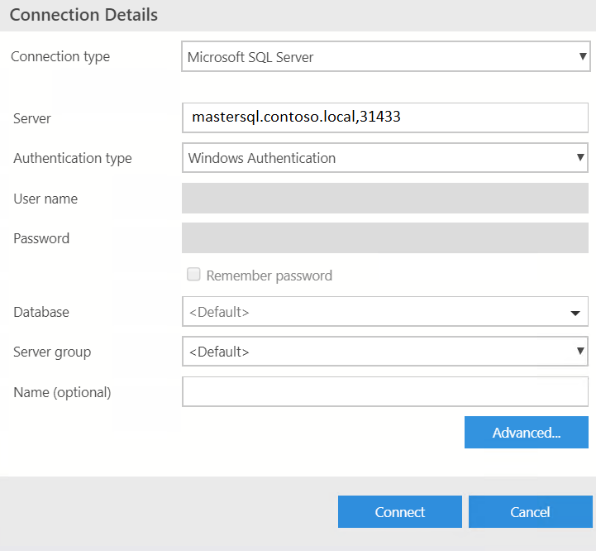
À partir d’un client joint à un domaine, vous pouvez ouvrir SSMS ou Azure Data Studio et vous connecter à l’instance maître. Il s’agit de la même expérience que la connexion à n’importe quelle instance SQL Server à l’aide de l’authentification AD.
From SSMS:

À partir d’Azure Data Studio :
 }
}
Se connecter au contrôleur avec l’authentification AD
Se connecter au contrôleur avec l’authentification AD à partir de Linux/Mac
Il existe deux options pour se connecter au point de terminaison du contrôleur à l’aide d’Azure Data CLI (azdata) et de l’authentification AD. Vous pouvez utiliser le paramètre --endpoint/-e :
kinit <username>@<domain name>
azdata login -e https://<controller DNS name>:30080 --auth ad
Vous pouvez également vous connecter à l’aide du paramètre --namespace/-n , qui est le nom du cluster Big Data :
kinit <username>@<domain name>
azdata login -n <clusterName> --auth ad
Se connecter au contrôleur avec l’authentification AD à partir de Windows
azdata login -e https://<controller DNS name>:30080 --auth ad
Utiliser l’authentification AD pour la passerelle Knox (webHDFS)
Vous pouvez également émettre des commandes HDFS à l’aide de curl via le point de terminaison de passerelle Knox. Cela nécessite l’authentification AD auprès de Knox. La commande curl ci-dessous émet un appel REST webHDFS via la passerelle Knox pour créer un répertoire appelé products
curl -k -v --negotiate -u : https://<Gateway DNS name>:30443/gateway/default/webhdfs/v1/products?op=MKDIRS -X PUT
Next steps
Résolution des problèmes d’intégration Active Directory Clusters Big Data SQL Server
Concept : Déploiement de Clusters Big Data SQL Server en mode Active Directory