Remarque
L’accès à cette page nécessite une autorisation. Vous pouvez essayer de vous connecter ou de modifier des répertoires.
L’accès à cette page nécessite une autorisation. Vous pouvez essayer de modifier des répertoires.
 Microsoft Project pour le web sera bientôt Planificateur Microsoft, qui est actuellement en cours de déploiement pour les clients. Pour en savoir plus sur la configuration de la nouvelle Planificateur pour votre organization, consultez Planificateur Microsoft pour les administrateurs.
Cet article décrit comment un administrateur de locataire Microsoft 365 peut exporter les données d’un utilisateur spécifique à partir de Project pour le web. L’administrateur peut ensuite choisir d’afficher les données de l’utilisateur et de décider des données qu’il souhaite mettre à la disposition de l’utilisateur. Les données de tâche de Project pour le web sont synchronisées avec Planificateur pour remplir l’affichage « Attribué à moi » de l’utilisateur dans Planificateur. Si vous êtes uniquement intéressé par les données du projet, vous pouvez les exporter à partir de Project pour le web en suivant les étapes fournies. Si vous souhaitez également exporter les données spécifiques au Planificateur associées à ces tâches de projet, vous pouvez exporter les données à partir de la vue « M’est attribué » dans Planificateur.
Project pour le web données sont stockées dans Dataverse dans Microsoft PowerApps. Cet article explique comment :
- Affichez les données Project pour le web d’un utilisateur spécifique à l’aide de la fonction Recherche avancée dans Power Apps.
- Utilisez un script PowerShell pour exporter des données sur des projets spécifiques dont votre utilisateur faisait partie.
Configuration requise
Vous avez besoin des éléments suivants pour rechercher des données sur un utilisateur spécifique via la fonctionnalité de recherche avancée :
- Vous avez besoin de l’ID d’objet Microsoft Entra (Microsoft Entra ID) de l’utilisateur. Vous pouvez le trouver dans le Centre Microsoft Entra Administration.
- Vous devez accéder au Centre Administration Power Apps et pour obtenir des privilèges sur l’environnement Dataverse.
Pour exporter et afficher des informations sur des projets spécifiques :
- Vous avez besoin d’un accès pour ouvrir le projet.
- Vous devez disposer d’une licence M365, Planificateur Plan 1, Planificateur et Project (plan 3), ou Planificateur et Project (plan 5).
Méthodes de recherche des données de votre utilisateur
Selon le type de données utilisateur que vous devez rechercher, vous pouvez utiliser deux chemins pour rechercher et exporter les données de votre utilisateur.
- Rechercher des données sur les objets de projet et de feuille de route de votre utilisateur dans Dataverse : utilisez la fonctionnalité Recherche avancée dans le Centre Administration Power Apps pour rechercher toutes les données utilisateur contenues dans Dataverse (par exemple, des objets liés à leurs projets et feuilles de route).
- Rechercher des données sur des projets spécifiques auxquels votre utilisateur a été associé : utilisez le script PowerShell d’exportation de projet pour obtenir des détails sur les projets spécifiques auxquels l’utilisateur était associé et qui ne sont pas stockés dans la structure de table/colonne Dataverse.
Rechercher des données utilisateur dans Dataverse avec la fonctionnalité recherche avancée
Project pour le web informations utilisateur qui résident dans Dataverse, telles que les objets et propriétés de feuille de route et de projet, se trouvent dans des solutions Power Apps spécifiques. La fonctionnalité recherche avancée dans le centre Administration Power Apps peut interroger les entités de ces solutions pour trouver les informations dont vous avez besoin.
Comprendre Project pour le web données Dataverse et leur emplacement
Lorsque vous recherchez les données Project pour le web d’un utilisateur spécifique dans Power Apps Dataverse, elles se trouvent dans les solutions Power Apps suivantes :
| Nom | Nom d’affichage |
|---|---|
| PortfolioService |
Service de portefeuille |
| msdyn_ProjectServiceCore |
Project |
| MicrosoftDynamicsScheduling |
Planification des ressources universelles |
| msdynce_SchedulingPatch |
Correctif de planification |
| mydynce_Scheduling |
Planification |
Vous pouvez examiner spécifiquement l’une de ces solutions Power Apps. Passez en revue ces solutions, car de nouvelles entités peuvent y être ajoutées. La compréhension de la structure vous permet de savoir quelles tables et colonnes examiner pour les données utilisateur.
Pour afficher les entités d’une solution Power Apps :
Remarque
Ces étapes suivent l’utilisation de l’environnement par défaut dans votre organization. Choisissez l’environnement nommé si vous recherchez des données.
Dans la Centre d’administration Microsoft 365, sous Administration centres, sélectionnez Power Platform.
Dans le Centre d’administration Power Platform, sélectionnez Gérer -> Environnements, choisissez l’environnement indiquant « (par défaut) », choisissez « ... », puis sélectionnez Ouvrir.
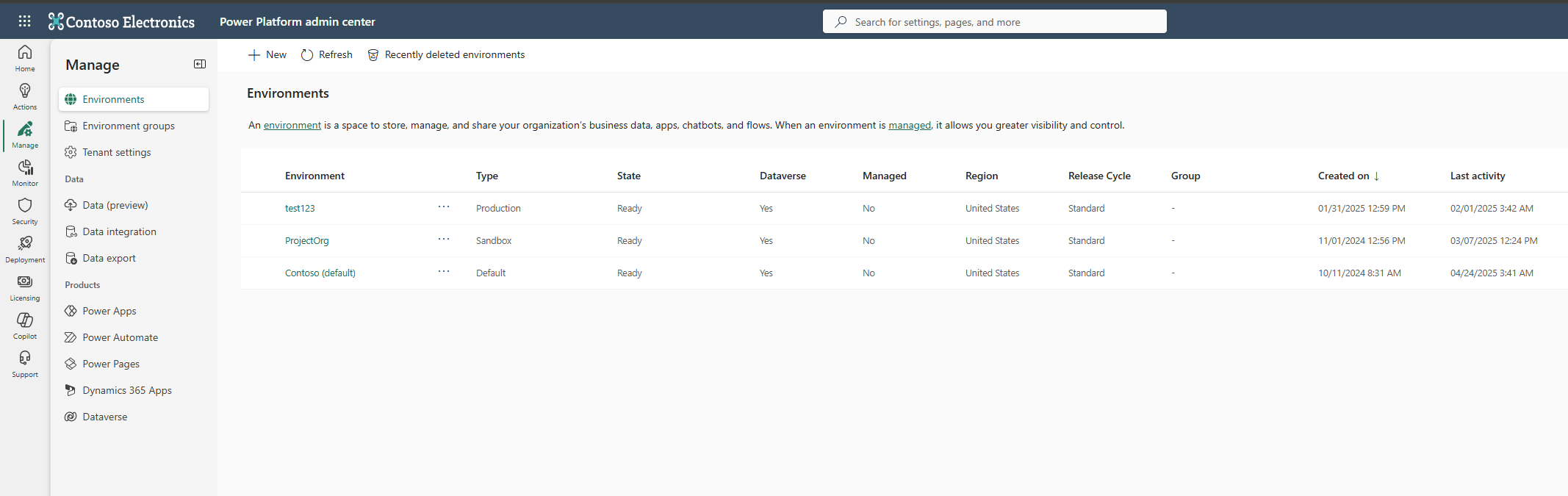
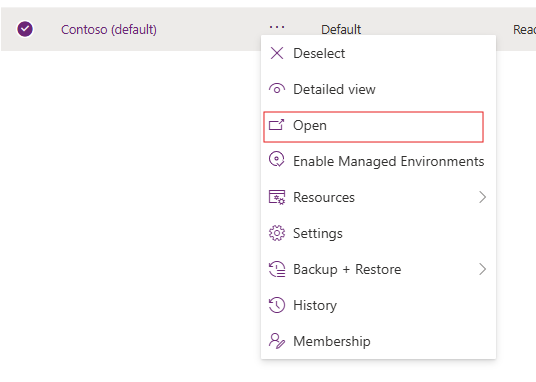
Sélectionnez le nom en haut (au cas où une application est déjà choisie), puis choisissez « Paramètres de l’environnement Power Platform »
Sous la section Personnalisation , sélectionnez Solutions, puis tout.

Ouvrez la solution en sélectionnant dessus.
Développez Tables.
Développez une table.
Sélectionnez des colonnes. Les noms des colonnes et leurs types de données sont visibles.
Utiliser la recherche avancée pour rechercher des données utilisateur
Dans la Centre d’administration Microsoft 365, sous Administration centres, sélectionnez Power Platform.
Dans le Centre d’administration Power Platform, sélectionnez Gérer.
Sélectionnez Environnements.
Recherchez l’environnement par défaut. Le nom de l’environnement contient « (par défaut) ».
Sélectionnez « ... » à droite de l’environnement par défaut.
Sélectionnez Ouvrir.
Sélectionnez le nom en haut, puis choisissez « Paramètres de l’environnement Power Platform »
Sélectionnez le bouton Rechercher avant .

Dans Recherche avancée, sélectionnez une table à rechercher. Pour Projets, choisissez « Plans », pour Feuilles de route, choisissez « Feuilles de route ».
Par exemple, si vous souhaitez afficher toutes les feuilles de route dont votre utilisateur faisait partie, sélectionnez Feuilles de route.

- Pour commencer à générer votre requête, sélectionnez Sélectionner, puis sélectionnez les champs dont vous avez besoin pour commencer à rechercher des projets ou des feuilles de route dont votre utilisateur faisait partie.
Par exemple :
- Pour rechercher toutes les feuilles de route détenues par l’utilisateur, sélectionnez le champ Propriétaire, sélectionnez Égal, puis entrez l’ID ou le nom du compte de l’utilisateur.
- Pour rechercher toutes les feuilles de route créées par l’utilisateur, sélectionnez le champ Créé par, sélectionnez Égal, puis entrez l’ID ou le nom du compte de l’utilisateur.

Lorsque vous avez terminé de sélectionner vos critères de recherche, dans le ruban, sélectionnez Modifier les colonnes.
Dans la page Modifier les colonnes, sélectionnez Ajouter des colonnes, puis sélectionnez les colonnes que vous souhaitez inclure dans la requête. Lorsque vous avez terminé, sélectionnez OK.
Sélectionnez Résultats pour exécuter votre requête.
Après avoir reçu vos résultats, exportez-les vers Excel en sélectionnant Exporter [nom de l’entité], puis feuille de calcul statique.
Plans et feuilles de route appartenant à un utilisateur ou à un groupe
Vous devrez peut-être trouver des plans ou des feuilles de route du groupe Microsoft 365 propriétaire de l’enregistrement. À l’aide du flux Recherche avancée, à l’étape Ajouter des colonnes , ajoutez le propriétaire.
Les enregistrements qu’un utilisateur possède affichent le nom de l’utilisateur.
Les enregistrements qu’une équipe Microsoft Dataverse possède affichent un identificateur. Si vous sélectionnez l’identificateur, les détails de l’équipe sont affichés. Si le « Type d’équipe » = « Groupe Office », il s’agit d’un groupe Microsoft 365 et l’ID du groupe Microsoft 365 est également fourni. Vous pouvez utiliser ces informations pour rechercher des informations sur le groupe.

Utiliser le script d’exportation pour afficher des détails sur des projets spécifiques
Utilisez le script d’exportation ExportProjectContentUse pour exporter les détails contenus dans des projets spécifiques. Avec le script, vous pouvez obtenir les fichiers suivants pour un projet spécifique :
- Les fichiers projet .mpp pour le projet. Ajoutez le paramètre -mppexport $true à l’applet de commande pour générer .mpp fichiers des plans de projet.
- Fichier XML qui contient les détails et les paramètres du projet.
Obtenir les ID de projet d’un projet
Avant d’exécuter le script, vous devez obtenir les ID de projet des projets qui vous intéressent.
Utilisez La recherche avancée pour rechercher les projets qui vous intéressent.
Téléchargez-les dans un fichier Excel.
La colonne ID de projet est la première colonne de la feuille de calcul Excel, mais elle est masquée par défaut. Le désaffichage de la première colonne peut être un peu difficile. Par conséquent, si vous avez besoin d’aide, consultez Afficher la première ligne ou colonne dans une feuille de calcul.
Après avoir indiqué les colonnes dans la feuille de calcul, recherchez le nom du projet, puis recherchez la valeur correspondante dans la colonne Projet pour trouver l’ID du projet.

Exécuter le script d’exportation
Maintenant que vous disposez des ID de projet des projets qui vous intéressent, utilisez la fonction ExportProjectContent Windows PowerShell pour obtenir plus d’informations. La fonction ExportProjectUserContent est incluse dans le module ProjectExport Windows PowerShell.
Téléchargez le module Project Export Windows PowerShell et débloquez d’abord le fichier zip, puis décompressez les fichiers.
Remarque
Après avoir décompressé le script, exécutez la commande suivante dans Windows PowerShell pour importer les modules :
Import-Module -Name ./projectexport
Pour exécuter la fonction ExportProjectContent :
- Dans Windows PowerShell, après avoir importé le modèle, exécutez l’applet de commande suivante :
ExportProjectContent -ProjectId (ProjectID of the project) -OutputDirectory (Location to put files) -InstanceId "(Dataverse instance name)"`
Vous devez configurer les paramètres suivants lors de l’exécution du script :
| Paramètre | Description |
|---|---|
| ProjectId |
ID du projet dans Dataverse. Consultez Obtenir les ID de projet d’un projet. |
| OutputDirectory |
Emplacement où les fichiers d’exportation sont placés. |
| InstanceId |
Identificateur du instance Power Apps que vous utilisez. |
Pour rechercher votre ID d’instance :
- Dans le Centre d’administration Power Apps, sélectionnez la instance par défaut, puis sélectionnez Ouvrir.
- Dans la page des paramètres PowerApps, examinez la première partie de l’URL pour déterminer la valeur de votre ID d’instance. La valeur ID d’instance serait
https://orgde6d15d8.crm.dynamics.com.

À titre d’exemple d’exécution du script, si l’ID de projet du projet est dd065460-02b8-e911-a989-000d3a170e10, vous souhaitez que les fichiers de sortie soient dirigés vers C :\User1Project1 et que le nom instance de l’organisation Dataverse est https://orgde6d15d8.crm.dynamics.com, vous devez exécuter le script comme suit :
ExportProjectContent -ProjectID dd065460-02b8-e911-a989-000d3a170e10 -OutputDirectory C:\User1Project1 -InstanceId `https://orgde6d15d8.crm.dynamics.com`"`
- Une fois le script terminé, accédez à l’emplacement OutputDirectory que vous avez spécifié pour rechercher les fichiers .json pour le projet.
3a215ea2-c650-49db-8200-47bd4a7e2278_2023-02-13T21-29-13Z.json
Si vous avez plusieurs projets, réexécutez le script pour chaque projet, en utilisant sa valeur ProjectID correspondante.
Remarque
Vous pouvez recevoir plusieurs versions de votre fichier .json, appelées instantanés. Ces fichiers sont des versions de votre projet avant d’y apporter des modifications. Les fichiers d’instantané incluent un horodatage pour vous indiquer quand ils ont été pris. La version actuelle du fichier est celle avec l’horodatage le plus ancien , qui correspond à la date de création du projet.
Tous les instantanés actuellement stockés pour le projet sont exportés. Les instantanés peuvent être effacés régulièrement en fonction de l’activité du projet.
Les définitions de champ se trouvent dans Exporter la définition de contenu.
Afficher et exporter l’historique du projet
Ouvrez l’outil Recherche avancée . Dans le menu Rechercher , sélectionnez l’objet Historique du projet.
Si vous souhaitez filtrer sur un projet particulier, choisissez Sélectionner, sélectionnez l’option Projet dans la boîte de dialogue déroulante, puis ajoutez le projet pour lequel vous souhaitez voir les éléments Historique du projet.
Lorsque vous avez terminé de sélectionner vos critères de recherche, dans le ruban, sélectionnez Modifier les colonnes.
Dans la page Modifier les colonnes , sélectionnez Ajouter des colonnes, puis sélectionnez les colonnes que vous souhaitez inclure dans la requête. Lorsque vous avez terminé, sélectionnez OK.
Sélectionnez Résultats pour exécuter votre requête.
Une fois vos résultats reçus, vous pouvez les exporter vers Excel. Pour ce faire, sélectionnez Exporter, puis Feuille de calcul statique.
Utilisez le portail Power Apps pour afficher les descriptions des différents champs stockés avec les données d’historique du projet. Ouvrez la table Historique du projet dans la solution msdyn_ProjectServiceCore_Patch . Le champ msdyn_project est une référence au projet associé. msdyn_projecttask est une référence à la tâche associée (le cas échéant). Le champ msdyn_details est un objet JSON qui décrit les détails de l’enregistrement d’historique. Vous trouverez plus d’informations sur ce qui est contenu dans msdyn_details dans la définition de l’historique des tâches.
Afficher et exporter des rapports d’état
Les rapports d’état sont disponibles uniquement dans les projets partagés avec un groupe.
- Suivez les instructions
- Obtenir les ID de projet d’un projet pour obtenir l’ID de projet
- Exécutez le script Exporter pour obtenir l’ID d’instance.
- Plans et feuilles de route appartenant à un utilisateur ou à un groupe pour obtenir les informations du groupe
- Accédez au dossier SharePoint dans le groupe Microsoft 365. Le chemin du dossier est /Planificateur Microsoft/<Environment URL>_<ProjectID>/Status Reports/<FileName> où le nom de fichier correspond au nom du rapport status.
- Afficher et exporter le fichier à l’aide de contrôles d’exportation existants
Voir aussi
Créer, modifier ou enregistrer une recherche de recherche avancée
Suppression de données utilisateur à partir de Project pour le web
Export de données utilisateur de Project Online