Remarque
L’accès à cette page nécessite une autorisation. Vous pouvez essayer de vous connecter ou de modifier des répertoires.
L’accès à cette page nécessite une autorisation. Vous pouvez essayer de modifier des répertoires.
Avec Power Apps, vous pouvez facilement personnaliser un formulaire pour une liste SharePoint qui convient le mieux à votre équipe ou organisation.
Dans ce tutoriel, vous allez créer un formulaire personnalisé avec une photo de profil utilisateur, un champ en lecture seule et un champ visible conditionnellement.
Configuration requise
Avant de commencer, assurez-vous que votre site SharePoint est configuré avec les listes et bibliothèques requises.
Créer un formulaire personnalisé
Sur votre site SharePoint, accédez à la liste Projets.
Pour créer et gérer des flux pour une liste ou une bibliothèque, dans la barre de commandes, dans la page de liste ou de bibliothèque, sélectionnez Intégrer>Power Apps. D’autres options s’affichent :
- Créer une application
- Voir toutes les applications
- Personnaliser les formulaires

Sélectionnez Personnaliser les formulaires. Power Apps Studio s’affiche et charge votre formulaire dans le canevas. Si la boîte de dialogue Bienvenue dans Power Apps Studio s’ouvre, sélectionnez Ignorer.

Ajouter une photo de profil utilisateur
Dans l’onglet Insertion, sélectionnez Image>de média. Un contrôle Image nommé Image1 est ajouté au canevas et au niveau de l’Arborescence dans le panneau gauche.

Pour personnaliser l’apparence de l’image, vous pouvez définir ses propriétés.
- Lorsque vous sélectionnez un contrôle sur le canevas, dans le panneau droit, le volet Propriétés associé au contrôle s’affiche.

Étant donné que l’image est la photo de profil du propriétaire de l’élément sélectionné, nous vous recommandons d’effectuer la même hauteur que la carte dedonnées Owner_DataCard1.
Avec Image1 sélectionné, dans la barre de formule, définissez la propriété sur Hauteur, puis tapez
Owner_DataCard1.Heightcomme formule. Image1 présente maintenant la même hauteur que Owner_DataCard1.

Définissez la largeur d’Image1 de façon à ce qu’elle soit identique à la hauteur. Dans la barre de formule, définissez la propriété sur Largeur, puis entrez
Self.Heightcomme formule.
Insérez Image1 dans un cercle. Dans le volet Propriétés , entrez une valeur égale à la moitié de la hauteur de la propriété Rayon des angles (border radius).
Placez Image1 sur le canevas à l’emplacement de votre choix. Ajustez la largeur et la hauteur des autres contrôles ou cartes de données afin qu’ils ne se chevauchent pas avec Image1.

Pour modifier l’image d’Image1 et remplacer l’image d’exemple par la photo de profil du propriétaire du projet, vous pouvez utiliser le connecteur Utilisateurs d’Office 365 afin de récupérer la photo par le biais de l’e-mail du propriétaire. Tout d’abord, connectez votre formulaire personnalisé au connecteur Utilisateurs d’Office 365.
Pour récupérer la photo de profil du propriétaire de projet par e-mail, dans la barre de formule, définissez la propriété sur Image, puis entrez
Office365Users.UserPhoto(DataCardValue5.Selected.Email)comme formule. La photo de l’utilisateur provenant du profil utilisateur Office 365 du propriétaire apparaît dans Image1.
Lorsque vous modifiez le propriétaire du projet, Image1 se met à jour avec la photo d’utilisateur du nouveau propriétaire.
Définir un champ en lecture seule
Pour définir le champ Titre en lecture seule, procédez comme suit.
Notes
Titre étant une carte prédéfinie, elle est verrouillée par défaut et doit être déverrouillée.
Sélectionnez Title_DataCard1, basculez le volet Propriétés vers le volet Avancé, puis sélectionnez Déverrouiller pour gérer les propriétés.

Vous pouvez également cliquer avec le bouton droit sur Title_DataCard1 dans l’arborescence et sélectionner Déverrouiller.
Revenez au volet Propriétés, puis sélectionnez le champ Mode d’affichage. La barre de formule se met à jour pour afficher cette propriété.

Dans la barre de formule, entrez
DisplayMode.Viewcomme formule.
Ou bien, dans le volet Propriétés, définissez la valeur du mode Affichage sur Afficher.
DataCardValue1 est désormais un champ en lecture seule.
Définir la visibilité d’un champ sur la base d’une condition
Pour masquer le champ Pièces jointes si le propriétaire du projet est Nestor Wilke, procédez comme suit.
Notes
Pièces jointes étant une carte prédéfinie, elle est verrouillée par défaut et doit être déverrouillée.
Sélectionnez Pièces jointes, basculez le volet Propriétés vers le volet Avancé, puis sélectionnez Déverrouiller pour gérer les propriétés.

Vous pouvez également cliquer avec le bouton droit sur Attachments_DataCard1 dans l’arborescence et sélectionner Déverrouiller.
Revenez au volet Propriétés, puis sélectionnez le champ Visible. La barre de formule se met à jour pour afficher cette propriété.

Dans la barre de formule, saisissez la formule suivante :
If(SharePointIntegration.Selected.Owner.DisplayName = "Nestor Wilke", false, true)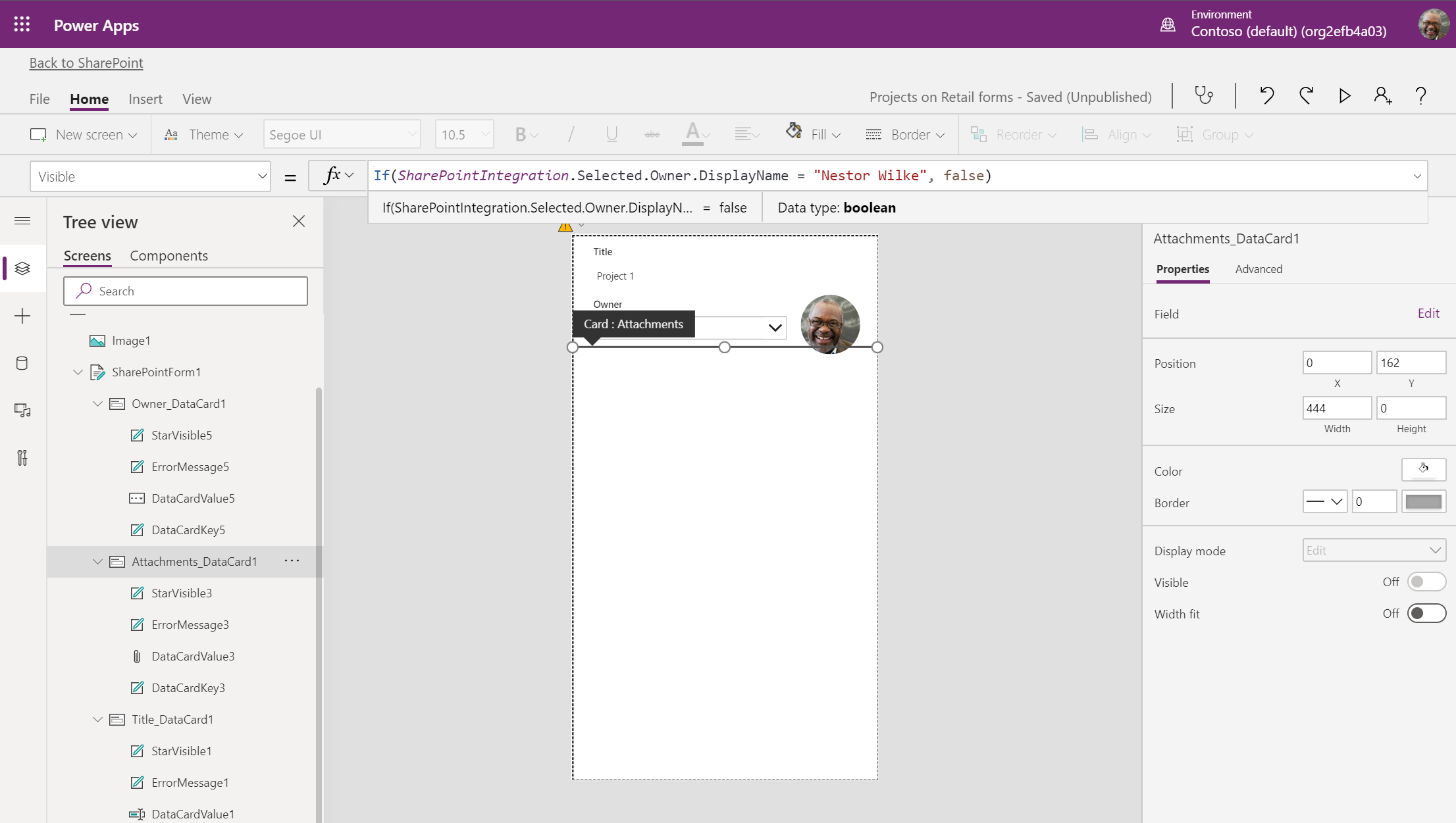
Si le propriétaire du projet est Nestor Wilke, la carte de données Pièces jointes est masquée. Autrement, elle est en visible.
Vous pouvez écrire la même logique conditionnelle de plusieurs manières. Pour plus d’informations, voir Opérateurs et identificateurs dans Power Apps.
Publier votre formulaire personnalisé
Sous l’onglet Fichier, sélectionnez l’onglet Enregistrer, puis Enregistrer.

Pour enregistrer votre application, vous pouvez également appuyer sur Ctrl+S lorsque le canevas est visible.
Une fois l’application enregistrée, sélectionnez Publier sur SharePoint.

Dans la boîte de dialogue qui s’affiche, pour confirmer, sélectionnez Publier sur SharePoint.
La version du formulaire personnalisé qui apparaît dans SharePoint est la dernière version publiée.
Dans SharePoint, vérifiez les fonctionnalités souhaitées de votre application.