Remarque
L’accès à cette page nécessite une autorisation. Vous pouvez essayer de vous connecter ou de modifier des répertoires.
L’accès à cette page nécessite une autorisation. Vous pouvez essayer de modifier des répertoires.
Conditions préalables
Remarque
- Vous devez créer une application SharePoint Embedded. Si vous n’en avez pas, vous pouvez facilement créer un exemple d’application en suivant les instructions fournies ici.
- Vous devez spécifier un type de conteneur standard au moment de la création. Selon l’objectif, vous devrez peut-être fournir ou non votre ID d’abonnement Azure. Un type de conteneur défini à des fins d’évaluation ne peut pas être converti pour la production, ou inversement.
- Vous devez utiliser la dernière version de SharePoint PowerShell pour configurer un type de conteneur. Pour obtenir les autorisations et les informations les plus actuelles sur Windows PowerShell pour SharePoint Embedded, consultez la documentation de la page Présentation de SharePoint Embedded Management Shell.
- Définissez la propriété CopilotChatEmbeddedHosts de votre configuration
http://localhost:8080de type de conteneur sur pour pouvoir utiliser le démarrage rapide ci-dessous. Pour plus d’informations, reportez-vous à la section CSP ci-dessus. - Définissez la propriété DiscoverabilityDisabled de votre configuration de type de conteneur sur
falseafin que l’agent puisse trouver les fichiers dans votre conteneur créé. Pour plus d’informations, reportez-vous à la section Détectabilité désactivée ci-dessus. - Vérifiez que Copilot pour Microsoft 365 est disponible pour votre organization. Vous disposez de deux façons d’obtenir un environnement de développement pour Copilot :
- Un client De bac à sable Microsoft 365 avec M365 Copilot (disponible en préversion limitée via l’appartenance TAP).
- Un environnement de production Microsoft 365 ou Office 365 éligible avec une licence M365 Copilot.
- Un client De bac à sable Microsoft 365 avec M365 Copilot (disponible en préversion limitée via l’appartenance TAP).
Prise en main du Kit de développement logiciel (SDK) SharePoint Embedded
1. Installer le Kit de développement logiciel (SDK) dans votre dépôt React
# Install the SDK with npm

npm install "https://download.microsoft.com/download/970802a5-2a7e-44ed-b17d-ad7dc99be312/microsoft-sharepointembedded-copilotchat-react-1.0.9.tgz"
Si vous souhaitez vérifier les sommes de contrôle
Dans MacOS/Linux
version="1.0.9";

url="https://download.microsoft.com/download/970802a5-2a7e-44ed-b17d-ad7dc99be312/microsoft-sharepointembedded-copilotchat-react-1.0.9.tgz";

expected_checksum="3bdf19830ffc098b253cc809f969f50fba236ad95fe85123e7b15c7cf58ecf6b";

package_path="microsoft-sharepointembedded-copilotchat-react-$version.tgz";

curl -o $package_path $url && [ "$(sha256sum $package_path | awk '{ print $1 }')" == "$expected_checksum" ] && npm install $package_path || { echo "Checksum does not match. Aborting installation."; rm $package_path; }
Dans Windows :
$version = "1.0.9"
$url = "https://download.microsoft.com/download/970802a5-2a7e-44ed-b17d-ad7dc99be312/microsoft-sharepointembedded-copilotchat-react-1.0.9.tgz"
$expected_checksum = "3BDF19830FFC098B253CC809F969F50FBA236AD95FE85123E7B15C7CF58ECF6B"
$package_path = "microsoft-sharepointembedded-copilotchat-react-$version.tgz"

Invoke-WebRequest -Uri $url -OutFile $package_path

$calculated_checksum = Get-FileHash -Path $package_path -Algorithm SHA256 | Select-Object -ExpandProperty Hash

if ($calculated_checksum -eq $expected_checksum) {
    Write-Output "Checksum matches. Installing the package..."
    npm install $package_path
} else {
    Write-Output "Checksum does not match. Aborting installation."
}
Remove-Item $package_path
2. Créer un authProvider objet
Il s’agit d’un objet qui correspond à cette interface :
export interface IChatEmbeddedApiAuthProvider {
    // The hostname for your tenant. Example: https://m365x10735106.sharepoint.com
    hostname: string;
    // This function will be called when an SPO token is required
    // Scope needed: ${hostname}/Container.Selected
    getToken(): Promise<string>;
}
Exemple d’utilisation dans l’application :
// In your app:
import { IChatEmbeddedApiAuthProvider } from '@microsoft/sharepointembedded-copilotchat-react';

const authProvider: IChatEmbeddedApiAuthProvider = {
    hostname: 'https://m365x10735106.sharepoint.com',
    getToken: requestSPOAccessToken,
};
Exemple d’implémentation de getToken (vous devez la personnaliser) :
//
async function requestSPOAccessToken() {
  // Use your app's actual msalConfig
  const msalConfig = {
    auth: {
      clientId: "{Your Entra client ID}", // this can likely point to process.env.REACT_APP_CLIENT_ID if you have set it in your .env file
    },
    cache: {
              // https://github.com/AzureAD/microsoft-authentication-library-for-js/blob/dev/lib/msal-browser/docs/caching.md
              /*
              Cache Location | Cleared on | Shared between windows/tabs | Redirect flow supported
              -----------------   ----------  -------------------------   ------------------------
              sessionStorage | window/tab close | No | Yes
              localStorage | browser close | Yes |   Yes
              memoryStorage | page |  refresh/navigation | No | No
              */
      cacheLocation: 'localStorage',
      storeAuthStateInCookie: false,
    },
  };

  const containerScopes = {
    scopes: [`${authProvider.hostname}/Container.Selected`],
    redirectUri: '/'
  };

  const pca = new msal.PublicClientApplication(msalConfig);
  let containerTokenResponse;

  // Consent FileStorageContainer.Selected scope
  try {
    // attempt silent acquisition first
    containerTokenResponse = await pca.acquireTokenSilent(containerScopes);
    return containerTokenResponse.accessToken;
  } catch (error) {
    if (error instanceof InteractionRequiredAuthError) {
      // fallback to interaction when silent call fails
      containerTokenResponse = await pca.acquireTokenPopup(containerScopes);
      return containerTokenResponse.accessToken;
    }
    else {
      console.log(error);
    }
  }
}
3. Créer un état React pour stocker votre chatApi dans
const [chatApi, setChatApi] = React.useState<ChatEmbeddedAPI|null>(null);
Exemple :
import React from 'react';
import { ChatEmbedded, ChatEmbeddedAPI, IChatEmbeddedApiAuthProvider } from '@microsoft/sharepointembedded-copilotchat-react';

//...
async function requestSPOAccessToken() {
  //...
}

const authProvider: IChatEmbeddedApiAuthProvider = {
  hostname: 'https://m365x10735106.sharepoint.com',
  getToken: requestSPOAccessToken,
};

function App() {
  const [chatApi, setChatApi] = React.useState<ChatEmbeddedAPI|null>(null);

  return (
    //...
  );
}
4. Ajouter le ChatEmbedded composant à votre application React
import React from 'react';
import { ChatEmbedded, ChatEmbeddedAPI, IChatEmbeddedApiAuthProvider } from '@microsoft/sharepointembedded-copilotchat-react';

//...
async function requestSPOAccessToken() {
  //...
}

const authProvider: IChatEmbeddedApiAuthProvider = {
  hostname: 'https://m365x10735106.sharepoint.com',
  getToken: requestSPOAccessToken,
};

function App() {
  const [chatApi, setChatApi] = React.useState<ChatEmbeddedAPI|null>(null);

  return (
    //...
    <ChatEmbedded
      onApiReady={setChatApi}
      authProvider={authProvider}
      containerId={container.id}
      style={{ width: 'calc(100% - 4px)', height: 'calc(100vh - 8px)' }}
    />
    //...
  );
}
5. Utilisez l’objet chatApi dans votre état pour ouvrir la conversation et l’exécuter
Dans l’exemple ci-dessus, appelez-le de cette façon pour ouvrir la conversation.
await chatApi.openChat();
Vous pouvez choisir de transmettre des configurations de lancement
import { IconName, IconStyle } from './sdk/types';

//...
const zeroQueryPrompts = {
  headerText: "This is my Starter Prompt",
  promptSuggestionList: [{
    suggestionText: 'Hello',
    iconRegular: { name: IconName.ChatBubblesQuestion, style: IconStyle.Regular },
    iconHover: { name: IconName.ChatBubblesQuestion, style: IconStyle.Filled },
  }]
};

const launchConfig: ChatLaunchConfig = {
  header: 'My Awesome Chat',
  zeroQueryPrompts,
  suggestedPrompts: ["What are my files?",],
  instruction: "Response must be in the tone of a pirate",
  locale: "en",
};

await chatApi.openChat(launchConfig);
Exemple complet :
import React from 'react';
import { ChatEmbedded, ChatEmbeddedAPI, IChatEmbeddedApiAuthProvider } from '@microsoft/sharepointembedded-copilotchat-react';

//...
async function requestSPOAccessToken() {
  //...
}

const authProvider: IChatEmbeddedApiAuthProvider = {
  hostname: 'https://m365x10735106.sharepoint.com',
  getToken: requestSPOAccessToken,
};

function App() {
  const [chatApi, setChatApi] = React.useState<ChatEmbeddedAPI|null>(null);

  React.useEffect(() => {
    const openChat = async () => {
      if (!chatApi) {
        return;
      }

      await chatApi.openChat();
    };

    openChat();
  }, [chatApi]);


  return (
    //...
    <ChatEmbedded
      onApiReady={(api) => setChatApi(api)}
      authProvider={authProvider}
      containerId={container.id}
      style={{ width: 'calc(100% - 4px)', height: 'calc(100vh - 8px)' }}
    />
    //...
  );
}
6. Votre conversation IA doit être chargée avec succès
Prise en main de l’extension SharePoint Embedded Visual Studio Code
Démarrage rapide
Remarque
Lorsque vous utilisez des types de conteneur standard avec l’extension VS Code, les fonctionnalités DisableDiscoverability et Accorder le consentement administrateur ne sont actuellement pas prises en charge. Cette opération doit être effectuée à l’aide du SPO Administration PowerShell.
Suivez ce guide jusqu’à la section Charger l’exemple d’application avec l’extension Visual Studio Code
Dans l’extension, cliquez avec le bouton droit sur l’application propriétaire, puis sélectionnez
Run sample apps -> Typescript + React + Azure Functions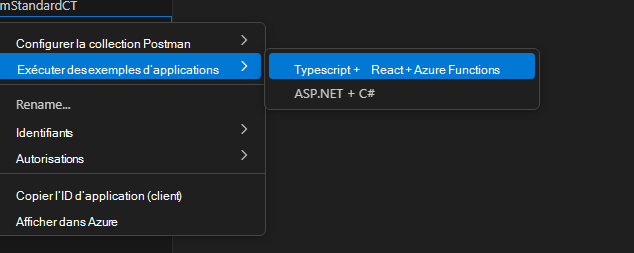
Autoriser la copie et la création de secrets client par l’extension
Attention
Attention pour les environnements de production, le stockage de secrets en texte brut présente un risque pour la sécurité.

Si l’application n’a pas encore de clé secrète client, l’extension vous demande d’en créer une pour vous.

Sélectionnez un dossier pour héberger l’application, ce qui clone le référentiel suivant pour les exemples SharePoint Embedded dans le dossier
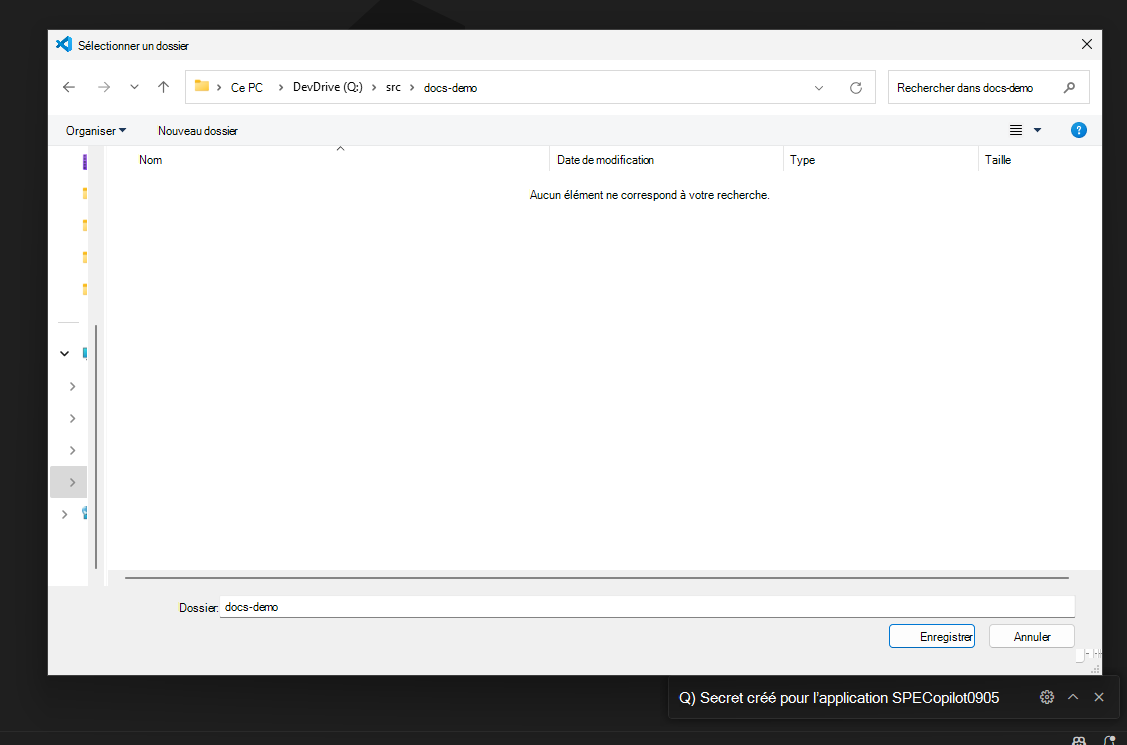
Ensuite, lorsque vous y êtes invité, ouvrez le dossier

Accédez à
react-client\src\components\ChatSideBar.tsxcette section et supprimez les marques de commentaire
Accédez à
react-client\src\routes\App.tsxet définissez l’état React de la variable surshowSidebartrue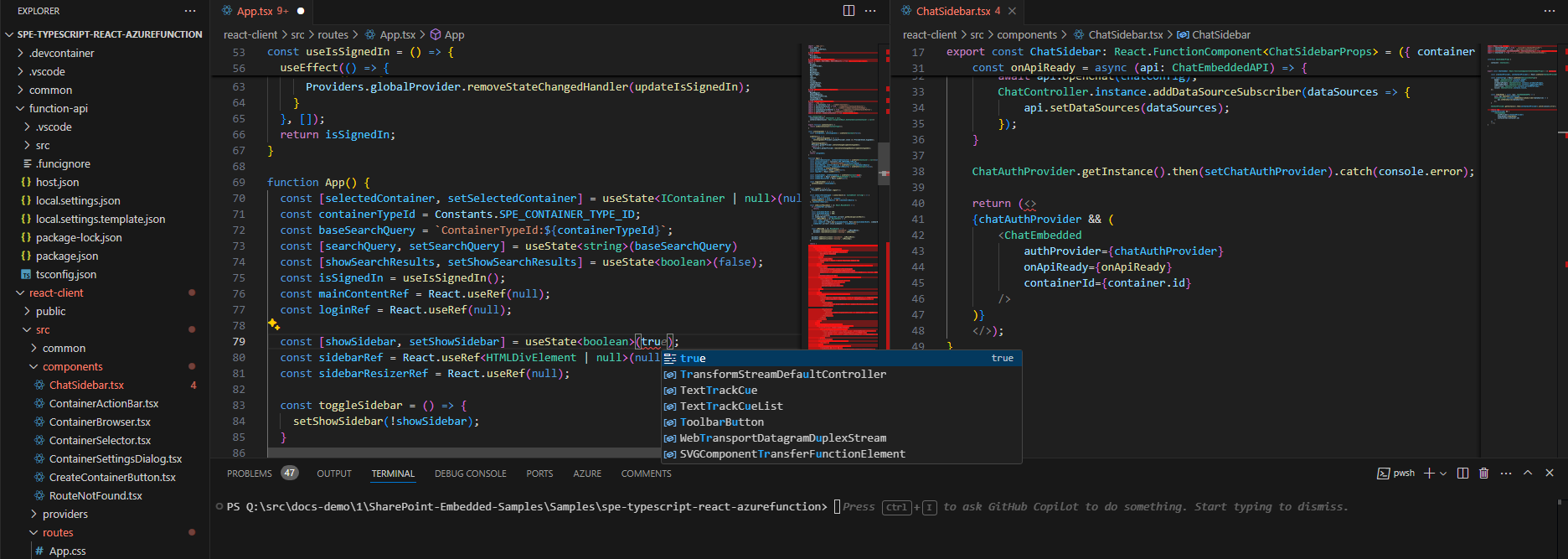
Vous pouvez suivre les instructions du
README.mdfichier à la racine du projet pour d’autres commandes npm. Exécuteznpm run startà la racine du projet pour démarrer votre application avec la fonctionnalité de l’agent SPE activée.Remarque
npm run startDoit être effectué dans le dossier racine de l’exemple de projet.\SharePoint-Embedded-Samples\Samples\spe-typescript-react-azurefunction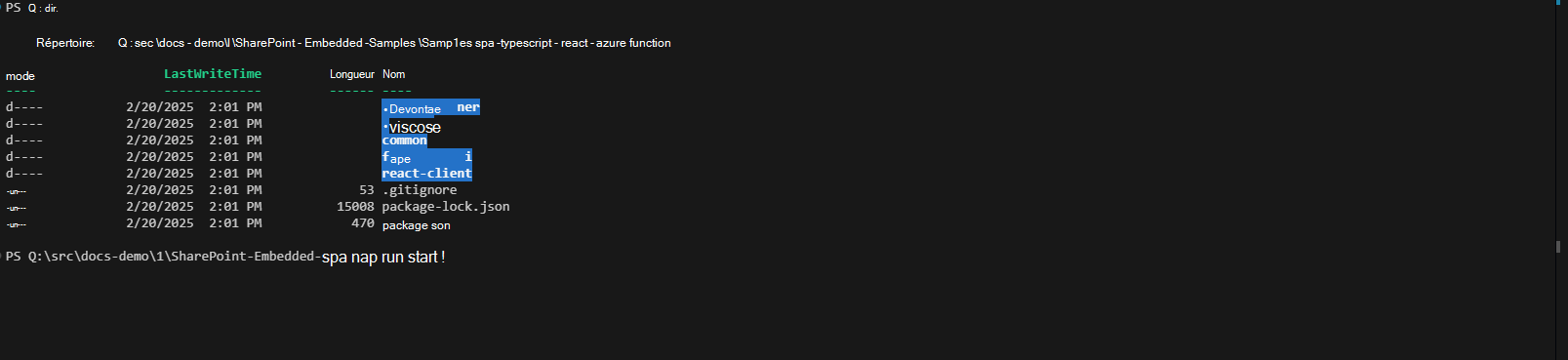
Connectez-vous avec un utilisateur pour lequel une licence Microsoft 365 Copilot est activée.
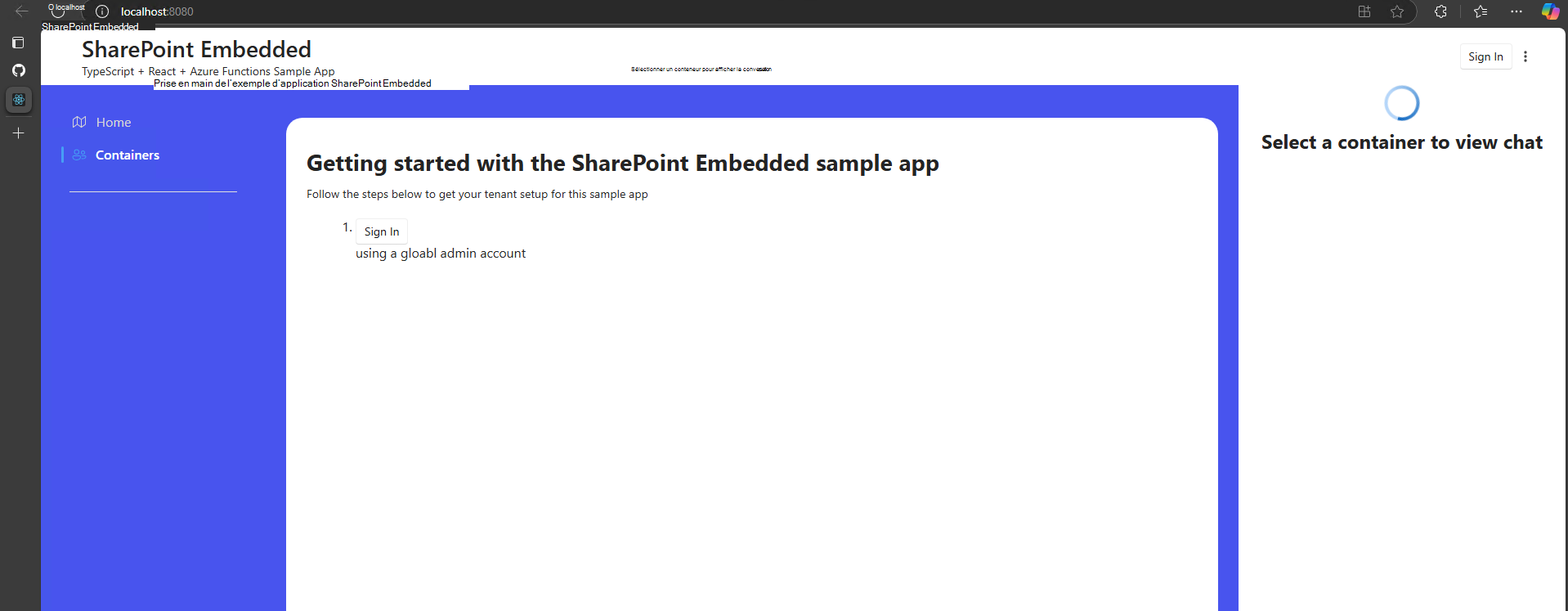
Accédez à la
containerspage, créez-en une si vous n’en avez pas encore
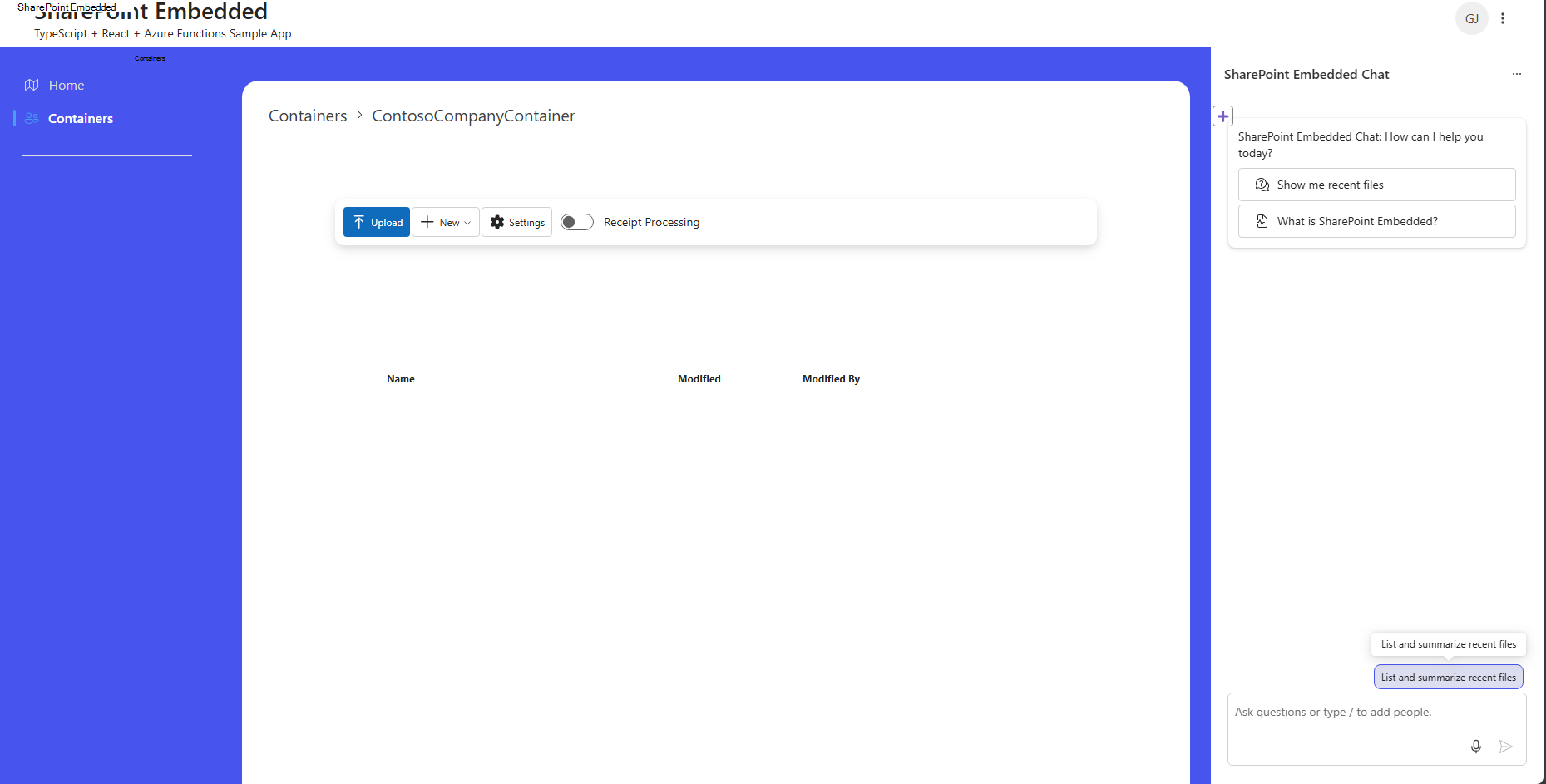
Une fois qu’il a été créé, vous le verrez ici :

Cliquez sur le conteneur et chargez vos fichiers. Une fois qu’un conteneur a été créé et que vous y avez accédé, votre expérience de conversation d’agent est activée.
Exemples
Le référentiel Exemples SharePoint Embedded contient des exemples d’utilisation de SharePoint Embedded dans vos applications personnalisées.