Remarque
L’accès à cette page nécessite une autorisation. Vous pouvez essayer de vous connecter ou de modifier des répertoires.
L’accès à cette page nécessite une autorisation. Vous pouvez essayer de modifier des répertoires.
S’applique à : SQL ServerAzure SQL DatabaseAzure SQL Managed InstanceAzure Synapse AnalyticsAnalytics Platform System (PDW)Base de données SQL dans Microsoft Fabric

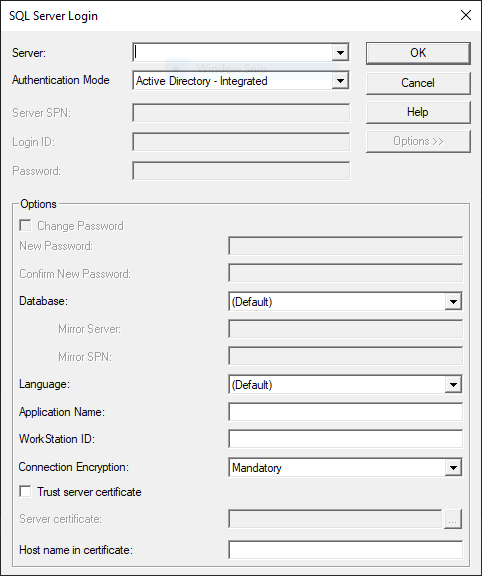
Lorsque vous tentez de vous connecter sans spécifier suffisamment d’informations, le pilote OLE DB affiche la boîte de dialogue Connexion SQL Server.
Notes
Le comportement de l’invite de la boîte de dialogue de connexion de SQL Server est contrôlé par la propriété d’initialisation DBPROP_INIT_PROMPT. Pour plus d'informations, consultez les pages suivantes :
Options
Serveur
Nom d'une instance de SQL Server sur votre réseau. Sélectionnez un nom de serveur\instance dans la liste ou tapez le <server>\<instance> nom dans la zone Serveur . Vous pouvez si vous le souhaitez créer un alias de serveur sur l’ordinateur client avec le Gestionnaire de configuration SQL Server et taper ce nom dans la zone Serveur.
Vous pouvez entrer (local) lorsque vous utilisez le même ordinateur que SQL Server. Vous pouvez alors vous connecter à une instance locale de SQL Server, même s’il s’agit d’une version de SQL Server qui n’est pas en réseau.
Pour plus d’informations sur les noms de serveurs pour différents types de réseaux, consultez le guide d’installation de SQL Server.
Mode d'authentification
Vous pouvez sélectionner les options d’authentification suivantes dans la liste déroulante :
| Valeur | Description |
|---|---|
| Authentification Windows | Authentifiez-vous auprès de SQL Server à l’aide des informations d’identification du compte Windows de l’utilisateur actuellement connectés. |
| Authentification SQL Server | Authentifiez-vous à l’aide du nom d’utilisateur et du mot de passe SQL. |
| Active Directory - Intégré | Authentification Windows intégrée via l’ID Microsoft Entra. Ce mode est utilisé pour l’authentification Windows dans les environnements Active Directory fédérés avec Microsoft Entra ID. |
| Active Directory - Mot de passe | Authentification par nom d’utilisateur et mot de passe avec une identité Microsoft Entra. |
| Active Directory - Universel avec prise en charge de l’authentification multifacteur | Authentification interactive avec une identité Microsoft Entra. Ce mode prend en charge l’authentification multifacteur Microsoft Entra. |
| Active Directory - Service Principal | Authentification avec un principal de service Microsoft Entra. L’identifiant de connexion doit être défini sur l’ID de l’application (client). Le mot de passe doit être défini sur le secret de l’application (client). |
SPN du serveur
Si vous utilisez une connexion approuvée, vous pouvez spécifier un nom de principal de service (SPN) pour le serveur.
Nom d'accès
Spécifie l’ID de connexion à utiliser pour la connexion. La zone de texte ID de connexion est activée uniquement si le mode d’authentification est défini sur l’authentification SQL Server, Active Directory - Mot de passe, Active Directory - Universel avec prise en charge MFA ou Active Directory - Principal du service.
Mot de passe
Spécifie le mot de passe utilisé pour la connexion. La zone de texte du mot de passe est activée uniquement si le mode d’authentification est défini sur l’authentification SQL Server, Active Directory - Mot de passe ou Active Directory - Principal du service.
Options
Affiche ou masque le groupe Options. Le bouton Options est activé si Serveur a une valeur.
Modification du mot de passe
Lorsque cette option est activée, les zones de texte Nouveau mot de passe et Confirmer le nouveau mot de passe s’affichent.
Nouveau mot de passe
Spécifie le nouveau mot de passe.
Confirmer le nouveau mot de passe
Spécifie une deuxième fois le nouveau mot de passe, à des fins de confirmation.
Base de données
Sélectionnez ou entrez la base de données par défaut à utiliser sur la connexion. Ce paramètre remplace la base de données par défaut spécifiée pour le nom de connexion sur le serveur. Si aucune base de données n'est spécifiée, la connexion utilise la base de données par défaut spécifiée pour le nom de connexion sur le serveur.
Serveur miroir
Indique le nom du partenaire de basculement de la base de données à mettre en miroir.
SPN miroir
Facultativement, vous pouvez spécifier un SPN pour le serveur miroir. Le SPN du serveur miroir est utilisé pour l'authentification mutuelle entre client et serveur.
Langage
Spécifie la langue nationale à utiliser pour les messages système SQL Server. La langue en question doit être installée sur l’ordinateur qui exécute SQL Server. Ce paramètre remplace la langue par défaut spécifiée pour le nom de connexion sur le serveur. Si aucune langue n'est spécifiée, la connexion utilise la langue par défaut spécifiée pour le nom de connexion sur le serveur.
Nom de l’application
Spécifie le nom de l’application à stocker dans la program_name colonne de la ligne de cette connexion dans sys.sysprocesses.
ID Station de travail
Spécifie l’ID de station de travail à stocker dans la colonne hostname de la ligne pour cette connexion dans sys.sysprocesses.
Chiffrement de la connexion
Lorsqu’elles sont obligatoires ou strictes, les données transmises par le biais de la connexion sont chiffrées. L’option Strict chiffre également les paquets PRELOGIN. Cette option n’est disponible que pour les versions 19.x.x.
Utiliser le chiffrement renforcé pour les données
Lorsque cette option est activée, les données transmises via la connexion sont chiffrées. Cette option n’est disponible que pour les versions 18.x.x.
Faire confiance au certificat de serveur
Lorsque cette option n’est pas vérifiée, le certificat du serveur est validé. Le certificat du serveur doit avoir le nom d’hôte de serveur correct et être émis par une autorité de certification approuvée.
Certificat serveur
Spécifie le chemin vers un fichier de certificat à comparer avec le certificat TLS/SSL SQL Server. Cette option ne peut être utilisée que lorsque le chiffrement strict est activé.
Tapez le chemin complet du fichier de certificat dans la zone de texte intitulée Certificat serveur, ou sélectionnez le bouton ... pour rechercher le fichier de certificat. Cette option est disponible uniquement à partir de la version 19.2.
Nom d’hôte dans le certificat
Nom d’hôte à utiliser pour valider le certificat SQL Server TLS/SSL. Si la valeur n’est pas définie, le pilote utilise le nom du serveur sur l’URL de connexion comme nom d’hôte pour valider le certificat SQL Server TLS/SSL. Cette option est disponible uniquement à partir de la version 19.
Notes
Lorsque vous utilisez l’authentification Windows ou les modes d’authentification SQL Server , le certificat de serveur d’approbation est considéré uniquement lorsque l’option Utiliser un chiffrement fort pour les données est activée.