Remarque
L’accès à cette page nécessite une autorisation. Vous pouvez essayer de vous connecter ou de modifier des répertoires.
L’accès à cette page nécessite une autorisation. Vous pouvez essayer de modifier des répertoires.
S’applique à : SQL Server
Dans ce guide de démarrage rapide, vous créez une base de données, créez une sauvegarde complète de celle-ci, puis restaurez-la.
Pour plus d’informations, consultez Créer une sauvegarde complète de base de données et restaurer une sauvegarde de base de données à l’aide de SSMS.
Prérequis
Créer une base de données de test
Ouvrez SQL Server Management Studio (SSMS) et connectez-vous à votre instance SQL Server.
Ouvrez une fenêtre Nouvelle requête.
Créez votre base de données de test à l’aide du code Transact-SQL (T-SQL) suivant.
USE [master];
GO

CREATE DATABASE [SQLTestDB];
GO

USE [SQLTestDB];
GO
CREATE TABLE SQLTest (
    ID INT NOT NULL PRIMARY KEY,
    c1 VARCHAR(100) NOT NULL,
    dt1 DATETIME NOT NULL DEFAULT GETDATE()
);
GO

USE [SQLTestDB];
GO

INSERT INTO SQLTest (ID, c1) VALUES (1, 'test1');
INSERT INTO SQLTest (ID, c1) VALUES (2, 'test2');
INSERT INTO SQLTest (ID, c1) VALUES (3, 'test3');
INSERT INTO SQLTest (ID, c1) VALUES (4, 'test4');
INSERT INTO SQLTest (ID, c1) VALUES (5, 'test5');
GO

SELECT * FROM SQLTest;
GO
Actualisez le nœud Bases de données dans l’Explorateur d’objets pour voir votre nouvelle base de données.
Créer une sauvegarde
Pour créer une sauvegarde de votre base de données, procédez comme suit à l’aide de SQL Server Management Studio ou de Transact-SQL :
- Ouvrez SQL Server Management Studio (SSMS) et connectez-vous à votre instance SQL Server.
- Dans l’Explorateur d’objets, développez le nœud Bases de données.
- Cliquez avec le bouton droit sur la base de données, pointez sur Tâches, puis sélectionnez Sauvegarder....
- Sous Destination, vérifiez que le chemin de votre sauvegarde est correcte. Si vous devez modifier le chemin d’accès, sélectionnez Supprimer pour supprimer le chemin existant, puis sélectionnez Ajouter pour taper un nouveau chemin d’accès. Vous pouvez utiliser le bouton de sélection (...) pour accéder à un fichier spécifique.
- Sélectionnez OK pour créer une sauvegarde de votre base de données.

Pour plus d’informations sur les options de sauvegarde, consultez BACKUP.
Restaurer une base de données
Pour restaurer votre base de données, procédez comme suit :
Ouvrez SQL Server Management Studio (SSMS) et connectez-vous à votre instance SQL Server.
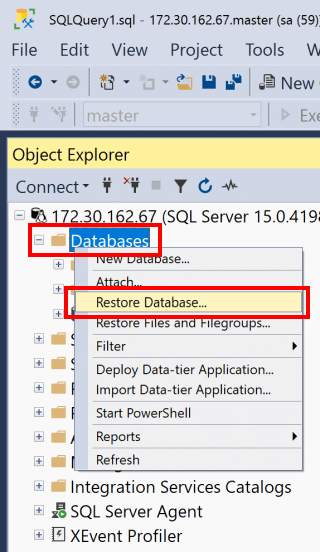
Cliquez avec le bouton droit sur le nœud Bases de données dans l’Explorateur d’objets et sélectionnez Restaurer la base de données.
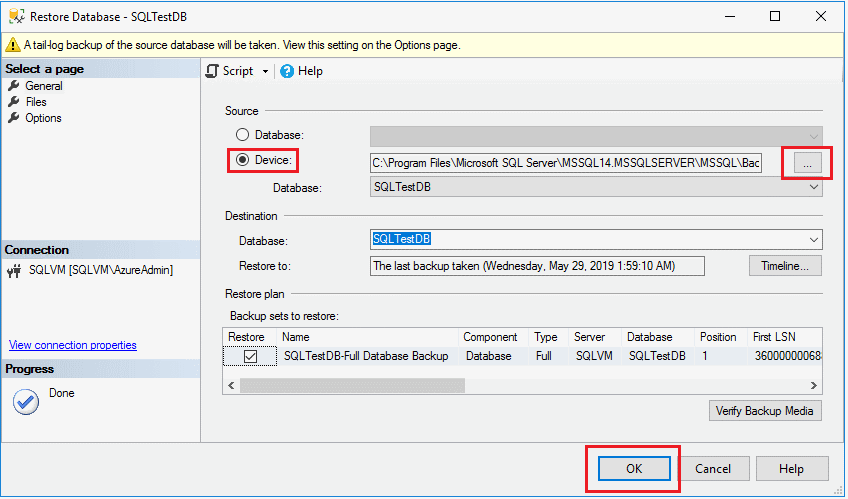
Sélectionnez Appareil, puis sélectionnez le bouton de sélection (...) pour localiser votre fichier de sauvegarde.
Sélectionnez Ajouter et accédez à l’emplacement de votre
.bakfichier. Sélectionnez le.bakfichier, puis sélectionnez OK.Sélectionnez OK pour fermer la boîte de dialogue Sélectionner les appareils de sauvegarde .
Sélectionnez OK pour restaurer votre base de données.
Nettoyer les ressources
Exécutez la commande Transact-SQL suivante pour supprimer la base de données que vous avez créée, ainsi que son historique de sauvegarde dans la base de données msdb :
EXEC msdb.dbo.sp_delete_database_backuphistory @database_name = N'SQLTestDB'
GO

USE [master];
GO
DROP DATABASE [SQLTestDB];
GO
Contenu connexe
- Restaurer des bases de données SQL Server sur des machines virtuelles Azure
- Démarrage rapide : restaurer une base de données dans Azure SQL Managed Instance avec SSMS
- Restaurer une base de données à partir d’une sauvegarde dans Azure SQL Database
- Sauvegarder et restaurer des bases de données SQL Server
- Sauvegarde SQL Server vers l’URL du Stockage Blob Azure
- Créer une sauvegarde complète de base de données
- Restaurer une sauvegarde de base de données à l’aide de SSMS