Remarque
L’accès à cette page nécessite une autorisation. Vous pouvez essayer de vous connecter ou de modifier des répertoires.
L’accès à cette page nécessite une autorisation. Vous pouvez essayer de modifier des répertoires.
S’applique à : SQL ServerAzure SQL DatabaseAzure SQL Managed InstanceBase de données SQL dans Microsoft Fabric
Cet article fournit des liens directs pour télécharger AdventureWorks des exemples de bases de données et des instructions pour les restaurer dans votre base de données.
Pour plus d’informations sur ces exemples, consultez le Référentiel d’exemples GitHub.
Prérequis
- SQL Server ou Azure SQL Database
- Extension SQL Server Management Studio (SSMS) ou MSSQL pour Visual Studio Code
Télécharger des fichiers de sauvegarde
Utilisez ces liens pour télécharger l’exemple de base de données qui convient à votre scénario.
- Les données OLTP conviennent pour les charges de traitement transactionnel les plus courantes.
- Les données Data Warehouse (DW) sont adaptées aux charges de travail d’entrepôt de données.
- Les données Lightweight (LT) correspondent à une version allégée et épurée de l’exemple OLTP.
Si vous n’êtes pas sûr de ce dont vous avez besoin, commencez par la version OLTP qui correspond à votre version de SQL Server.
Vous trouverez des fichiers supplémentaires sur GitHub :
Restaurer sur SQL Server
Vous pouvez utiliser le fichier .bak pour restaurer votre exemple de base de données sur votre instance SQL Server. Vous pouvez le faire à l’aide de la commande T-SQL RESTORE ou à l’aide de l’interface graphique (GUI) dans SSMS, de l’extension MSSQL pour Visual Studio Code ou de tout outil de requête T-SQL.
Si vous n’êtes pas familiarisé avec l’utilisation de SSMS, vous pouvez passer en revue Connect et interroger à l’aide de SSMS pour commencer.
Pour restaurer votre base de données, procédez comme suit :
Téléchargez le fichier approprié
.bakà partir de l’un des liens fournis dans la section Télécharger les fichiers de sauvegarde de cet article.Déplacez le fichier
.bakvers votre emplacement de sauvegarde SQL Server. Cet emplacement varie en fonction de votre emplacement d’installation, du nom d’instance et de la version de SQL Server. Par exemple, l’emplacement par défaut d’une instance par défaut de SQL Server 2022 (16.x) est le suivant :C:\Program Files\Microsoft SQL Server\MSSQL17.MSSQLSERVER\MSSQL\BackupOuvrez SSMS et connectez-vous à votre instance de SQL Server.
Cliquez avec le bouton droit sur Bases de données dans l’Explorateur d’objets , puis sélectionnez Restaurer la base de données... pour démarrer l’Assistant Restauration de la base de données .

Sélectionnez Appareil, puis sélectionnez les points de suspension (...) pour choisir un appareil.
Sélectionnez Ajouter, puis choisissez le
.bakfichier que vous avez récemment déplacé vers l’emplacement de sauvegarde. Si vous avez déplacé votre fichier vers cet emplacement, mais que vous ne le voyez pas dans l’Assistant, SQL Server ou l’utilisateur connecté à SQL Server n’est pas autorisé à ce fichier dans ce dossier.Sélectionnez OK pour confirmer la sélection de votre sauvegarde de base de données et fermer la fenêtre Sélectionner les supports de sauvegarde.
Consultez l’onglet Fichiers pour vérifier que la restauration en tant qu’emplacement et les noms de fichiers correspondent à l’emplacement et aux noms de fichiers prévus dans l’Assistant Restauration de la base de données .
Sélectionnez OK pour restaurer votre base de données.


Pour plus d’informations sur la restauration d’une base de données SQL Server, consultez Restaurer une sauvegarde de base de données à l’aide de SSMS.
Déployer sur Azure SQL Database
Vous avez deux options pour afficher des exemples de données SQL Database. Vous pouvez utiliser un exemple lorsque vous créez une base de données, ou vous pouvez déployer une base de données à partir de SQL Server directement sur Azure à l’aide de SSMS.
Pour obtenir des exemples de données pour SQL Managed Instance à la place, consultez Démarrage rapide : Restaurer une base de données dans Azure SQL Managed Instance avec SSMS.
Déployer un nouvel exemple de base de données
Lorsque vous créez une base de données dans SQL Database, vous pouvez créer une base de données vide, effectuer une restauration à partir d’une sauvegarde ou sélectionner des exemples de données pour remplir votre nouvelle base de données.
Procédez comme suit pour déployer un nouvel exemple AdventureWorksLT de base de données dans Azure SQL Database :
Accédez à Azure SQL Hub à aka.ms/azuresqlhub.
Dans le volet d’Azure SQL Database, sélectionnez Afficher les options.
Dans la fenêtre d’options d’Azure SQL Database , sélectionnez Créer une base de données SQL.
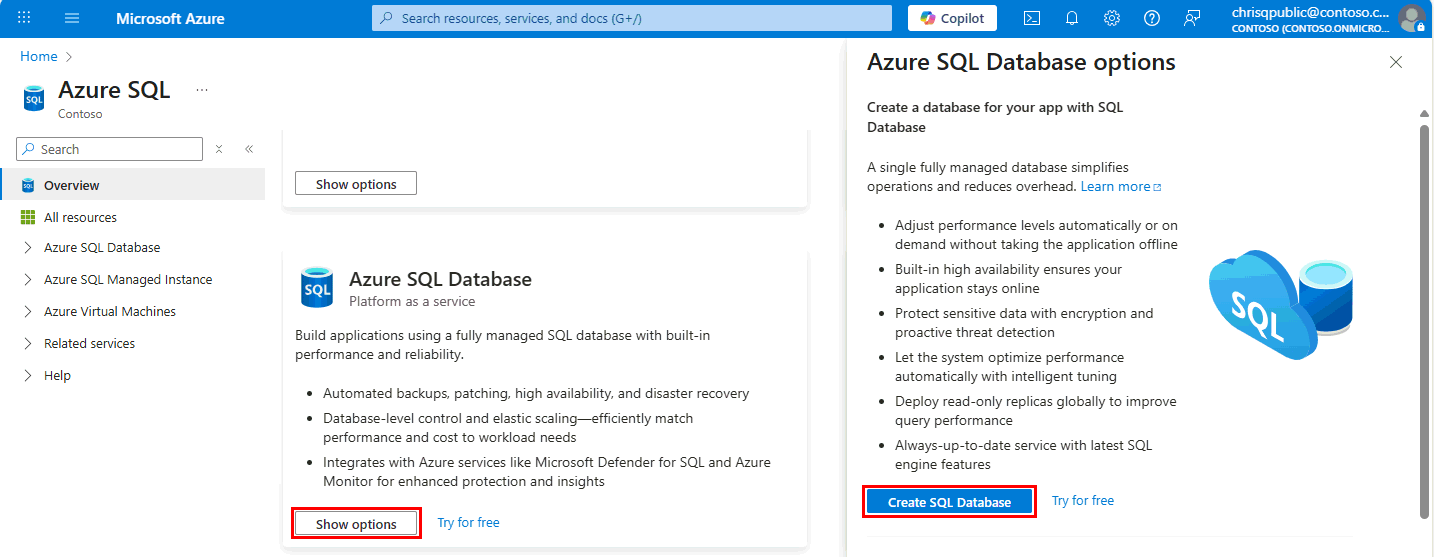
Renseignez les informations demandées pour créer votre base de données.
Sous l’onglet Paramètres supplémentaires , choisissez Exemple comme données existantes sous source de données :

Sélectionnez Suivant : Balises.
Envisagez d'utiliser les balises Azure. Par exemple, la balise « Owner » ou « CreatedBy » pour identifier qui a créé la ressource et la balise Environnement pour identifier si cette ressource est en production, développement, etc. Pour plus d’informations, consultez Développer votre stratégie de nommage et d’étiquetage pour les ressources Azure.
Sélectionnez Créer pour créer votre nouvelle base de données SQL, qui est la copie restaurée de la
AdventureWorksLTbase de données.

Déployer une base de données à partir de SQL Server
SSMS vous permet de déployer une base de données directement sur SQL Database. Cette méthode ne fournit actuellement pas de validation des données. Elle est donc destinée au développement et aux tests et ne doit pas être utilisée pour la production.
Pour déployer un exemple de base de données de SQL Server vers SQL Database, procédez comme suit :
Dans SSMS, connectez-vous à votre SQL Server.
Si vous ne l’avez pas déjà fait, restaurez l’exemple de base de données sur SQL Server.
Cliquez avec le bouton droit sur votre base de données restaurée dans l’Explorateur d’objets , puis sélectionnez Tasks>Deploy Database sur Microsoft Azure SQL Database.

Suivez les étapes de l’Assistant pour vous connecter à SQL Database et déployer votre base de données.
Déployer sur une base de données SQL dans Microsoft Fabric
Pour charger un exemple AdventureWorksLT de base de données dans une nouvelle base de données SQL dans Microsoft Fabric, créez une base de données SQL dans Fabric. Ensuite, sous Générer votre base de données, sélectionnez le bouton Exemples de données .
Scripts pour la création d’une base de données
Au lieu de restaurer une base de données, vous pouvez utiliser des scripts pour créer les bases de données, quelle que soit la AdventureWorks version.
Vous pouvez utiliser les scripts suivants pour créer l’intégralité AdventureWorks de la base de données :
Vous trouverez des informations supplémentaires sur l’utilisation des scripts sur GitHub.