Remarque
L’accès à cette page nécessite une autorisation. Vous pouvez essayer de vous connecter ou de modifier des répertoires.
L’accès à cette page nécessite une autorisation. Vous pouvez essayer de modifier des répertoires.
S’applique à : SQL Server
Azure Arc installe automatiquement l’extension Azure pour SQL Server lorsque SQL est installé sur un serveur connecté à Azure Arc. Toutes les ressources de l’instance SQL Server sont automatiquement créées dans Azure, ce qui fournit une plateforme de gestion centralisée pour toutes vos instances SQL Server.
Pour connecter automatiquement votre serveur, consultez les options de déploiement de l’agent De machine connectée Azure.
Si votre serveur est déjà connecté à Azure, mais que l’extension Azure pour SQL Server n’a pas été déployée automatiquement.
Conseil
À compter de SQL Server 2022, vous pouvez connecter une nouvelle instance SQL à Azure Arc quand vous l’installez sur le système d’exploitation Windows. Installer SQL Server 2022.
Méthodes d’intégration
Le tableau suivant décrit chacune d’entre elle afin que vous puissiez identifier celle qui convient le mieux à votre déploiement. Pour plus d’informations, suivez les liens pour afficher les étapes relatives à chaque rubrique.
| Méthode | Descriptif |
|---|---|
| de manière interactive, | Connectez manuellement sql Server sur une seule machine physique ou virtuelle déjà connectée à Azure Arc. Connecter votre serveur SQL Server à Azure Arc sur un serveur déjà activé par Azure Arc |
| À grande échelle | Gérer la connexion automatique pour SQL Server activée par Azure Arc |
| À grande échelle | Connecter des machines à grande échelle en exécutant des scripts PowerShell dans Configuration Manager |
| À grande échelle | Connecter des machines à grande échelle avec une séquence de tâches personnalisée Configuration Manager |
Consultez les composants requis de base avant de déployer l’agent, ainsi que toutes les exigences spécifiques répertoriées dans les étapes de la méthode d’intégration de votre choix.
Mettre à niveau l’extension
Pour déterminer la version de la version actuelle de l’extension, passez en revue les notes de publication.
Pour vérifier la version de votre extension, utilisez la commande PowerShell suivante :
azcmagent version
Pour simplifier les mises à niveau d’extension, veillez à activer les mises à jour automatiques. Vous pouvez également mettre à niveau manuellement l’extension à l’aide du portail Azure, de PowerShell et d’Azure CLI.
Pour mettre à niveau l’extension dans le portail Azure, procédez comme suit :
Dans le portail Azure, accédez à Machines - Azure Arc.
Sélectionnez le nom de l’ordinateur sur lequel SQL Server est installé pour ouvrir le volet Vue d’ensemble de votre serveur.
Sous Paramètres, sélectionnez Extensions.
Cochez la case pour l’extension
WindowsAgent.SqlServer, puis sélectionnez Mettre à jour dans le menu de navigation.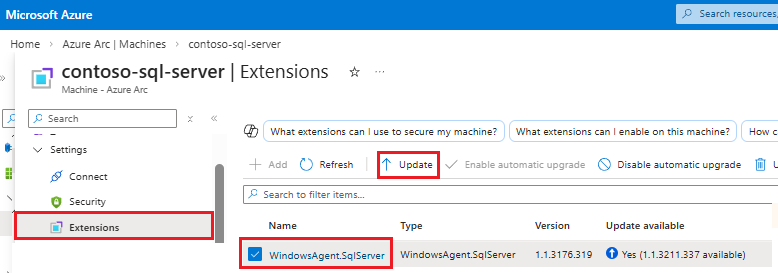
Sélectionnez Oui dans la boîte de dialogue de confirmation de l’extension De mise à jour pour terminer la mise à niveau.
Pour plus d’informations sur la mise à niveau de l’extension Azure pour SQL Server, consultez Mise à niveau de l’extension.