Remarque
L’accès à cette page nécessite une autorisation. Vous pouvez essayer de vous connecter ou de modifier des répertoires.
L’accès à cette page nécessite une autorisation. Vous pouvez essayer de modifier des répertoires.
S’applique à : SQL Server
Pour configurer votre instance SQL Server activée par Azure Arc avec Microsoft Defender pour le cloud, procédez comme suit.
Prérequis
Votre instance de SQL Server Windows est connectée à Azure. Suivez les instructions pour connecter votre serveur SQL Server à Azure Arc.
Remarque
Microsoft Defender pour le cloud est uniquement pris en charge pour les instances SQL Server sur les ordinateurs Windows. Il ne fonctionne pas pour les ordinateurs SQL Server sur Linux.
Votre compte d'utilisateur est affecté à l'un des rôles du Centre de Sécurité (RBAC).
Créer un espace de travail Log Analytics
Recherchez le type de ressource des espaces de travail Log Analytics et ajoutez-en un dans le volet de création.
Remarque
Vous pouvez utiliser un espace de travail Log Analytics dans n’importe quelle région. Par conséquent, si vous en avez déjà un, vous pouvez l’utiliser. Toutefois, nous vous recommandons de le créer dans la région dans laquelle votre ressource SQL Server activée par Azure Arc est créée.
Accédez aux instructions de l’agent Log Analytics de gestion > des agents et copiez l’ID de l’espace de travail et la clé primaire pour une utilisation ultérieure.
Installer l’agent Log Analytics
L’étape suivante est nécessaire uniquement si vous n’avez pas encore configuré MMA sur l’ordinateur distant.
Accédez aux serveurs Azure Arc > et ouvrez la ressource de serveur avec Azure Arc pour la machine sur laquelle l’instance SQL Server est installée.
Ouvrez le volet Extensions , puis cliquez sur + Ajouter.
Sélectionnez Log Analytics Agent - Azure Arc , puis cliquez sur Suivant.
Définissez l’ID et la clé de l’espace de travail à l’aide des valeurs que vous avez enregistrées à l’étape précédente.
Une fois la validation réussie, sélectionnez Créer pour installer l’agent. Une fois le déploiement terminé, l’état est mis à jour sur Réussite.
Pour plus d’informations, consultez Gestion des extensions avec Azure Arc.
Activer Microsoft Defender pour le cloud
Accédez à Azure Arc > SQL Servers et ouvrez la ressource SQL Server avec Azure Arc pour l’instance que vous souhaitez protéger.
Cliquez sur la vignette Microsoft Defender pour Cloud . Si l’état d’activation est désactivé au niveau de l’abonnement, suivez les étapes décrites dans Activer Microsoft Defender pour les serveurs SQL sur les machines.
Remarque
La première analyse générant l’évaluation de vulnérabilité a lieu dans les 24 heures qui suivent l’activation de Microsoft Defender pour le cloud. Les analyses successives s’exécutent automatiquement tous les dimanches.
Explorer
Examinez les anomalies et les menaces de sécurité dans Azure Security Center.
Ouvrez votre ressource SQL Server – Azure Arc et sélectionnez Microsoft Defender pour Cloud dans la section Paramètres du menu de gauche. pour voir les recommandations et les alertes pour cette instance SQL Server.
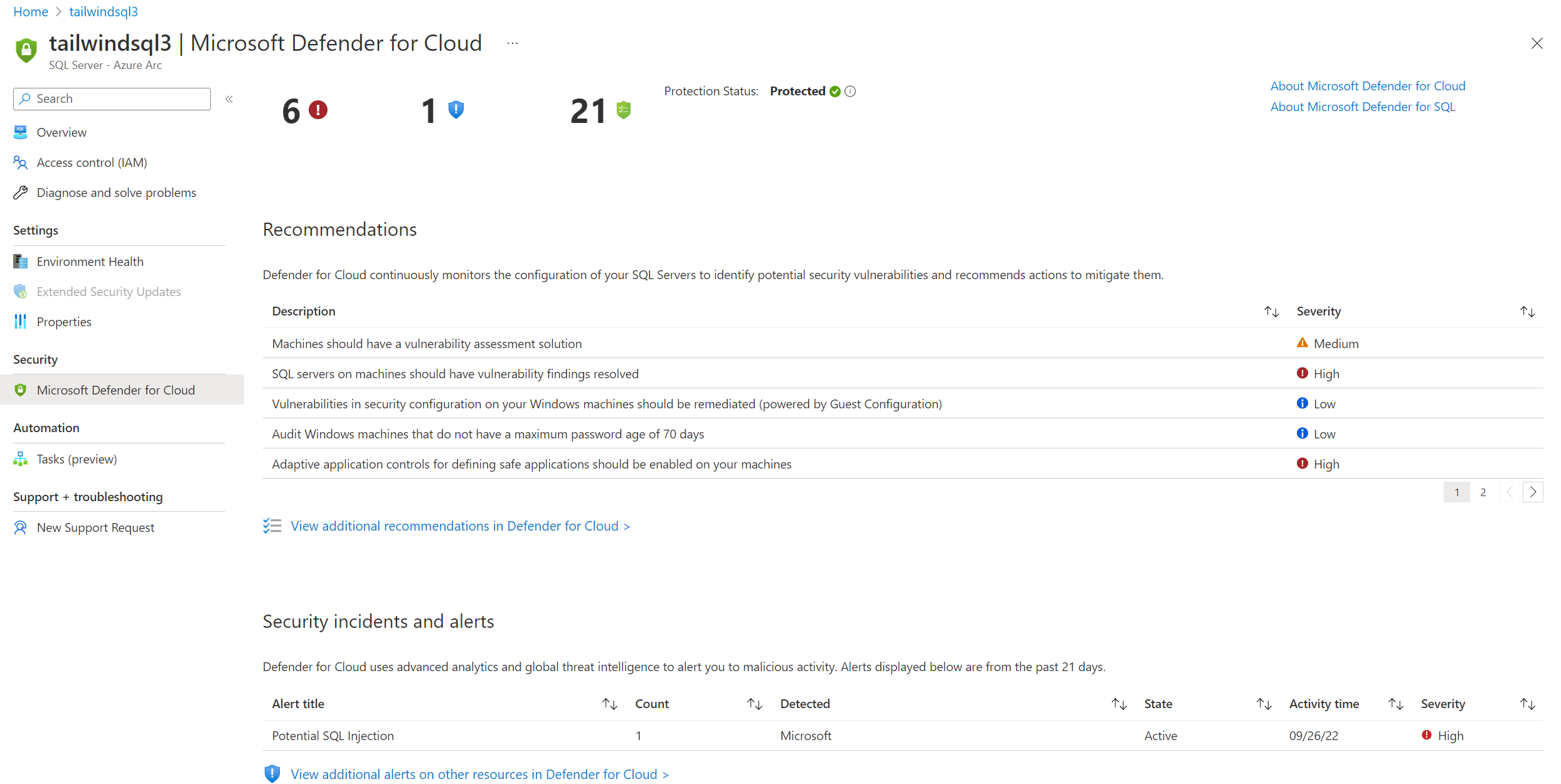
Sélectionnez une des recommandations pour voir les détails de la vulnérabilité.

Sélectionnez une alerte de sécurité pour obtenir des détails complets et examiner l’attaque plus avant. Le diagramme suivant est un exemple de l’alerte d’injection potentielle de SQL.

Sélectionnez Effectuer une action pour atténuer l’alerte.

Étapes suivantes
- SQL Server activé par les options de déploiement Azure Arc
- Vous pouvez examiner plus en détail les alertes de sécurité et les attaques à l’aide d’Azure Sentinel. Pour plus d’informations, consultez Azure Sentinel à bord.