Remarque
L’accès à cette page nécessite une autorisation. Vous pouvez essayer de vous connecter ou de modifier des répertoires.
L’accès à cette page nécessite une autorisation. Vous pouvez essayer de modifier des répertoires.
S'applique à : SQL Server
Cet article explique comment afficher les connexions clientes à SQL Server activées par Azure Arc dans le portail Azure.
Prerequisites
Pour collecter les données de connexion client pour SQL Server activées par Azure Arc et afficher le résumé dans Azure, vous devez remplir les conditions suivantes :
La version de l’extension Azure pour SQL Server (
WindowsAgent.SqlServer) est v1.1.2986.256 ou ultérieure.SQL Server activé par Azure Arc s’exécute sur le système d’exploitation Windows.
- SQL Server sous Windows Server 2012 R2 et versions antérieures n’est pas pris en charge.
La version de SQL Server est SQL Server 2016 (13.x) avec Service Pack 1 ou version ultérieure.
Le serveur a une connectivité à
*.<region>.arcdataservices.com. Pour plus d’informations, consultez la configuration réseau requise.Le type de licence sur SQL Server activé par Azure Arc est Software Assurance ou paiement à l’utilisation.
Vous avez un rôle Azure avec l’action
Microsoft.AzureArcData/sqlServerInstances/getTelemetry/. Vous pouvez utiliser le rôle intégré suivant, qui inclut cette action : Administrateur de base de données hybride Azure - Rôle de service en lecture seule. Pour plus d’informations, voir Rôles intégrés Azure.
Afficher les connexions SQL Server
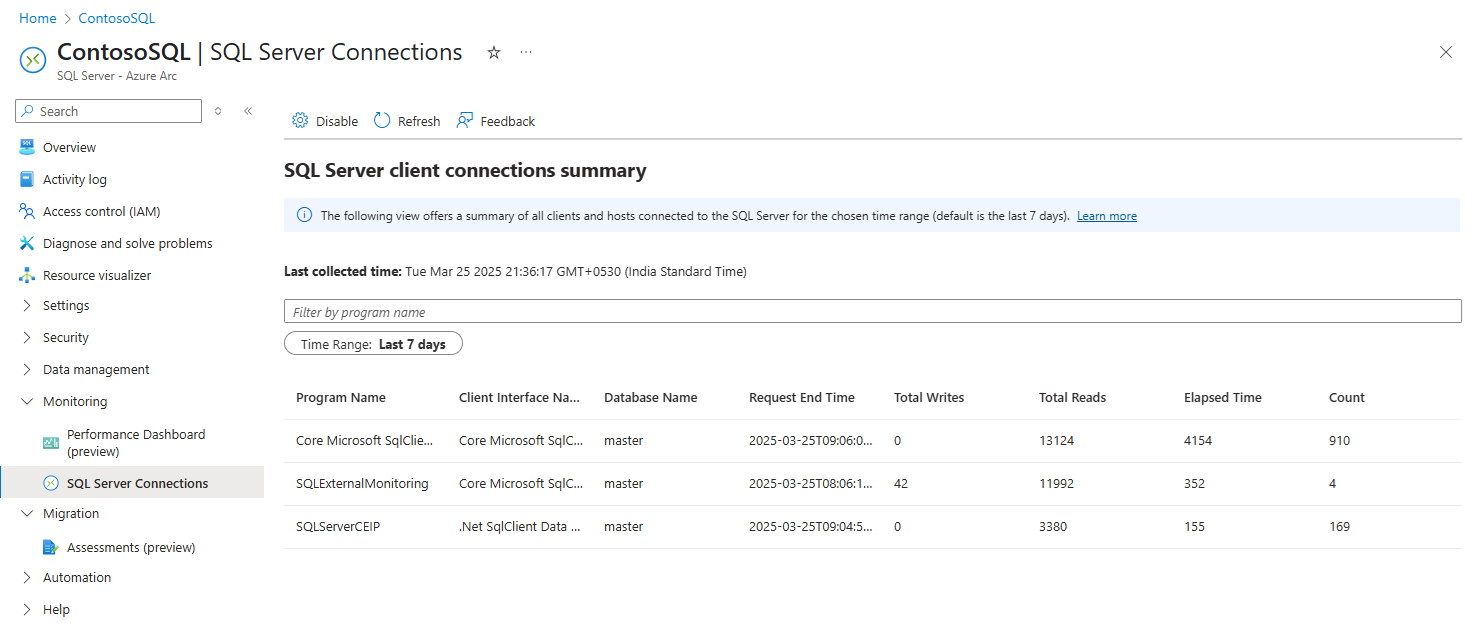
Pour afficher un résumé de toutes les connexions clientes à l’instance SQL Server, procédez comme suit :
- Sélectionnez une instance de SQL Server activée par Azure Arc dans le portail Azure.
- Sous Surveillance, sélectionnez Connexions SQL Server.
- (Facultatif) Utilisez l’intervalle de temps pour afficher les connexions pendant une fenêtre préférée au cours des 30 derniers jours.
Vérifier les données résumées affichées dans la vue
| Nom de colonne | Description et informations spécifiques à la version |
|---|---|
| Nom du programme | Nom du programme client qui a lancé la session. |
| Nom de l’interface cliente | Nom de la bibliothèque/du pilote utilisé par le client pour communiquer avec le serveur. |
| Nom de la base de données | Nom de la base de données active pour la session dans les instantanés horaires. |
| Heure de fin de la demande | Heure de fin de la dernière requête à partir des instantanés horaires. Indicateur de la récence avec laquelle le programme client s'est connecté à la base de données. |
| Nombre total d’écritures | Nombre agrégé d’opérations d'écriture du programme client dans la base de données, tels qu'indiqués dans les instantanés horaires. |
| Nombre total de lectures | Nombre total de lectures du programme client vers la base de données, comme visible dans les instantanés horaires. |
| Temps écoulé | Durée de connexion agrégée (en millisecondes) du programme client, telle qu'observée dans les captures horaires. |
| Nombre | Nombre de sessions uniques comme indiqué dans les instantanés horaires. Les sessions distinctes sont identifiées à l’aide de l’heure de connexion. |
Comment les données sont-elles collectées ?
Par défaut, la vue Connexions SQL Server est disponible pour toutes les instances SQL Server activées par Azure Arc. La collecte de données démarre dès que l’instance est connectée à Azure. L’agent Azure Connected Machine interroge automatiquement sys.dm_exec_sessions toutes les heures. Le portail affiche l’heure de collecte des données. Le service conserve les données pendant 30 jours.
Les données de connexion dans l’intervalle de temps choisi sur le portail déterminent les données de connexion client résumées et présentées sous forme de tableau dans la vue.
Désactiver la vue connexions
Étant donné que la vue connexions SQL Server est activée par défaut, vous pouvez choisir de la désactiver et d’arrêter la collecte de données. Vous pouvez désactiver l’affichage des connexions SQL Server à l’aide du portail Azure ou d’Azure CLI.
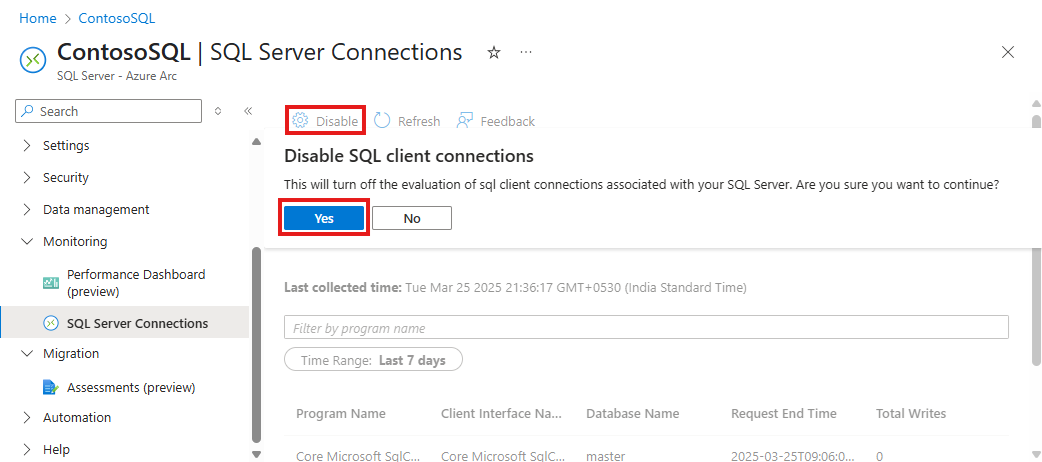
Pour désactiver la vue Connexions SQL Server, procédez comme suit :
Dans la page Vue d’ensemble de SQL Server activée par Azure Arc dans le portail Azure, sélectionnez Connexions SQL Server pour ouvrir le volet Connexions SQL Server .
Dans le volet Connexions SQL Server , sélectionnez Désactiver dans la barre de commandes. Sélectionnez Oui dans la boîte de dialogue Désactiver les connexions client SQL :
Activer la vue connexions
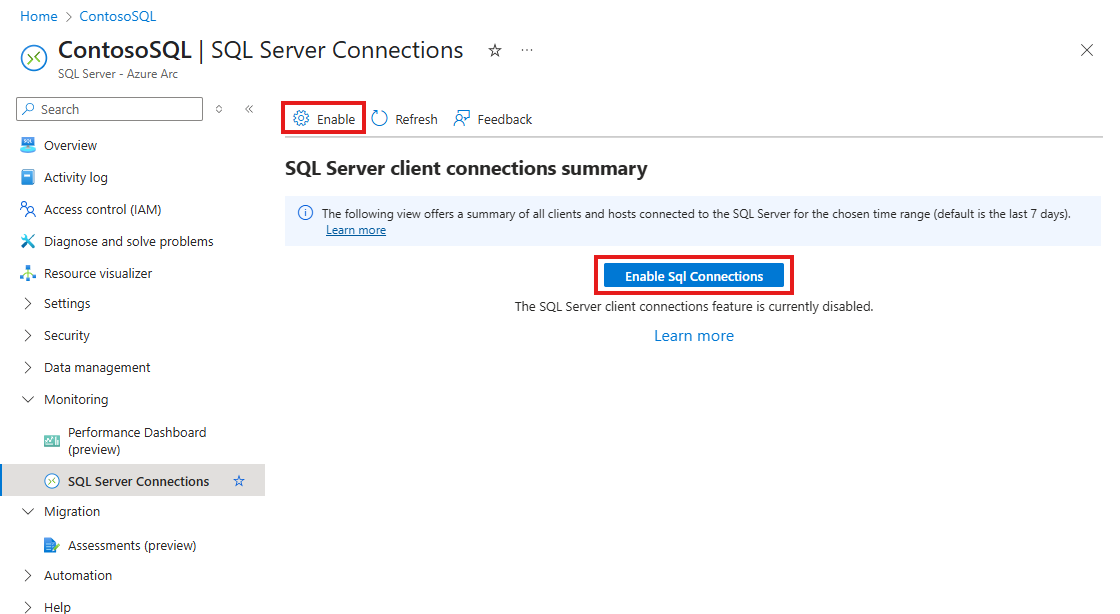
Si la vue Connexions SQL Server et la collecte de données sont désactivées, vous pouvez l’activer à nouveau à l’aide du portail Azure ou d’Azure CLI.
Pour désactiver la vue Connexions SQL Server, procédez comme suit :
Dans le volet Vue d’ensemble de SQL Server activé par Azure Arc, sélectionnez Connexions SQL Server pour ouvrir la page Connexions SQL Server .
Dans le volet Connexions SQL Server , sélectionnez Activer dans la barre de commandes ou le bouton Activer les connexions SQL Server pour activer la fonctionnalité de connexions SQL Server.