Remarque
L’accès à cette page nécessite une autorisation. Vous pouvez essayer de vous connecter ou de modifier des répertoires.
L’accès à cette page nécessite une autorisation. Vous pouvez essayer de modifier des répertoires.
SQL Server Data Tools (SSDT) est un ensemble d’outils de développement dans Visual Studio, portés sur la création de bases de données SQL Server et de bases de données Azure SQL. Les projets SQL de style SDK dans Visual Studio ouvrent la voie à la prochaine génération de projets SQL dans le cadre de la fonctionnalité SQL Server Data Tools, style SDK (préversion) disponible pour Visual Studio 2022. La fonctionnalité de projets SQL s’étend aux pipelines CI/CD, ce qui vous permet d’automatiser la génération et le déploiement de vos projets de base de données avec SqlPackage.
Vue d’ensemble
Le format original du projet SQL est basé sur MSBuild (.NET Framework) et est le format utilisé par SQL Server Data Tools dans Visual Studio. Le format de projet de style SDK est basé sur les nouveaux projets de style SDK (Microsoft.Build.Sql) et est le format utilisé par l’extension Projets de base de données SQL pour Visual Studio Code. Le Kit de développement logiciel (SDK) de projet Microsoft.Build.Sql est plus flexible que les projets SQL d’origine et contient de nouvelles fonctionnalités :
- Prise en charge de .NET 8 (multiplateforme)
- Références de packages NuGet pour les références de bases de données
- Modèle de globbing par défaut des fichiers
.sqldans le projet
Visual Studio 2026 ne prend pas en charge les projets SQL de style SDK, et les projets SQL d’origine sont le seul format de projet SQL disponible dans cette version de Visual Studio. Visual Studio 2022 est la seule version de Visual Studio qui contient des projets SQL de style SDK dans le composant SQL Server Data Tools, de style SDK (préversion).
Pour plus d’informations sur les projets SQL, consultez Qu’est-ce que les projets de base de données SQL ?. Le Kit de développement logiciel (SDK) Microsoft.Build.Sql est disponible sur GitHub et sur NuGet.org.
Installer
Avertissement
La fonctionnalité de projets SQL de style SDK est en préversion, et l’installation côte à côte avec les projets SQL d’origine n’est pas prise en charge. Il est conseillé d’installer les projets SQL de style SDK dans une instance Visual Studio autonome.
Pour installer les projets SQL de style SDK dans Visual Studio 2022, procédez comme suit :
Téléchargez et installez Visual Studio 2022 (17.12 ou version ultérieure) à partir de la page de téléchargement de Visual Studio.
Lors de l’installation, sélectionnez l’onglet Composants individuels, puis recherchez « SQL » pour localiser et sélectionner « SQL Server Data Tools, style SDK (préversion) ». La sélection de cet élément sélectionne automatiquement les dépendances nécessaires.
Recherchez le Kit de développement logiciel (SDK) .NET dans l’onglet Composants individuels , puis sélectionnez le composant .NET SDK. La sélection de cet élément sélectionne automatiquement les dépendances requises, notamment les runtimes .NET pris en charge. Le composant sdk .NET permet la prise en charge des versions supplémentaires du Kit de développement logiciel (SDK) Microsoft.Build.Sql dans Visual Studio, qui sont disponibles via NuGet.org.
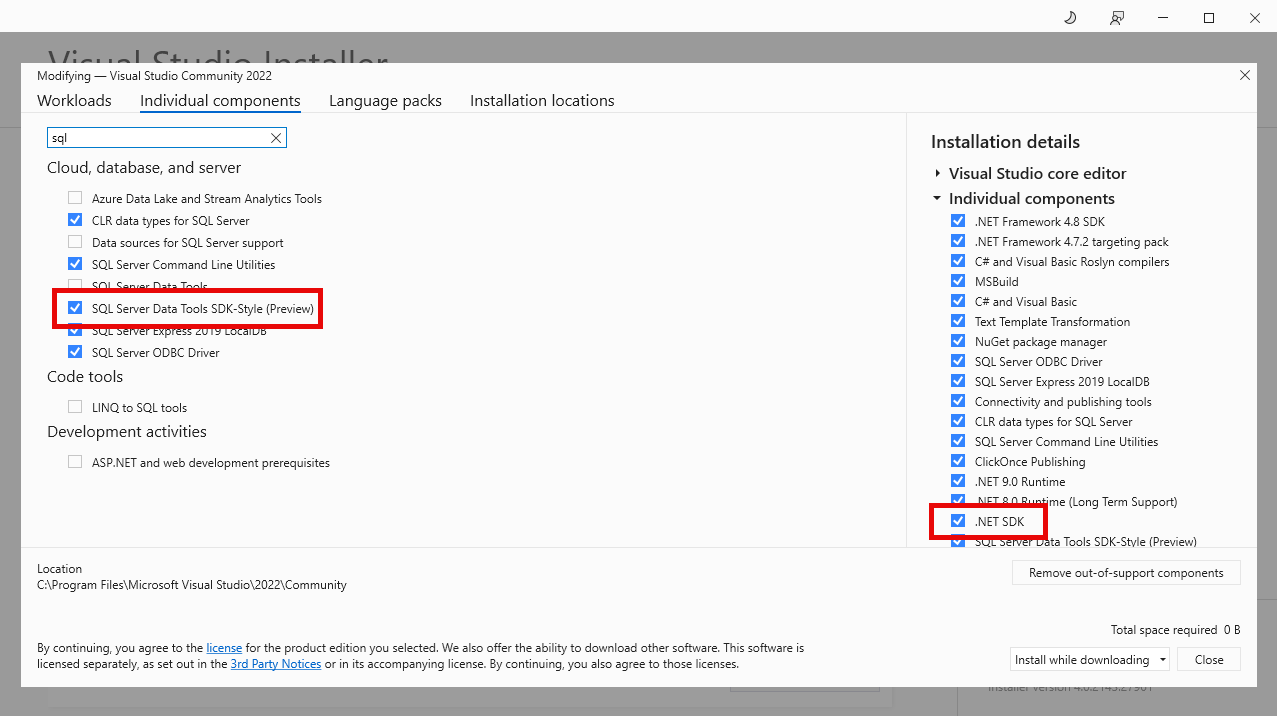
Poursuivez l’installation sans sélectionner d’autres charges de travail ou fonctionnalités.
La documentation de Visual Studio fournit des informations supplémentaires sur la modification des installations de Visual Studio pour sélectionner des composants individuels.
Un comportement inattendu peut se produire si les projets SQL de style SDK sont installés côte à côte avec les projets SQL d’origine et si l’installation des outils de données SQL Server de style SDK est conseillée en tant que composant autonome. Pour vérifier les composants faisant partie d’une installation de Visual Studio, utilisez le menu Aide dans Visual Studio et sélectionnez À propos de Microsoft Visual Studio. Plusieurs approches sont disponibles pour utiliser plusieurs instances Visual Studio sur un seul ordinateur :
Installer différents canaux de mise en production de Visual Studio, par exemple Visual Studio 2022 et Visual Studio 2022 preview.
Installer différentes éditions de Visual Studio, par exemple Visual Studio Community et Visual Studio Enterprise.
Installer dans un répertoire spécifique pour séparer une instance Visual Studio d’une version précédemment installée.
Limites
Une comparaison complète des fonctionnalités entre les outils de projet SQL est disponible dans les outils de projet SQL. La fonctionnalité de projets SQL de style SDK dans Visual Studio présente les limitations suivantes :
L’installation côte à côte avec les projets SQL d’origine n’est pas prise en charge
Le fichier projet SQL utilise l’extension
.sqlprojxau lieu de.sqlprojVisual Studio 17.12 preview 2. Dans Visual Studio 17.12 preview 3 et versions ultérieures, l’extension est.sqlproj.Les objets SQLCLR ne sont pas pris en charge
L’interface de comparaison des schémas n’est pas activée
L’interface de concepteur de tables n’est pas activée
L’interface de comparaison de données n’est pas activée
Le test unitaire de base de données n’est pas activé
La prise en charge des projets SQL de style SDK dans Visual Studio est en préversion, et l’installation à partir de la dernière prévesion de Visual Studio 2022 est recommandée. La fonctionnalité de projets SQL dans Visual Studio est en cours de développement actif, et les commentaires sont bienvenus par le biais de la Communauté des développeurs.
Conversion de projets existants
Vous pouvez créer les projets SQL de style SDK Microsoft.Build.Sql à partir de zéro ou les convertir à partir de projets SQL existants. La conversion d’un projet SQL d’origine en projet Microsoft.Build.Sql peut être effectuée sur place, mais la création d’une sauvegarde du projet avant la conversion est recommandée. Pour convertir un projet SQL existant en projet de style SDK, suivez les étapes décrites dans le guide pratique de conversion d’un projet SQL d’origine en projet de style SDK .