Remarque
L’accès à cette page nécessite une autorisation. Vous pouvez essayer de vous connecter ou de modifier des répertoires.
L’accès à cette page nécessite une autorisation. Vous pouvez essayer de modifier des répertoires.
S’applique à : Base de données SQL dans Microsoft Fabric
Commencez à utiliser SQL Server Management Studio (SSMS) pour vous connecter à votre base de données SQL dans Microsoft Fabric et exécutez certaines commandes Transact-SQL (T-SQL).
Note
Bien que Microsoft Entra ID soit le nouveau nom d’Azure Active Directory (Azure AD) pour empêcher l’interruption des environnements existants, Azure AD reste toujours dans certains éléments codés en dur, tels que les champs d’interface utilisateur, les fournisseurs de connexions, les codes d’erreur et cmdlets. Dans cet article, les deux noms sont interchangeables.
L’article décrit les étapes suivantes :
- Se connecter à une base de données SQL dans Fabric
- Créer une table dans votre nouvelle base de données
- Insérer des lignes dans votre nouvelle table
- Interroger la nouvelle table et afficher les résultats
- Utiliser la table de fenêtre de requête pour vérifier vos propriétés de connexion
- Supprimer la base de données
Prerequisites
- Installer SQL Server Management Studio
- Vous avez besoin d’une capacité Fabric existante. Si ce n’est pas le cas, démarrez une version d’évaluation de Fabric.
- Vous pouvez utiliser un espace de travail existant ou créer un espace de travail Fabric.
- Vous devez être membre des rôles Administrateur ou Membre de l’espace de travail pour créer une base de données SQL.
- Créez une base de données SQL dans Fabric. Commencez par une nouvelle base de données vide.
Se connecter à une base de données SQL dans Fabric
Note
Les versions de SSMS antérieures à la version 18.6 ne s’authentifient pas auprès des moteurs de base de données via l’authentification multifacteur Microsoft Entra (MFA). Pour continuer à utiliser l’authentification multifacteur, vous avez besoin de SSMS 18.6 ou d’une version ultérieure.
Démarrez SQL Server Management Studio (SSMS). La première fois que vous exécutez SSMS, la fenêtre Se connecter au serveur s’ouvre. S’il n’est pas ouvert, vous pouvez l’ouvrir manuellement en sélectionnant Explorateur d'objets>Connecter>moteur de base de données.

Recherchez le nom du serveur et le nom de la base de données pour votre base de données SQL dans le portail Fabric.
La chaîne de connexion de la base de données SQL est similaire à la chaîne de connexion d’Azure SQL Database. Le nom du serveur a l'apparence de
<server-unique-identifer>.database.windows.netet le nom de la base de données a l'apparence de<database name>-<unique identifier>.Pour rechercher la chaîne de connexion SQL pour votre base de données SQL dans Fabric :
Accédez aux paramètres de votre élément de base de données SQL. Sélectionnez Chaînes de connexion. Le nom du serveur est le
Data sourceet le nom de la base de données est leInitial Catalog.Ou, dans la liste des éléments de l’espace de travail, sélectionnez le
...menu. Sélectionnez Paramètres , puis chaînes de connexion.Vous pouvez également sélectionner le bouton Ouvrir dans et SQL Server Management Studio. Les informations de connexion au serveur sont affichées.

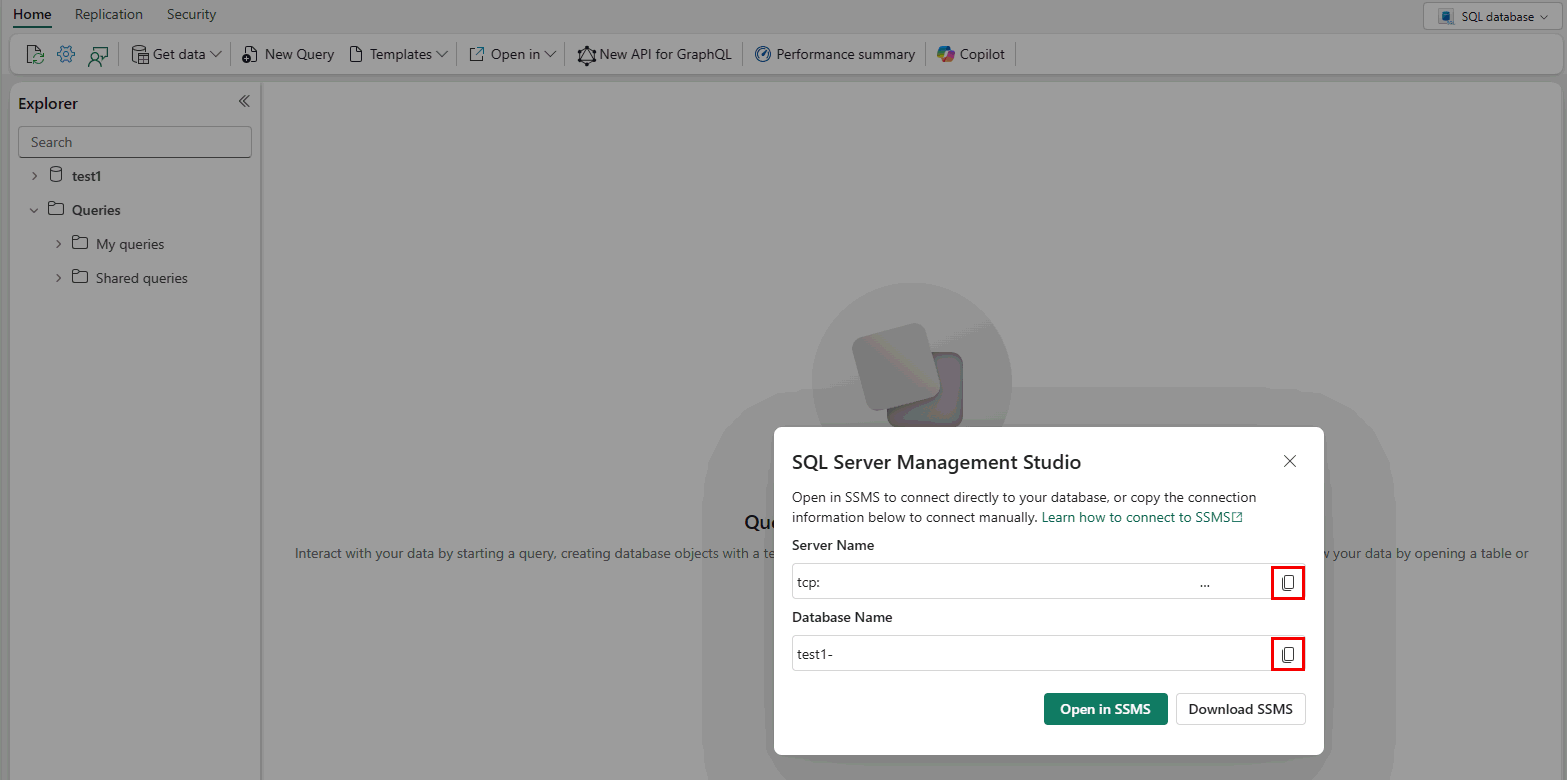
La boîte de dialogue Se connecter au serveur s’affiche . Entrez les informations suivantes, tous les autres paramètres peuvent être laissés par défaut :
Réglage Valeur suggérée Détails Type de serveur Database Engine Sélectionnez le moteur de base de données (généralement l’option par défaut). Nom du serveur Nom complet du serveur Entrez le nom du serveur, y compris .database.fabric.microsoft.com,1433.Authentification Choisissez Microsoft Entra MFA. Pour plus d'informations, consultez Authentification au niveau de la base de données SQL dans Microsoft Fabric. Nom de la base de données Indiquez le nom de la base de données de votre base de données SQL. Vous pouvez également modifier des options de connexion supplémentaires en sélectionnant Options. Voici quelques exemples d’options de connexion : la base de données à laquelle vous vous connectez, la valeur du délai d’expiration de la connexion et le protocole réseau. Cet article utilise les valeurs par défaut pour toutes les options.
Sélectionnez Se connecter.
Pour vérifier que votre base de données SQL dans la connexion Fabric a réussi, développez et explorez les objets dans l’Explorateur d’objets où le nom du serveur, la version de SQL Server et le nom d’utilisateur sont affichés. Ces objets sont différents en fonction du type de serveur.

Résoudre les problèmes de connectivité
Si votre navigateur ne parvient pas à se connecter à SQL Database lors de l’utilisation de Microsoft Entra avec L’authentification multifacteur, vous pouvez accéder auxoptions>d’outils> AzureServices>Azure Cloud et modifier la valeur pour utiliser le navigateur web par défaut système ou Utiliser le Gestionnaire de comptes web. Pour plus d’informations, consultez Options (Services Azure).
Si vous rencontrez des problèmes de connexion avec la base de données SQL dans Fabric, consultez Comprendre la sécurité réseau dans Microsoft Fabric.
Effacer le cache de jetons d’ID Microsoft Entra
SQL Server Management Studio (SSMS) met en cache brièvement les jetons d’ID Microsoft Entra. Lorsqu’un utilisateur est ajouté à un groupe d’identifiant Microsoft Entra et tente immédiatement de s’authentifier via SSMS, le message d’erreur suivant est levé :
Login failed for user '<token-identified principal>'.
(Microsoft SQL Server, Error: 18456)
Si vous avez récemment obtenu l’accès à un serveur, vous pouvez effacer le cache des jetons d’ID Microsoft Entra à partir de L’aide>Effacer le cache de jetons d’ID Microsoft Entra.

La boîte de dialogue suivante décrit pourquoi cette option est utile si vous avez récemment reçu l’accès à un serveur et que vous avez besoin d’une nouvelle authentification.

Créer une table dans la nouvelle base de données
Dans cette section, vous allez créer une table dans votre base de données.
Dans l’Explorateur d’objets, dans la liste Bases de données , cliquez avec le bouton droit sur votre base de données, puis sélectionnez Nouvelle requête :

Collez l’extrait de code T-SQL suivant dans la fenêtre de requête :
-- Create a new table called 'Customers' in schema 'dbo'
-- Drop the table if it already exists
IF OBJECT_ID('dbo.Customers', 'U') IS NOT NULL
    DROP TABLE dbo.Customers;
GO

-- Create the table in the specified schema
CREATE TABLE dbo.Customers
(
    CustomerId INT NOT NULL PRIMARY KEY, -- primary key column
    Name NVARCHAR (50) NOT NULL,
    Location NVARCHAR (50) NOT NULL,
    Email NVARCHAR (50) NOT NULL
);
GO
Exécutez la requête en sélectionnant Exécuter ou en sélectionnant F5 sur votre clavier.
Une fois la requête terminée, la nouvelle Customers table s’affiche dans la liste des tables de l’Explorateur d’objets. Si la table n’est pas affichée, cliquez avec le bouton droit sur le nœudTables> dans l’Explorateur d’objets, puis sélectionnez Actualiser.

Insérer des lignes dans la nouvelle table
Nous allons maintenant insérer des lignes dans la Customers table que vous avez créée. Collez l’extrait de code T-SQL suivant dans la fenêtre de requête, puis sélectionnez Exécuter :
-- Insert rows into table 'Customers'
INSERT INTO dbo.Customers (
    [CustomerId],
    [Name],
    [Location],
    [Email]
)
VALUES
    (1, N'Orlando', N'Australia', N''),
    (2, N'Keith', N'India', N'keith0@adventure-works.com'),
    (3, N'Donna', N'Germany', N'donna0@adventure-works.com'),
    (4, N'Janet', N'United States', N'janet1@adventure-works.com');
GO
Consulter la table et voir les résultats
Les résultats d’une requête sont visibles sous la fenêtre de texte de la requête. Pour interroger la Customers table et afficher les lignes insérées, collez l’extrait de code T-SQL suivant dans la fenêtre de requête, puis sélectionnez Exécuter :
-- Select rows from table 'Customers'
SELECT * FROM dbo.Customers;
Les résultats de la requête sont affichés sous la zone où le texte a été entré.

Vous pouvez également modifier la façon dont les résultats sont présentés en sélectionnant l’une des options suivantes :

- Le premier bouton affiche les résultats en mode Texte, comme illustré dans l’image de la section suivante.
- Le bouton central affiche les résultats en mode Grille, qui est l’option par défaut.
- Le troisième bouton vous permet d’enregistrer les résultats dans un fichier dont l’extension est
.rptpar défaut.
Vérifier vos propriétés de connexion à l’aide de la table de fenêtre de requête
Vous trouverez des informations sur les propriétés de connexion sous les résultats de votre requête. Après avoir exécuté la requête mentionnée précédemment à l’étape précédente, passez en revue les propriétés de connexion en bas de la fenêtre de requête.
Vous pouvez déterminer le serveur et la base de données auxquels vous êtes connecté, ainsi que votre nom d’utilisateur.
Vous pouvez également afficher la durée de la requête et le nombre de lignes retournées par la requête exécutée précédemment.


Nettoyer les ressources
Supprimez l’exemple de tableau que nous créons dans ce guide de démarrage rapide. Collez le code T-SQL suivant et exécutez :
DROP TABLE dbo.Customers;