Exercice : générer du texte avec GPT dans AI Builder et Power Automate
Dans cet exercice, vous allez créer un flux Microsoft Power Automate qui utilise le modèle Créer du texte avec GPT à l’aide d’un modèle d’invite dans AI Builder pour extraire des informations d’un e-mail envoyé par un client demandant une visite immobilière. Le modèle Créer du texte avec un modèle GPT extrait le nom du client, l’adresse du bien qu’il souhaite visiter, ainsi que la date et l’heure de la visite indiquées dans l’e-mail. Le modèle envoie ensuite un message à un canal Microsoft Teams avec les informations extraites.
Vous pouvez créer un enregistrement dans une table Dataverse à l’aide de ces informations extraites. Cependant, cette action dépasse le cadre de ce labo.
Créer un flux de cloud automatisé
Connectez-vous à Power Automate.
Dans le volet gauche, cliquez sur Créer > Flux de cloud automatisé.

Nommez le flux Extract details for Real Estate Showing.
Dans la zone Rechercher tous les déclencheurs, saisissez
when an email arrives, puis sélectionnez le déclencheur À l’arrivée d’un nouvel e-mail (V3).
Cliquez sur Créer.
Cliquez sur le déclencheur À l’arrivée d’un nouvel e-mail (V3) pour ouvrir le volet de ses détails.
Cliquez sur Afficher tout pour les paramètres avancés, puis saisissez
[Query]dans la propriété Filtre d’objet.
Remarque
Cette étape garantit que le flux s’exécute seulement si l’objet de l’e-mail comporte le mot « Query » (pour les besoins de ce labo).
Dans un scénario réel, vous pourriez disposer d’une adresse e-mail distincte qui gère les requêtes client, donc vous n’auriez pas besoin de filtrer par objet.


Ajouter une invite GPT au flux de cloud
Sous le déclencheur du flux, cliquez sur Ajouter une action, puis sélectionnez AI Builder.
Sélectionnez Créer du texte avec GPT à l’aide d’une invite dans la liste des actions.

Cliquez sur Invite, puis sur Nouvelle invite personnalisée.
Nommez l’invite
Extract Real Estate Showing Details.Collez le texte suivant dans la zone Invite :
Extract "Name", "Address", "Date", and "Time" from the text below.

When the text below has less than a couple of words, answer that you can't extract information.

[Start of text]
Good day,

I hope this email finds you well. My name is <Your name>, and I am currently in the market for a new property. I came across your listing for the property located at 210 Pine Road, Portland, OR 97204, and am very interested in learning more about it.

I would like to kindly request a viewing of this property on September 15th at 3:30 PM. I believe this time is within the normal hours for showings, but if there are any conflicts or alternate time suggestions, please let me know at your earliest convenience.
[End of text]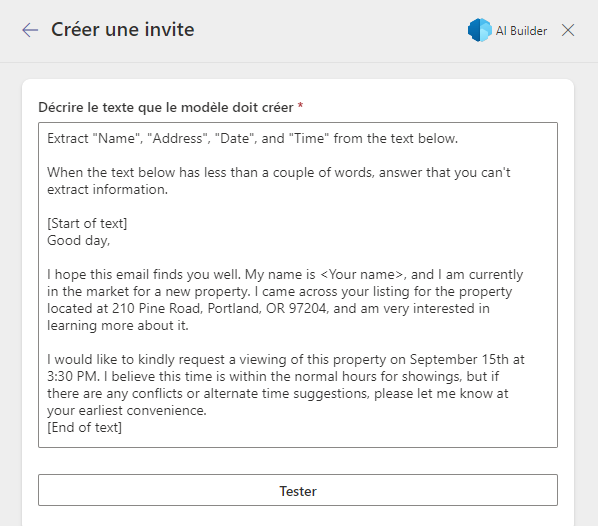
L’invite précédente utilise la formule de base pour créer une invite GPT (instruction et context), dans laquelle la première partie de l’invite est le composant instruction :
Extract "Name", "Address", "Date", and "Time" from the text below. When the text below has less than a couple of words, answer that you can't extract information.Le texte suivant est le composant contexte de la formule :
[Start of text] context [End of text]L’instruction indique au modèle ce qu’il doit faire. Le contexte est l’information dont le modèle a besoin pour suivre l’instruction. Dans une tâche d’automatisation, l’instruction est constante et le contenu dynamique fournit le contexte, que vous mettrez à jour dans la prochaine étape.
Cliquez sur Tester l’invite pour voir si GPT extrait les bonnes informations du texte.
Après quelques secondes de préparation d’une réponse, le modèle GPT devrait être capable d’extraire les informations pertinentes de l’exemple d’invite :

Cliquez sur la liste déroulante Entrée dans le volet droit Paramètres de l’invite.
Cliquez sur + Ajoutez une entrée et nommez-la BodyInput.
Supprimez l’exemple d’e-mail entre les valeurs
[Start of text]et[End of text]de l’invite.Avec votre curseur toujours entre les valeurs
[Start of text]et[End of text], cliquez sur le bouton + Insérer, puis sélectionnez BodyInput.
Cliquez sur Enregistrer l’invite personnalisée.
À présent, un nouveau champ nommé BodyInput s’affiche sur l’action AI Builder. Cliquez sur ce champ, puis sélectionnez le contenu dynamique Body de l’e-mail à partir du déclencheur.

Chaque fois qu’un e-mail arrive, GPT tente d’extraire les informations pertinentes du corps du message.
Le contenu généré par l’IA peut se révéler incorrect, inapproprié ou biaisé. Nous vous recommandons fortement d’instituer une pratique consistant à insérer une étape de supervision humaine dans les flux de travail qui utilisent le texte généré par l’IA avant que celui-ci ne soit publié ou utilisé quelque part.
Vous allez maintenant ajouter une étape d’approbation afin qu’un humain puisse examiner les informations extraites.


Ajouter une étape d’approbation dans le flux de cloud
Cliquez sur Ajouter une action, puis recherchez et sélectionnez Approbations.
Dans la liste des actions, sélectionnez Démarrer et attendre une approbation du texte.
Dans le champ Titre, saisissez
Review extracted information.Dans le champ Texte suggéré, ajoutez le contenu dynamique Text de l’action Créer du texte avec GPT à l’aide d’une invite.
Cliquez sur Basculer en mode Avancé, puis saisissez l’adresse e-mail que vous utilisez pour ce labo dans le champ Affecté à.
Dans le champ Détails, saisissez le texte suivant :
Please review the extracted information and edit as necessary.
Cliquez sur Ajouter une action, recherchez Contrôle, puis sélectionnez Condition.
Cliquez sur le champ Choisir une valeur, puis sélectionnez Outcome dans le volet Contenu dynamique.
Sélectionnez est égal à pour la condition, puis saisissez
Approvedans le champ Choisir une valeur.
Dans la zone True, cliquez sur Ajouter une action. Recherchez Microsoft Teams, puis sélectionnez Publier le message dans une conversation instantanée ou un canal.
Remarque
Si vous devez vous connecter pour créer une connexion à Microsoft Teams, suivez les invites à l’écran pour vous connecter.
Sélectionnez Bot Flow dans le menu déroulant Publier en tant que, puis Conversation instantanée avec un bot Flow dans le menu déroulant Publier dans.
Cliquez sur Basculer en mode Avancé, puis saisissez l’adresse e-mail que vous utilisez pour ce labo dans le champ Destinataire.
Pour le champ Message, saisissez le texte suivant :
Please add the following Real Estate Showing Request.

Client Email:
Avec le curseur en regard du champ Client Email, cliquez sur Ajouter du contenu dynamique, puis sélectionnez l’option From de l’action À l’arrivée d’un nouvel e-mail.
Sous la ligne Client Email, sélectionnez le contenu dynamique Accepted text de l’action Démarrer et attendre l’approbation du texte.

Cette étape vous envoie un message Teams direct avec l’adresse e-mail du client et la valeur Accepted text de l’action d’approbation pour vous rappeler de créer un enregistrement dans l’application Real Estate Showings de Microsoft Power Apps.
Vous pouvez automatiser la création d’enregistrements en convertissant les entités extraites en un objet JSON, puis en créant un enregistrement dans l’application Real Estate Showings et la table Dataverse à l’aide de cet objet. Cependant, cette action dépasse le cadre de ce labo.
Dans le champ Sinon, vous pouvez ajouter une action Envoyer un e-mail visant à informer l’expéditeur que les informations fournies sont insuffisantes pour pouvoir réserver la visite. Vous pouvez toutefois ajouter cette action à votre convenance.
Dans l’immédiat, enregistrez le flux en cliquant sur Enregistrer.


Tester le flux
Cliquez sur Tester>Manuellement, puis sur Tester.
Depuis toute adresse e-mail, envoyez un e-mail à l’adresse e-mail que vous utilisez pour ce labo avec pour objet :
[Query] - New Booking Requestet le contenu suivant dans le corps du message :Hello, I trust you're doing well. I'm John Doe and I'm actively searching for a new home. Your listing for the property at 789 Maple Avenue, Lexington, KY 40502 has caught my attention, and I'm eager to find out more. Could I arrange to see the property on September 29th at 1:45 PM? I think this falls within your usual showing times, but if that doesn't work for you or if you have other time options, I'd appreciate it if you could inform me as soon as possible.Ouvrez Outlook, qui devrait afficher l’e-mail que vous vous êtes envoyé suivi de la demande d’Approbation comportant les informations extraites, comme le montre la capture d’écran suivante.

Cliquez sur Approuver et Envoyer, puis ouvrez Teams. Une fois la demande approuvée, vous devriez recevoir un message du bot Flow comportant les informations extraites, comme dans l’image suivante :

Retournez à votre flux Power Automate, où le flux devrait afficher une exécution réussie.
Dans le coin supérieur gauche de l’écran, cliquez sur Précédent. Vous êtes alors redirigé vers la page des détails du flux Extract details for Real Estate Showing.


Ajouter le flux à la solution Real Estate Solution
Dans le volet de navigation gauche, cliquez sur Solutions.
Sélectionnez la solution Real Estate Solution.
Dans la barre de commandes supérieure, cliquez sur Ajouter un élément existant>Automatisation>Flux de cloud.
Cliquez sur l’onglet En dehors de Dataverse, puis sélectionnez le flux Extract details for Real Estate Showing.
Cliquez sur Ajouter.