Exercice : créer votre premier agent autonome
Dans cet exercice, vous allez créer un agent permettant au département RH d’intégrer un nouveau collaborateur plus facilement à l’aide de Copilot Studio. Cet exercice nécessite la création d’une table Microsoft Dataverse. Pour en savoir plus, consultez Créer des tables dans Microsoft Dataverse.
Scénario
En tant que membre de l’équipe RH, vous créez un agent RH pour simplifier le processus d’intégration des collaborateurs. Votre objectif est de créer un agent capable d’effectuer les activités suivantes :
- Fournir des informations générales et répondre aux questions relatives à l’intégration des collaborateurs
- Envoyer automatiquement une demande d’intégration d’un nouveau collaborateur au moyen du système
- Envoyer automatiquement un e-mail d’approbation de demande d’intégration au responsable du recrutement qui comprend des tâches telles que l’achat d’un ordinateur portable, la configuration d’un compte de messagerie et d’autres fondamentaux d’intégration
- analyser la réponse pour approbation une fois que le responsable du recrutement a répondu à l’e-mail ; ensuite, en fonction de la réponse, prendre des mesures pour envoyer un e-mail à l’équipe informatique/d’approvisionnement pour acheter un ordinateur portable et configurer son accès
- Attendre que l’équipe informatique/d’approvisionnement confirme l’approvisionnement, puis envoyer un e-mail au nouveau collaborateur avec des instructions d’intégration
Créer l’agent autonome
Pour créer un agent dans Copilot Studio, connectez-vous à Copilot Studio l’aide de votre adresse e-mail professionnelle.
Sur l’écran Accueil, cliquez sur Créer dans le volet de navigation gauche. Sur la page suivante, cliquez sur l’encadré Créer un agent.

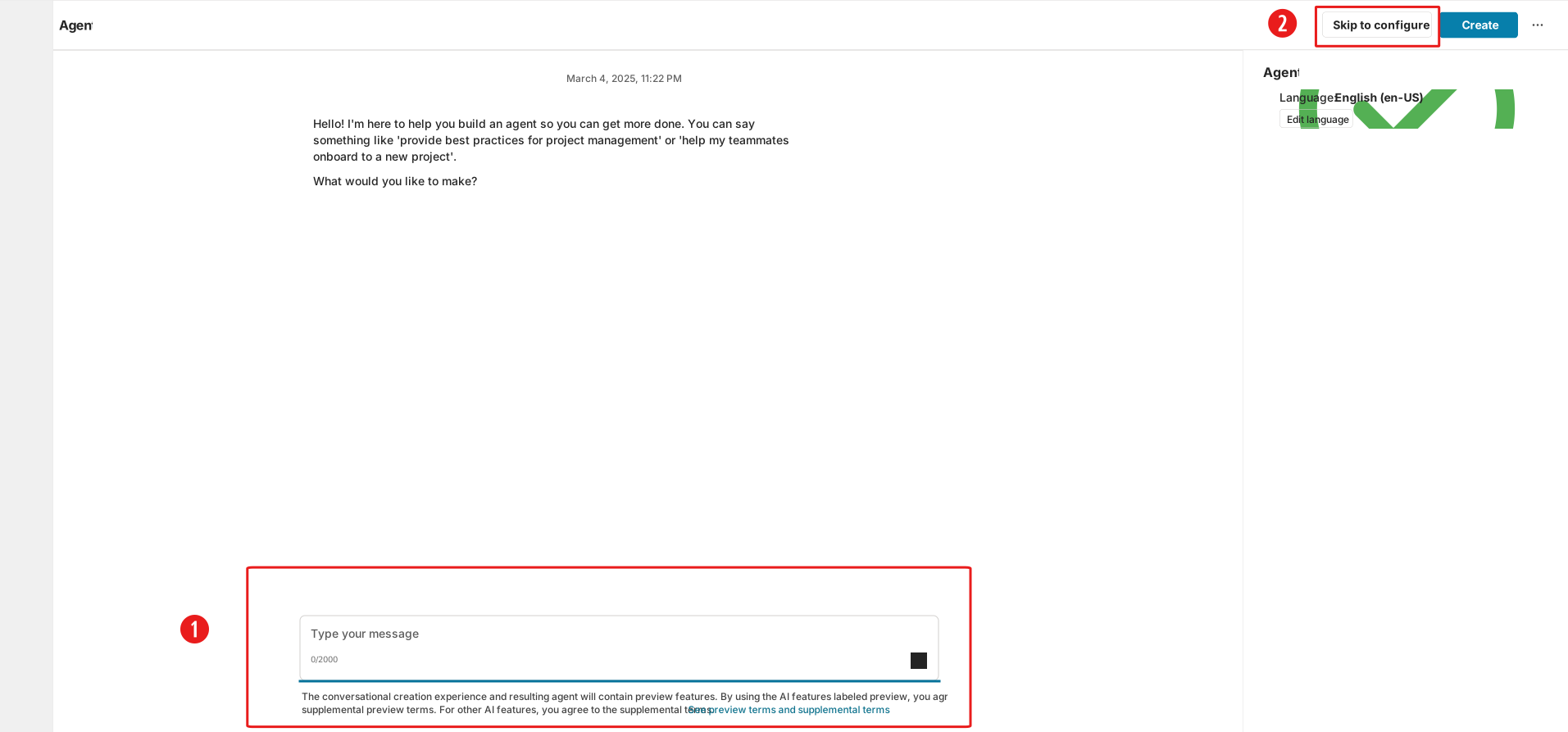
Sur l’écran Créer un agent, vous avez le choix entre deux méthodes pour créer un agent :
- Décrire la fenêtre de conversation instantanée (1)
- Créer l’agent manuellement en cliquant sur Passer à la configuration (2)
Pour cet exercice, cliquez sur Passer à la configuration.
L’écran Créer un agent comporte trois champs : Nom, Description et Instructions. Pour cet exercice, saisissez les informations suivantes dans ces champs :
- Nom (1) : Agent d’intégration des collaborateurs
- Description (2) : Agent développé pour simplifier le processus d’intégration des collaborateurs.
- Instructions (3) : Vous êtes un agent responsable de l’intégration des collaborateurs. Après avoir reçu la demande d’intégration du département RH, validez-la et envoyez les détails du collaborateur au responsable du recrutement pour approbation. Lorsque le responsable du recrutement l’approuve, transmettez les informations aux équipes informatique et d’approvisionnement afin qu’elles puissent accomplir leurs tâches respectives. Une fois leurs tâches terminées, envoyez la confirmation d’intégration ainsi que les instructions d’intégration au collaborateur.
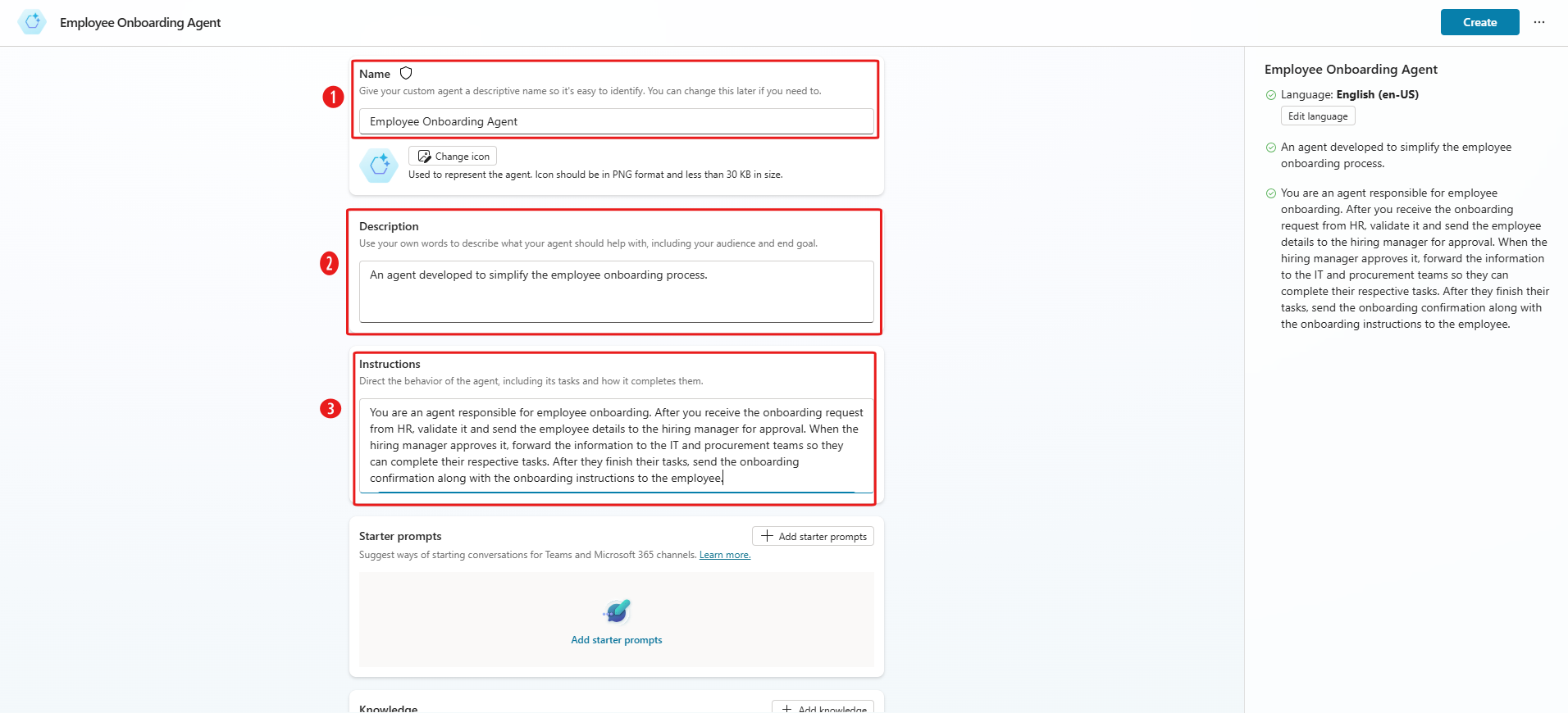
Cliquez sur le bouton Créer pour créer l’agent.

Améliorer l’intelligence de l’agent
Vous pouvez améliorer l’Agent d’intégration des collaborateurs que vous avez créé dans la partie précédente de cet exercice en ajoutant des connaissances et de l’intelligence à l’agent.
Pour ajouter un raisonnement génératif à l’agent, dans la section Orchestration, activez l’option Déterminer la meilleure façon de répondre aux utilisateurs et aux événements à l’aide de IA générative (version préliminaire). Cette activation permet au raisonnement de l’IA générative de répondre aux questions de différents utilisateurs.

Outre l’amélioration des connaissances de l’IA générative, vous pouvez ajouter votre base de connaissances d’entreprise à l’aide de la section Connaissances.
Pour charger vos ressources et créer une base de connaissances, cliquez sur le bouton Ajouter des connaissances afin de vous assurer que votre agent dispose des informations nécessaires pour des réponses précises et efficaces.

Pour cet exercice, créez une table Dataverse avec les colonnes du fichier Employee details.csv. (Pour en savoir plus, consultez Créer des tables dans Microsoft Dataverse.)
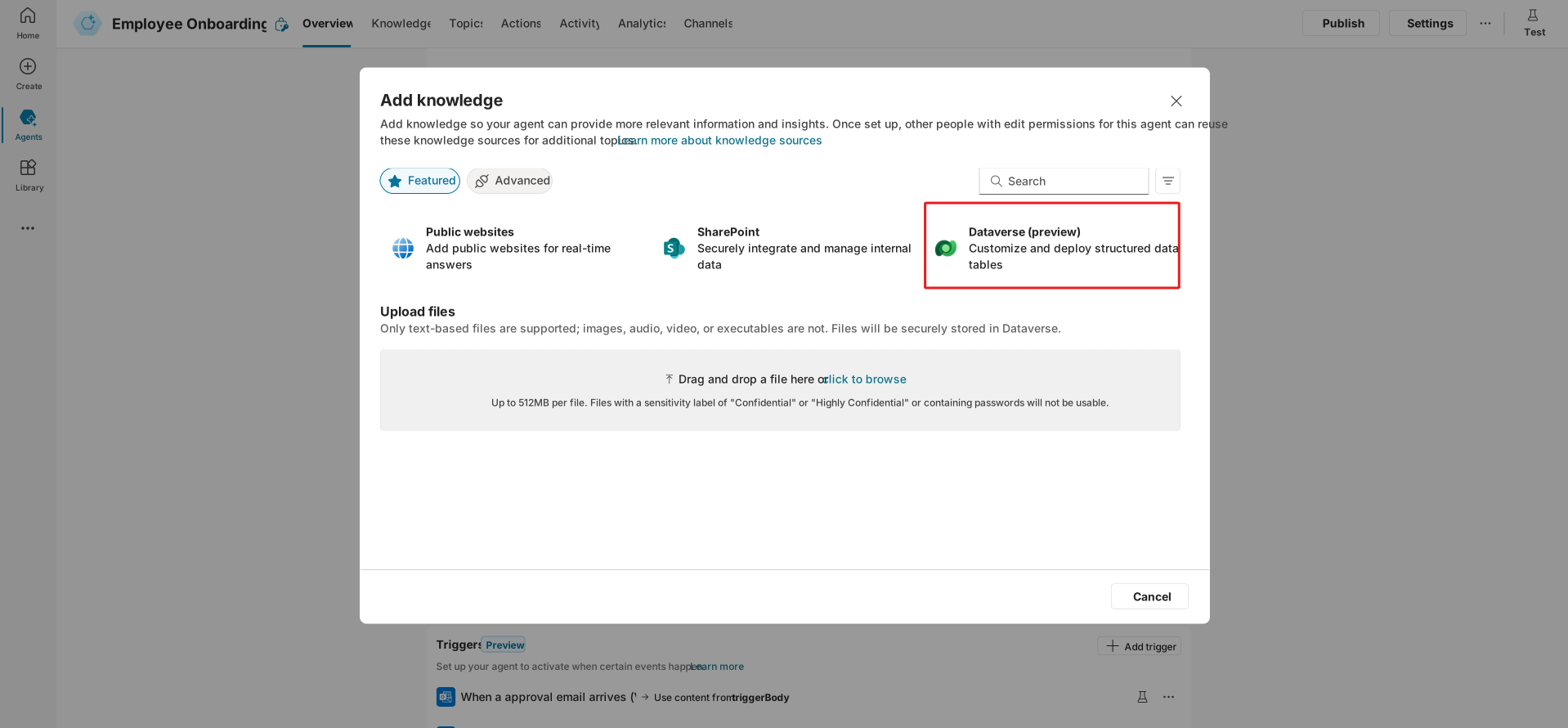
Dans l’Assistant Ajouter des connaissances, cliquez sur Dataverse (version préliminaire) pour connecter la table.
Sur la page de l’Assistant Étape 1 sur 3 : Sélectionner des tables Dataverse, procédez comme suit pour connecter la table depuis Dataverse :
- Dans la barre de recherche (1), recherchez la table nommée Employee Details.
- Dans la liste des tables dont le nom comporte Employee Details, sélectionnez la table à laquelle vous souhaitez vous connecter (2). Vous pouvez sélectionner plusieurs tables comme source de connaissances.
- Cliquez sur Suivant pour continuer (3).

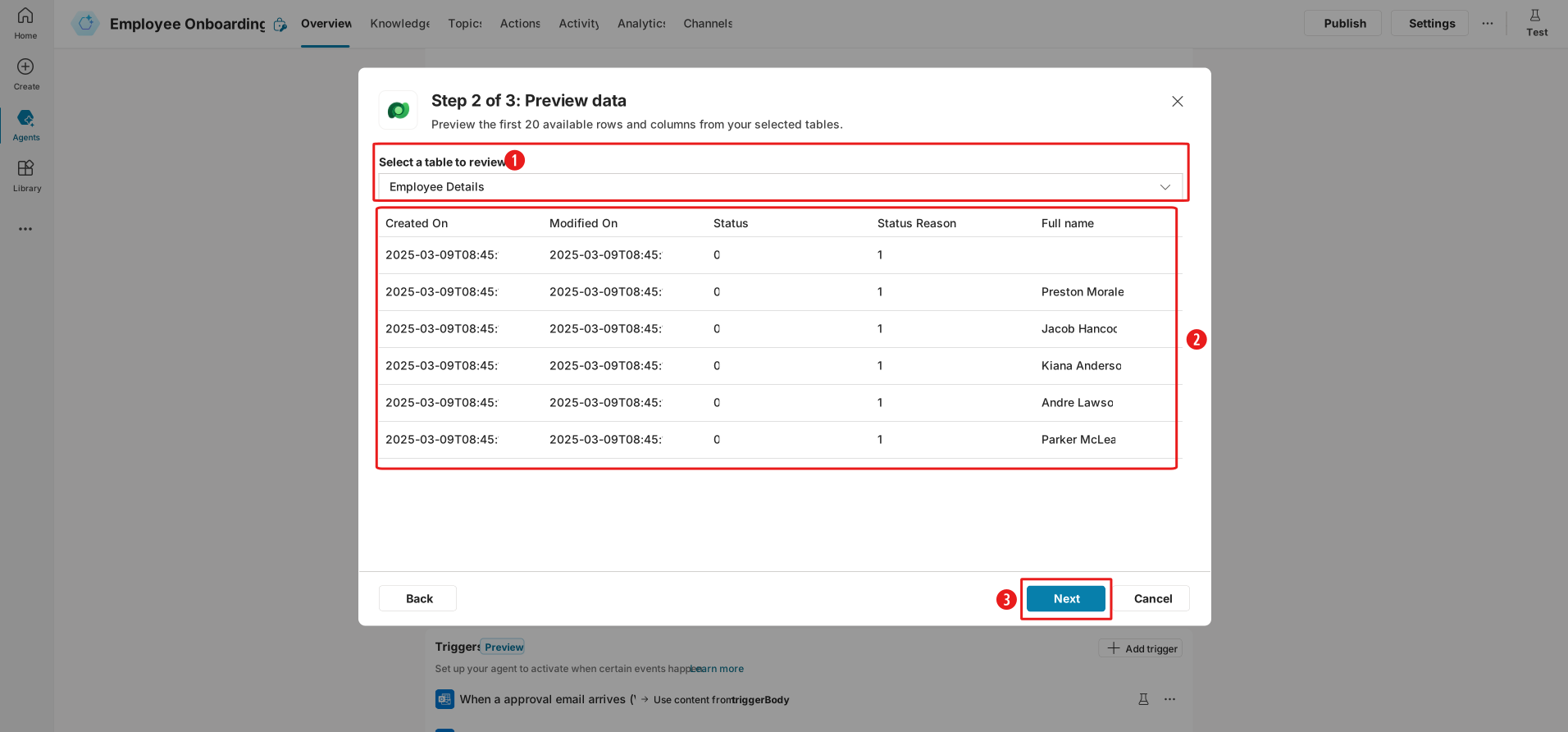
Sur la page de l’Assistant Étape 2 sur 3 : Prévisualiser les données, procédez comme suit :
- Choisissez le nom de la table dans la liste déroulante Sélectionner une table à vérifier (1).
- Vérifiez les détails de la table sélectionnée (2).
- Cliquez sur Suivant pour continuer (3).
Sur la page de l’Assistant Étape 3 sur 3 : Vérifier et terminer, procédez comme suit :
- Nommez la source de connaissances Employee Details (1).
- Pour la description de la source de connaissances, saisissez Cette source de connaissances répond aux questions se trouvant dans les tables Dataverse suivantes : Employee Details (2).
- Cliquez sur le bouton Ajouter pour ajouter la table en tant que source de connaissances (3).

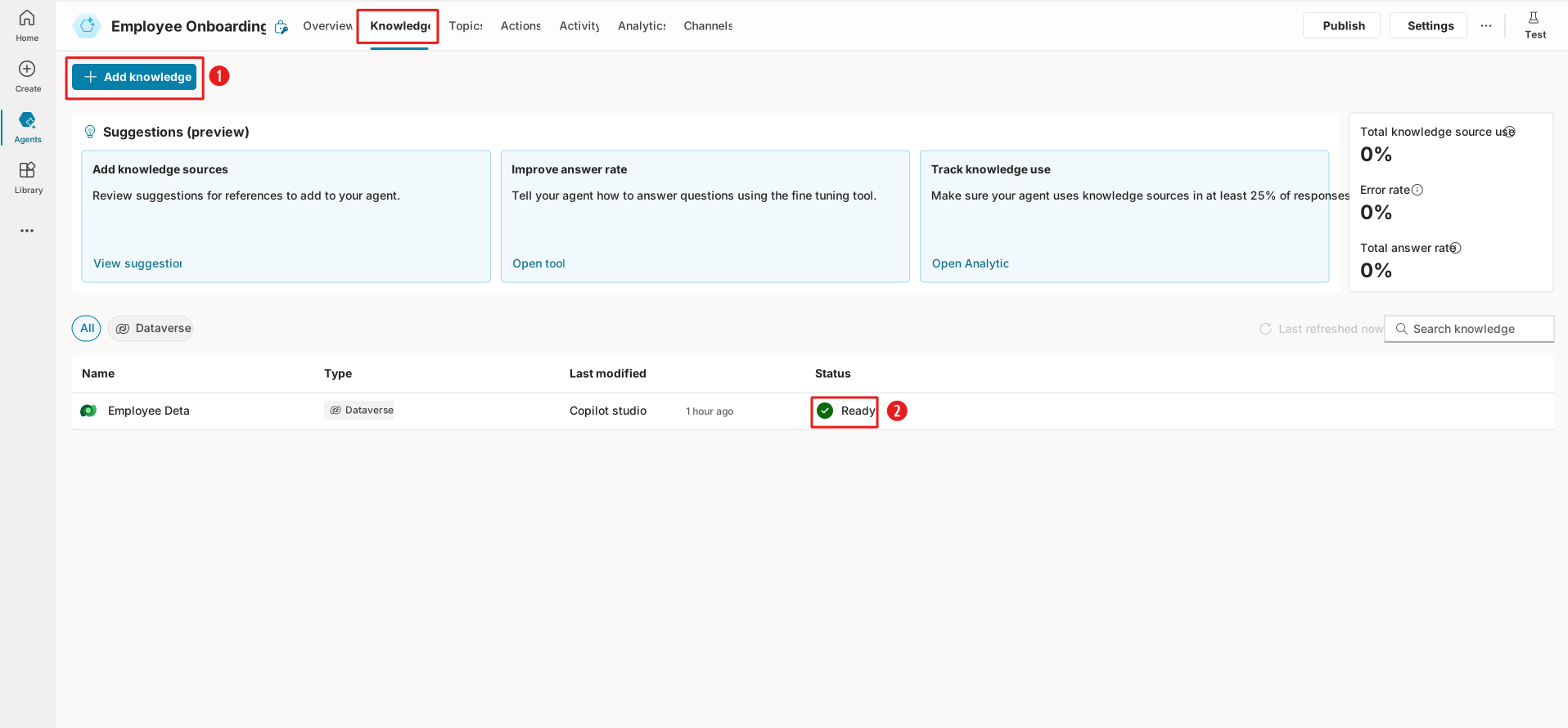
Cliquez sur Connaissances dans la barre de navigation pour afficher les détails de la ressource.
- Cliquez sur le bouton + Ajouter des connaissances (1) pour ajouter d’autres ressources.
- Sous la zone Tout, vous pouvez vérifier le statut des ressources ajoutées (2).


Créer et configurer des actions
Lorsque vous activez l’orchestration générative, votre agent peut choisir automatiquement l’action ou la rubrique la plus adaptée ou effectuer une recherche dans la base de connaissances pour répondre à l’utilisateur.
Dans cet exercice, vous allez demander à l’agent de gérer l’intégration des collaborateurs en envoyant un e-mail d’approbation au responsable du recrutement pour intégrer le nouveau collaborateur. Par conséquent, comme l’agent continue d’effectuer des actions spécifiques, vous devez lui ajouter des actions.
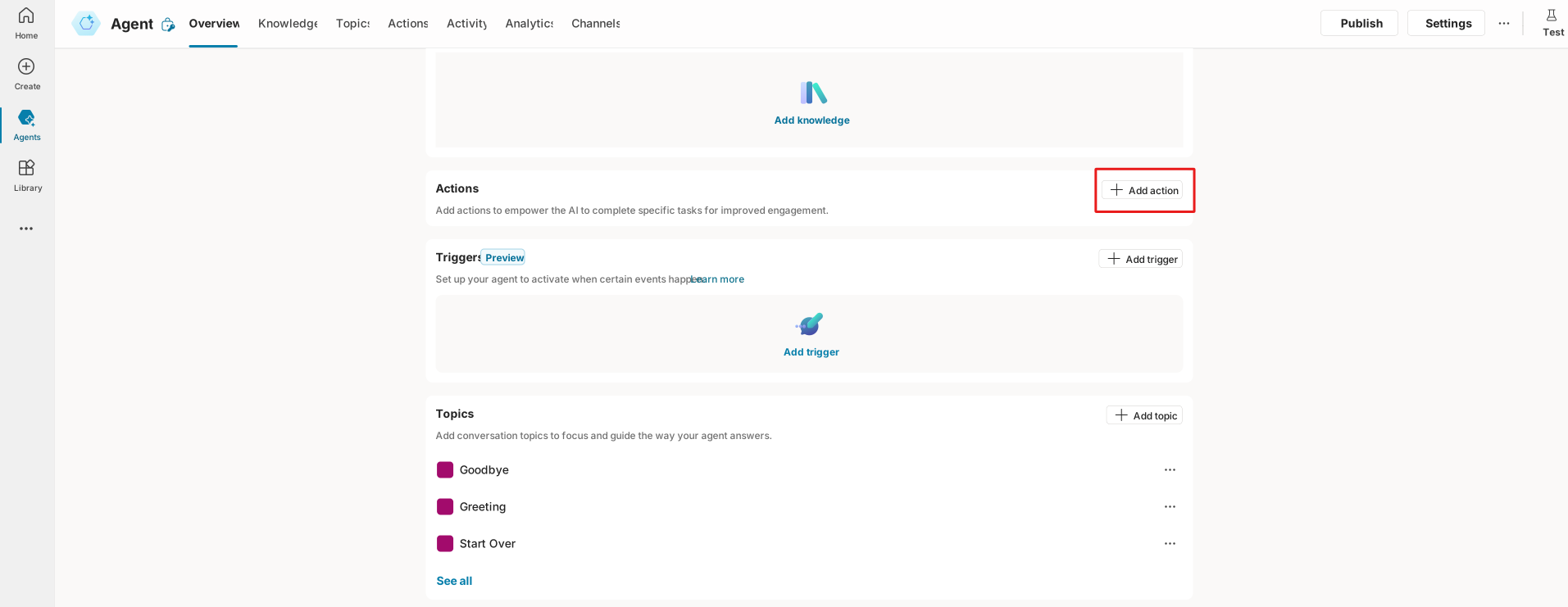
Cliquez sur le bouton + Ajouter une action de l’écran Vue d’ensemble pour ajouter une action.
Dans l’Assistant Ajouter une action, recherchez l’action Envoyer un e-mail, puis sélectionnez le connecteur Envoyer un e-mail (V2) pour passer à l’étape suivante.

Par défaut, le connecteur Envoyer un e-mail (V2) associe des liens vers le compte Microsoft Office 365 Outlook associé au compte Copilot Studio (le compte Office de votre organisation). Cliquez sur Suivant pour continuer.

Dans le champ Nom (1), saisissez Envoyer un e-mail au responsable du recrutement.
Dans le champ Description permettant à l’agent de savoir quand utiliser cette action (2), saisissez Cette action envoie un e-mail au responsable du recrutement demandant l’approbation de l’intégration du collaborateur, afin que l’agent sache quand déclencher cette action.
Cliquez sur Ajouter une action (3) pour continuer.

Pour le cas d’utilisation de l’intégration des collaborateurs, vous devez créer deux actions supplémentaires :
- Envoyer un e-mail à l’équipe informatique pour approbation
- Envoyer un dernier e-mail au collaborateur avec les détails de l’intégration
Répétez la même étape pour Ajouter une action afin de créer les deux actions restantes. Une fois que vous avez créé les actions, l’écran Action affiche les trois actions. Sur l’écran de l’agent, vous pouvez désactiver des actions spécifiques pour l’agent.


Créer et configurer les déclencheurs
Les déclencheurs aident à lancer une action basée sur les fonctions de l’agent. Dans ce cas, vous devez créer des déclencheurs pour :
- lancer le processus d’intégration lorsqu’un collaborateur est ajouté à la table Dataverse ;
- envoyer un e-mail au responsable du recrutement pour l’intégration d’un collaborateur ;
- envoyer un autre e-mail à l’équipe informatique pour configurer l’accès du collaborateur lorsque l’agent reçoit l’e-mail d’approbation ;
- envoyer au collaborateur un e-mail de bienvenue comportant tous les détails d’accès après que l’agent a reçu l’e-mail d’achèvement de l’équipe informatique.
Pour créer les déclencheurs, procédez comme suit :
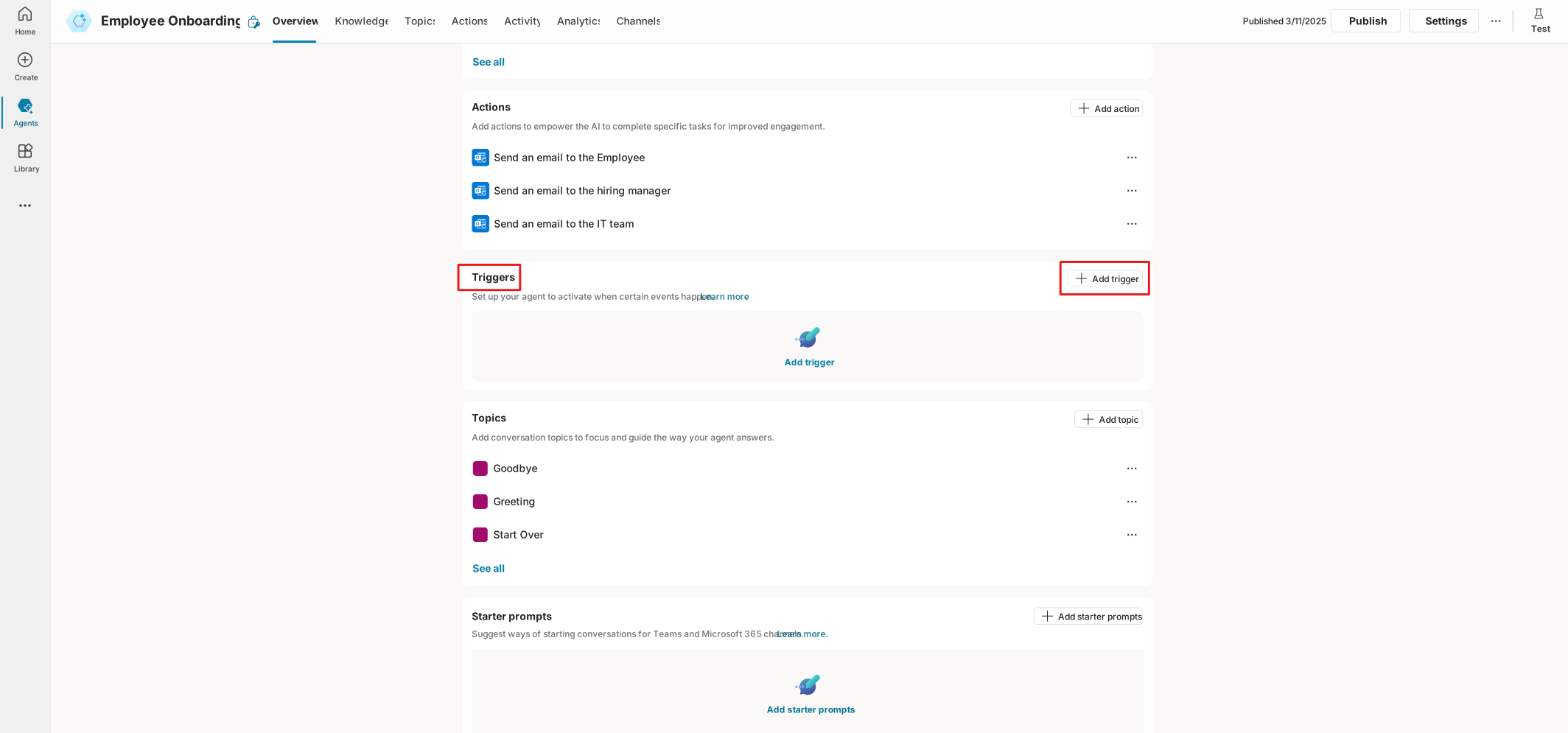
Pour ajouter un déclencheur à l’agent, cliquez sur Ajouter un déclencheur dans la section Déclencheurs de l’onglet Vue d’ensemble de l’agent. L’Assistant Ajouter un déclencheur s’ouvre alors.
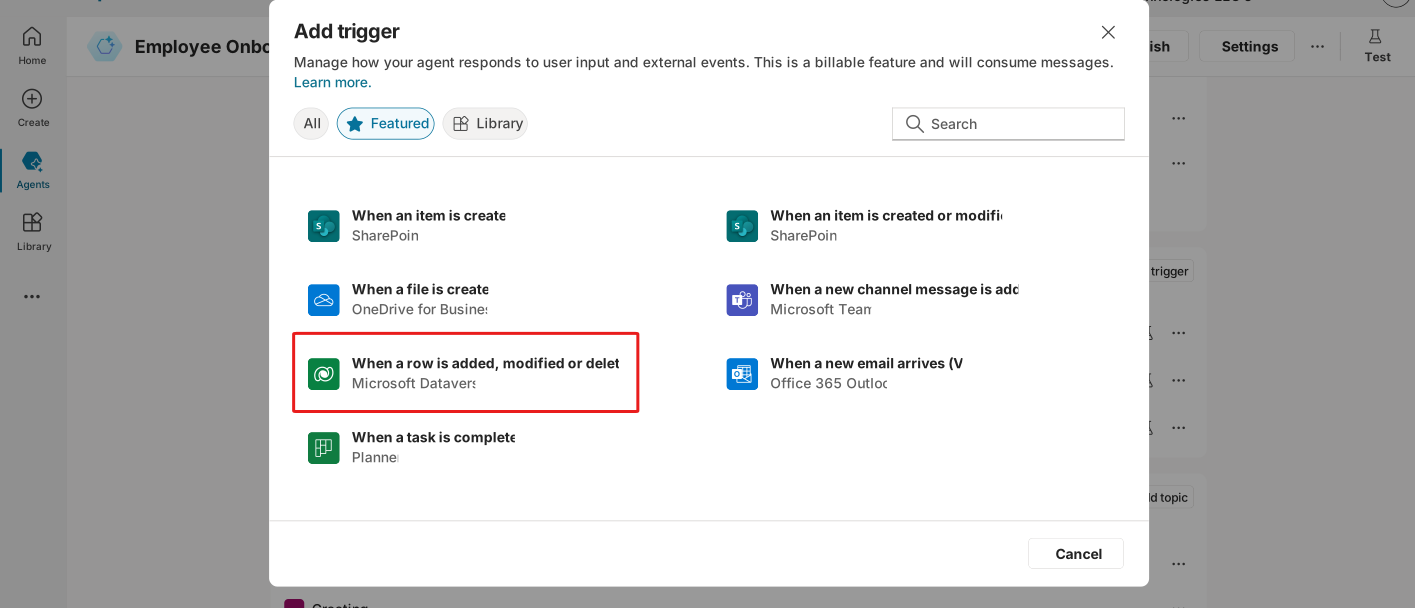
Dans l’Assistant Ajouter un déclencheur, sélectionnez Lorsqu’une ligne est ajoutée, modifiée ou supprimée.
Nommez le déclencheur Lorsqu’un collaborateur est ajouté.

Dans la liste déroulante Changer le type (1), sélectionnez Ajouté.
Dans la liste déroulante Nom de la table (2), sélectionnez la table Dataverse à laquelle vous souhaitez vous connecter.
Dans la liste déroulante Étendue (3), sélectionnez l’étendue.
Cliquez sur Créer un déclencheur (4).
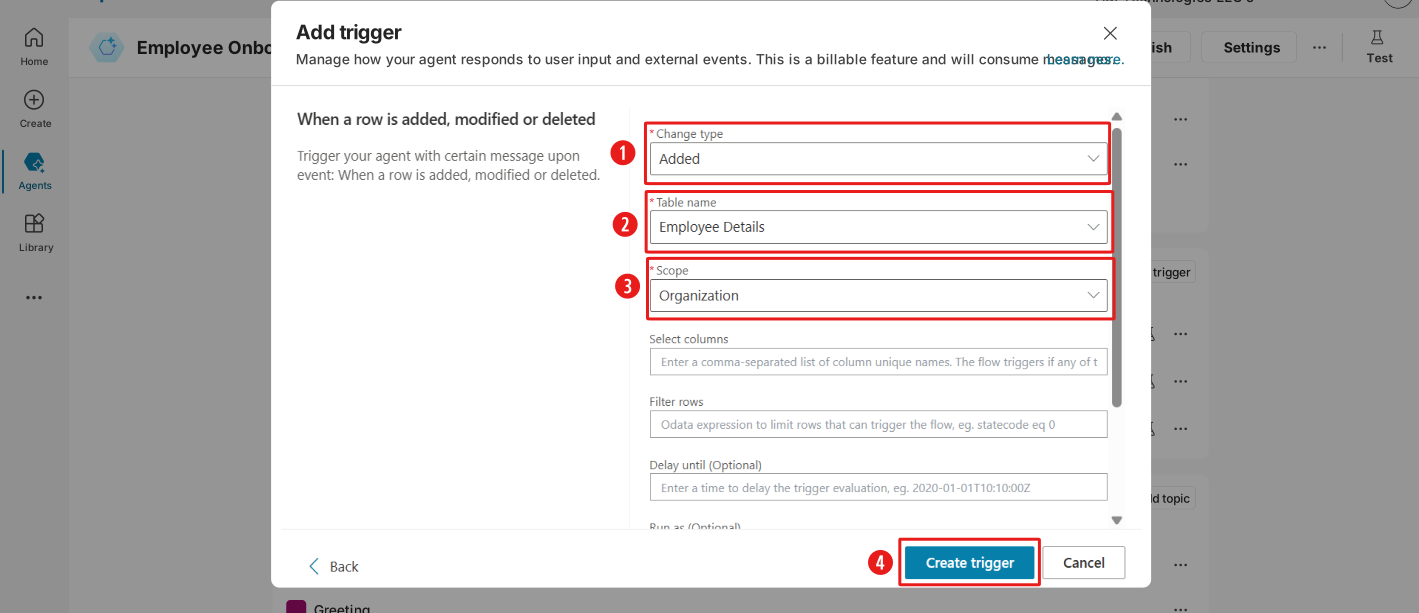
Pour ajouter un déclencheur à l’agent, cliquez sur Ajouter un déclencheur dans la section Déclencheurs de l’onglet Vue d’ensemble de l’agent. L’Assistant Ajouter un déclencheur s’ouvre alors.
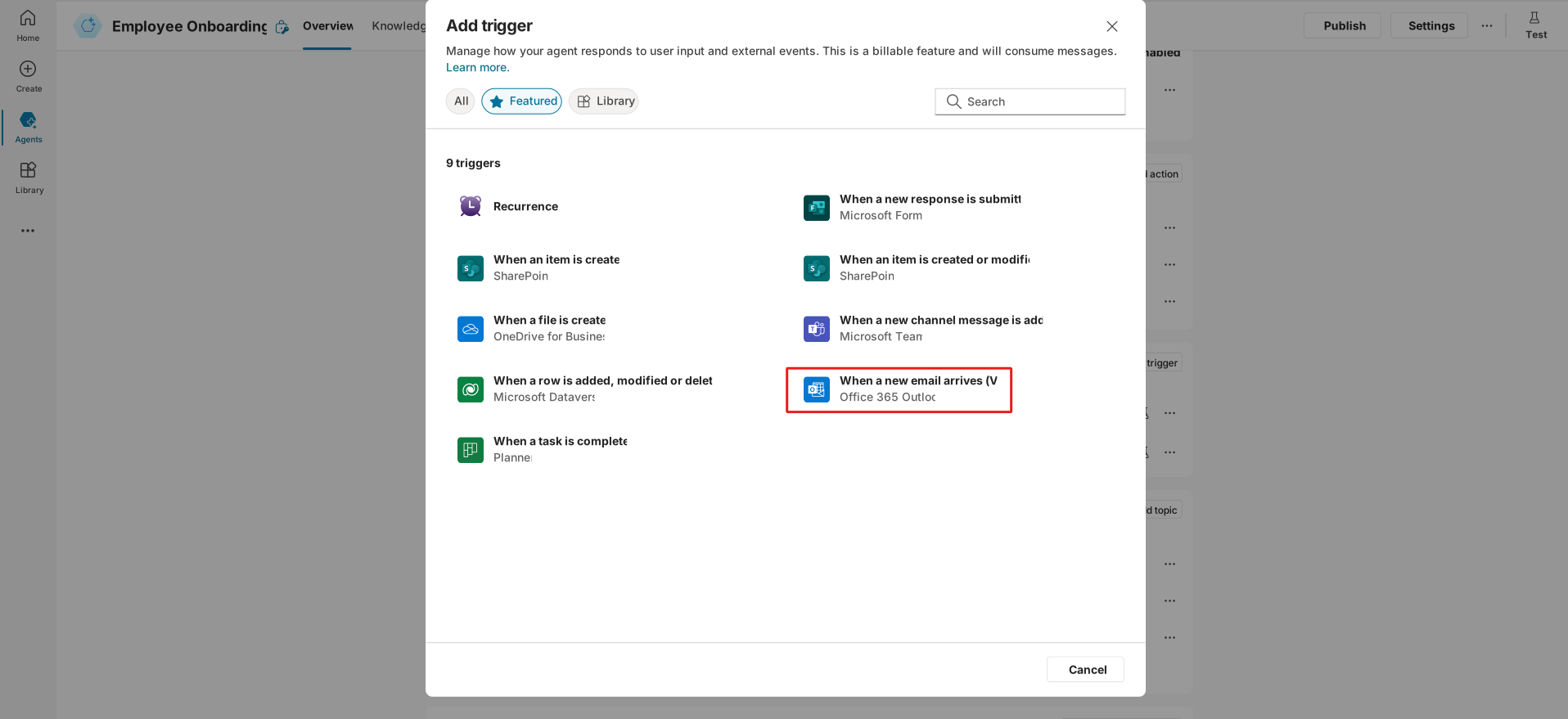
Sélectionnez À l’arrivée d’un nouvel e-mail (V3) dans l’Assistant Ajouter un déclencheur.
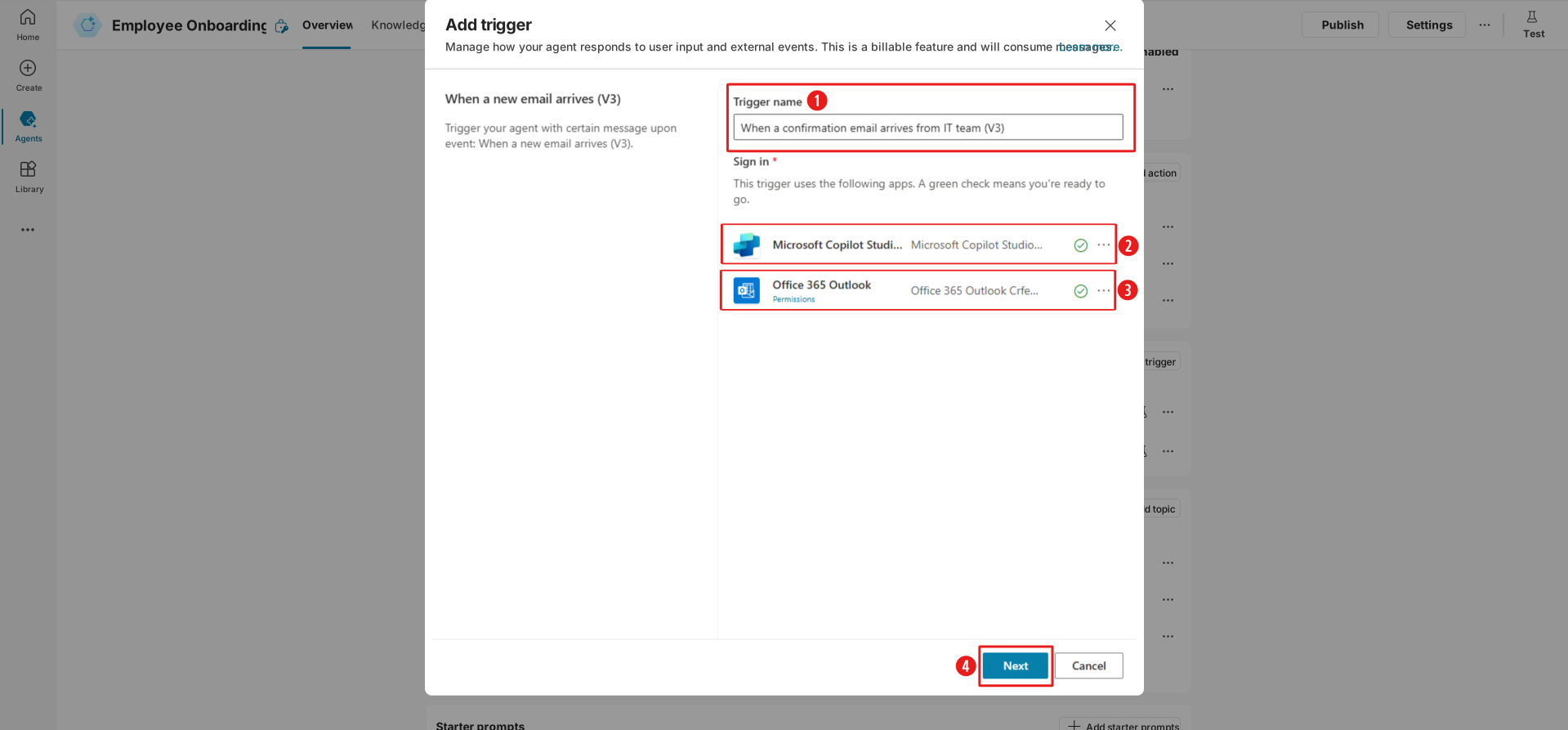
Dans le champ Nom du déclencheur (1), saisissez le nom du déclencheur À l’arrivée d’un e-mail de confirmation de l’équipe informatique (V3).
Dans la section Connexion de l’application Microsoft Copilot Studio (2), une coche verte s’affiche si l’application est connectée. Si vous souhaitez modifier le compte, cliquez sur les points de suspension (…), puis ajoutez un nouveau compte.
Dans la section Connexion de l’application Office 365 Outlook (3), une coche verte s’affiche si l’application est déjà connectée. Cliquez sur le bouton Suivant pour continuer.
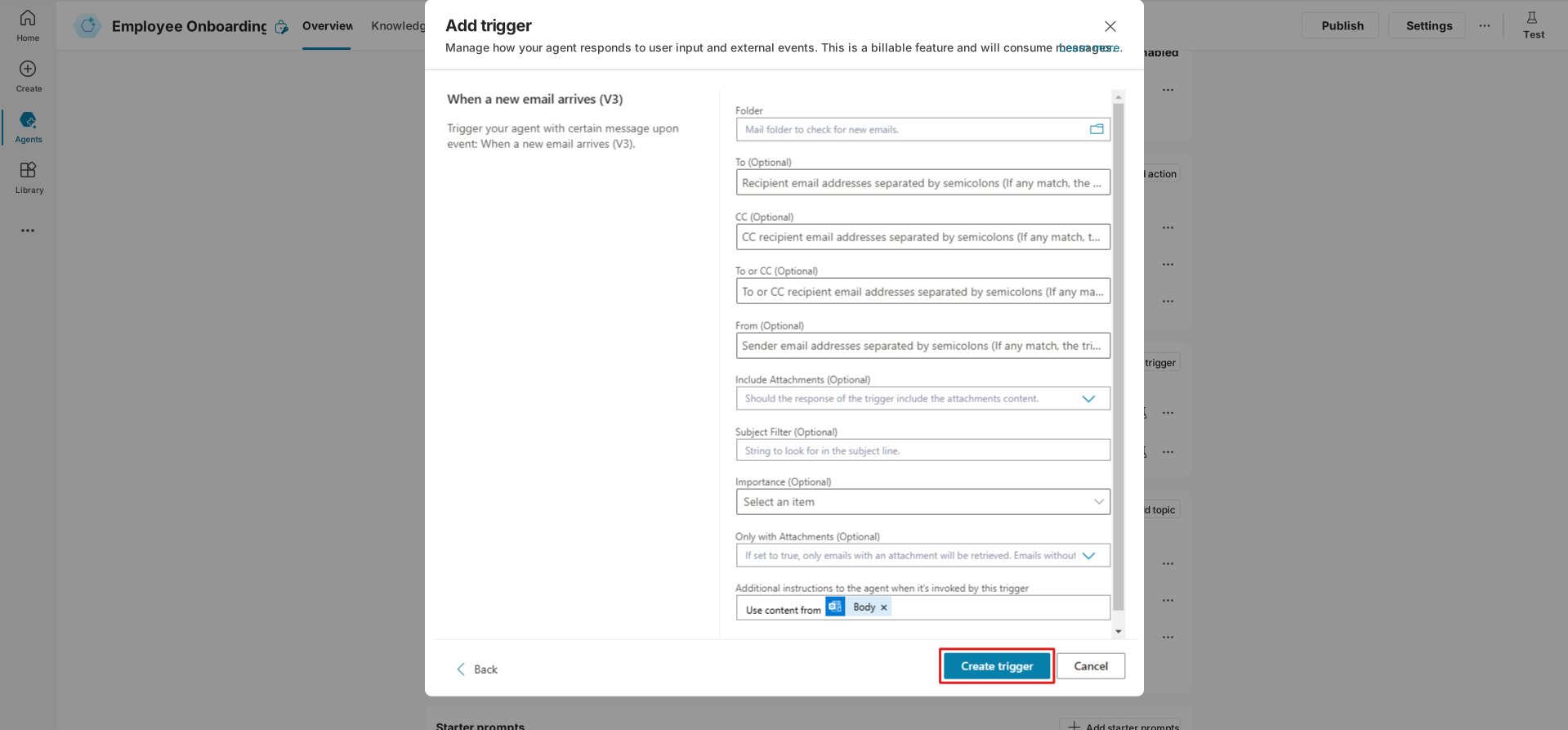
Dans la section suivante, vous pouvez ajouter un déclencheur et une action basée sur un message. Dans la partie suivante, vous allez modifier le déclencheur et ajouter un flux Power Automate pour exécuter l’action. Cependant, laissez cet écran vide pour l’instant. Cliquez sur le bouton Créer un déclencheur pour créer le déclencheur.
Pour modifier le déclencheur que vous avez créé, procédez comme suit :
- Cliquez sur les points de suspension (…) en regard du déclencheur À l’arrivée d’un e-mail d’approbation (V3) pour ouvrir une boîte de dialogue (1).
- Sélectionnez Modifier dans Power Automate dans la boîte de dialogue pour accéder à la page Power Automate (2).
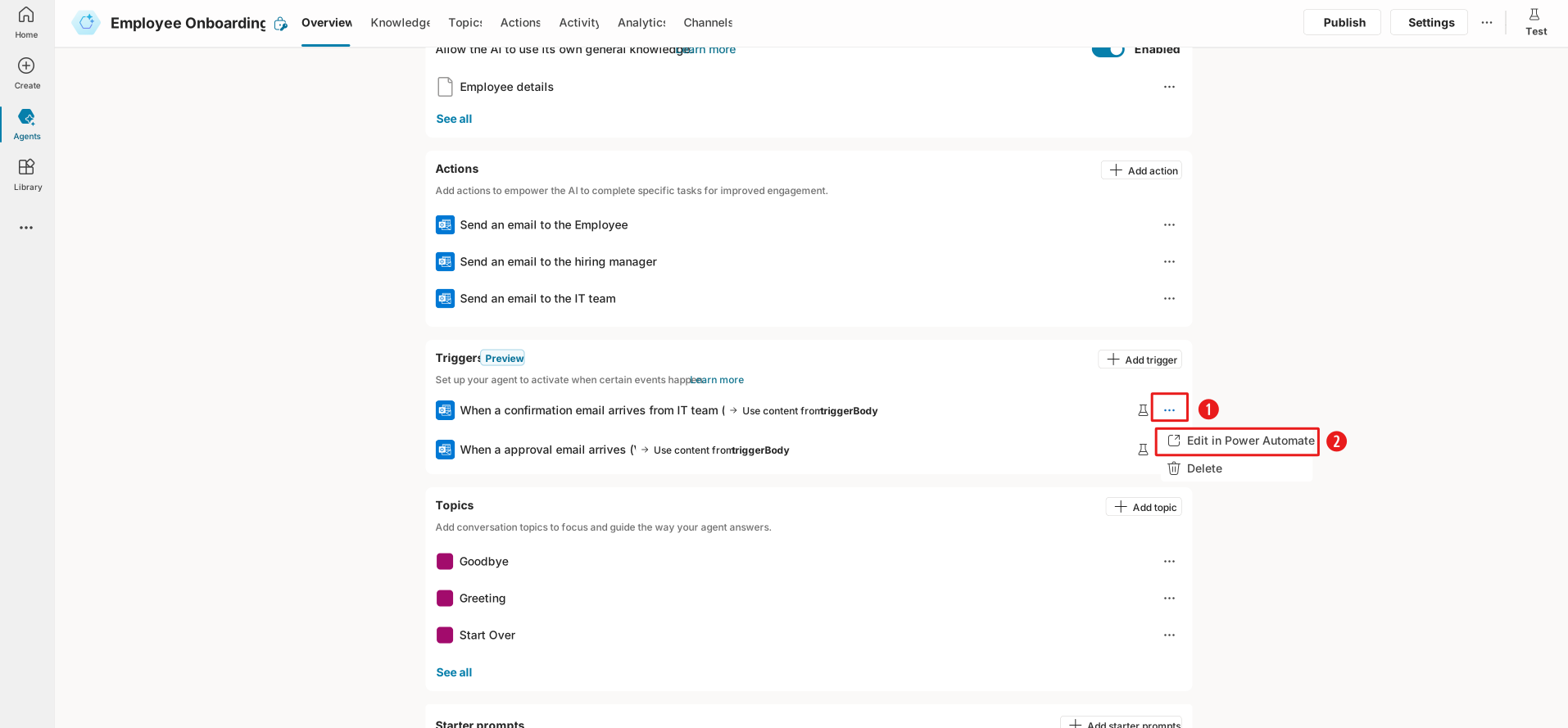
Pour configurer le déclencheur afin que l’agent réponde à l’e-mail du responsable du recrutement à réception de celui-ci, procédez comme suit :
- Sélectionnez À l’arrivée d’un nouvel e-mail (V3) (1).
- Dans la section Filtre d’objet, ajoutez Demande d’intégration pour le collaborateur (2).
- Cliquez sur Enregistrer comme brouillon (3).

Pour créer un autre déclencheur à l’arrivée d’un e-mail de confirmation de l’équipe informatique, procédez comme suit :
- Cliquez sur le bouton Ajouter un déclencheur dans la section Déclencheurs de la page d’accueil de l’agent pour ouvrir l’Assistant Ajouter un déclencheur.
- Sélectionnez À l’arrivée d’un nouvel e-mail (V3) dans l’Assistant Ajouter un déclencheur.
- Dans le champ Nom du déclencheur (1), saisissez le nom du déclencheur À l’arrivée d’un e-mail de confirmation de l’équipe informatique (V3). Dans la section Connexion de l’application Microsoft Copilot Studio (2), une coche verte s’affiche si l’application est connectée. Dans la section Connexion de l’application Office 365 Outlook (3), une coche verte s’affiche si l’application est connectée.
- Cliquez sur Suivant pour continuer (4).
Pour modifier le déclencheur créé, procédez comme suit :
- Cliquez sur les points de suspension (…) pour ouvrir une boîte de dialogue (1).
- Sélectionnez Modifier dans Power Automate dans la boîte de dialogue pour accéder à la page Power Automate (2).

Pour créer une action basée sur des messages spécifiques de l’événement, procédez comme suit :
- Sélectionnez À l’arrivée d’un nouvel e-mail (V3) (1).
- Dans la section Filtre d’objet (2), ajoutez Demande de création d’un compte pour le collaborateur (3).
- Cliquez sur Enregistrer comme brouillon (4).

La liste des actions et des déclencheurs pour l’Agent d’intégration des collaborateurs devrait s’afficher sous les sections Actions et Déclencheurs de l’onglet Vue d’ensemble.


