Exercice - Intégrer le Stockage Azure
Dans ce module, vous allez apprendre à enregistrer des données d’entité dans stockage Table Azure et des images miniatures dans le stockage Blob Azure. Cette fonctionnalité nous permet de stocker et de récupérer des objets suivis avec des données telles que l’ID, le nom, l’image miniature, et bien plus encore entre les sessions et les appareils dans le cloud.
Comprendre le stockage Azure
Le stockage Azure est une solution de stockage Microsoft sur le cloud qui peut couvrir de nombreux scénarios et exigences. Il peut être mis à l’échelle massivement et est facilement accessible par les développeurs. Tous les services peuvent être consommés sous l’parapluie d’un compte de stockage Azure. Pour notre cas d’usage, nous allons utiliser Stockage Table et Stockage Blob.
En savoir plus sur les services de stockage Azure.
Stockage Table Azure
Ce service nous permet de stocker des données de manière NoSQL. Dans notre projet, nous allons l’utiliser pour stocker des informations sur l’objet suivi, comme le nom, la description, etc.
Dans le contexte de l’application de démonstration, vous aurez besoin de deux tables ; un pour stocker des informations sur le projet avec des informations sur l’état des modèles entraînés (plus d’informations sur cela dans l’exercice Intégrer Azure Custom Vision plus loin dans ce module) et une deuxième table pour stocker des informations sur les objets suivis.
En savoir plus sur le stockage Azure Table.
Stockage Blob Azure
Ce service vous permet de stocker des fichiers binaires volumineux. Vous utiliserez le stockage Blob Azure pour stocker les photos prises pour les objets suivis sous forme de miniatures.
Pour les besoins de l’application de démonstration, vous avez besoin d’un conteneur d’objets blob dans lequel stocker les images.
Apprenez-en davantage sur Stockage Blob Azure.
Préparer stockage Azure
Pour utiliser les services de stockage Azure, vous aurez besoin d’un compte de stockage Azure. Pour créer un compte de stockage, consultez Créer un compte de stockage. Pour en savoir plus sur les comptes de stockage, consultez la vue d’ensemble du compte de stockage.
Une fois que vous avez un compte de stockage, vous pouvez récupérer la chaîne de connexion à partir du portail Azure. Vous pouvez le trouver dans Sécurité +> réseau. Vous aurez besoin de la chaîne de connexion dans la section suivante de cette leçon.
Explorateur Stockage Azure facultatif
Bien que vous puissiez afficher et vérifier toutes les modifications de données de l’interface utilisateur à l’intérieur de l’application, nous vous recommandons d’installer l’Explorateur Stockage Azure. Cet outil vous permet de visualiser les données dans le stockage Azure, et il est très utile lors du débogage et de l’apprentissage.
Conseil / Astuce
Pour les tests à partir de l’éditeur Unity, vous pouvez utiliser un émulateur local :
- Sur Windows, vous pouvez utiliser l’émulateur Azurite.
- Sur MacOS ou Linux, vous pouvez utiliser l’image Docker Azurite pour Docker .
Préparer la scène
Dans la fenêtre Hierarchy, recherchez l’objet DataManager et sélectionnez-le.
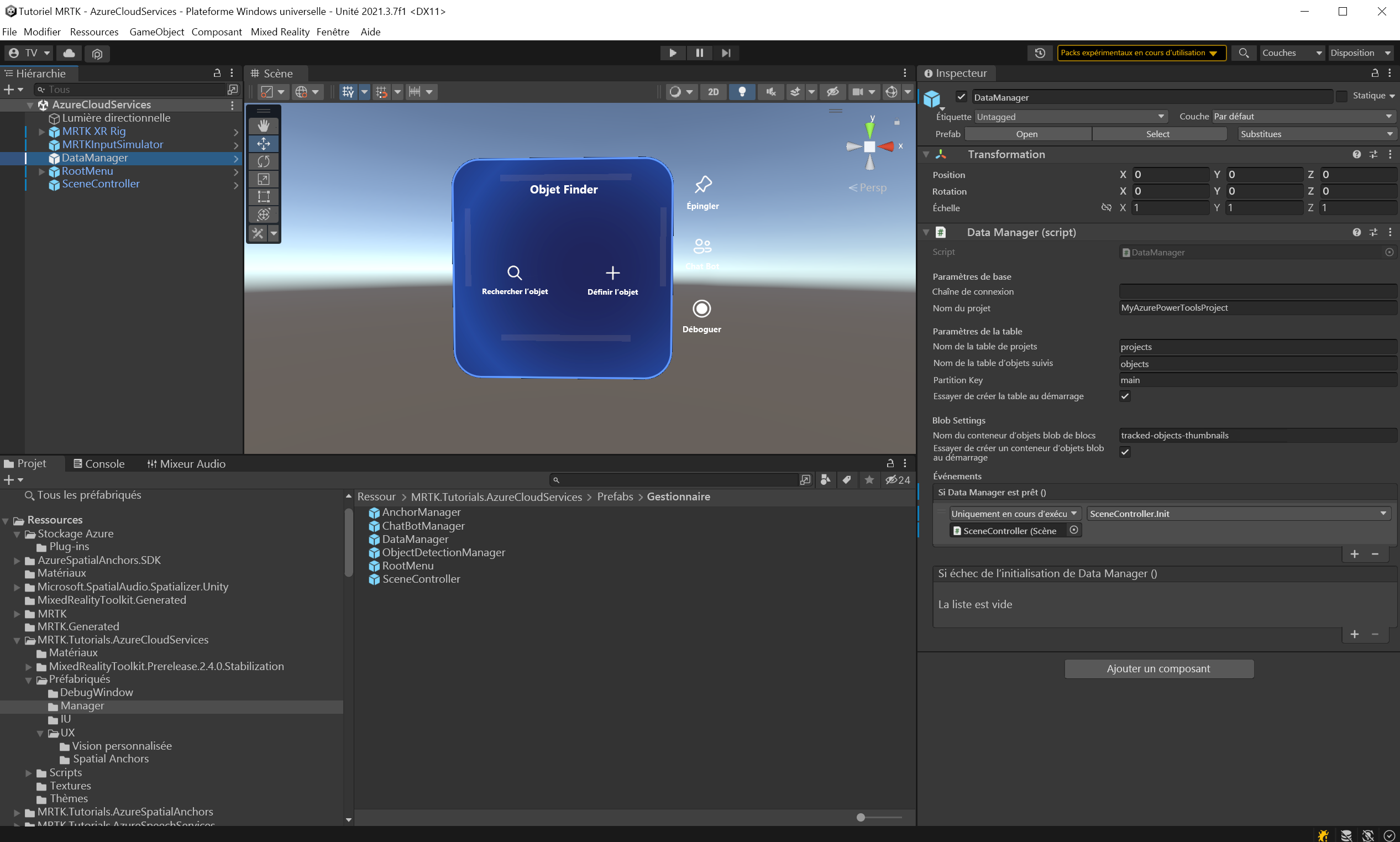
Le composant DataManager (script) dans la fenêtre Inspector contient tous les paramètres liés au stockage Azure . Tous les paramètres pertinents sont déjà définis ; vous devez simplement remplacer le champ Chaîne de connexion par celui que vous avez récupéré à partir du portail Azure. Si vous utilisez une solution d’émulateur de stockage Azure locale, vous pouvez conserver la chaîne de connexion déjà fournie ou la laisser vide.
DataManager (script) est chargé de communiquer avec le stockage Table et le stockage Blob, et est utilisé par d'autres scripts de contrôleur sur les composants de l’interface utilisateur.
Écrire et lire des données à partir du Stockage Table Azure
Remarque
La génération et le test sur HoloLens 2 ne sont pas obligatoires. Vous pouvez tester sur l’émulateur HoloLens 2 si vous n’avez pas d’appareil HoloLens. Vous pouvez acheter des appareils à HoloLens.com.
Avec tout ce qui est préparé, il est temps de créer un objet suivi.
Ouvrez l’application sur votre HoloLens, puis sélectionnez l’objet Set. L’objet EnterObjectName devient actif dans la hiérarchie. Sélectionnez la barre de recherche et tapez le nom que vous souhaitez attribuer à l’objet suivi. Après avoir fourni un nom, sélectionnez le bouton Définir l’objet . Cela crée l’objet suivi sur le stockage Table Azure. La carte d’objet s’affiche.
Cette carte d’objet est une représentation de l’interface utilisateur de l’objet suivi et aura un rôle important dans cette série de tutoriels.
Sélectionnez maintenant la zone de texte Description et tapez Car, puis sélectionnez le bouton Enregistrer pour enregistrer les modifications. Arrêtez l’application et réexécutez-la.
Sélectionnez l’objet de recherche et tapez le nom que vous avez entré précédemment lors de la création de l’objet suivi dans la barre de recherche. Vous verrez que la carte objet avec toutes les données récupérées à partir du stockage Table Azure s’affiche.
N’hésitez pas à fermer la carte d’objet, à créer des objets suivis et à modifier leurs données.
Conseil / Astuce
Si vous avez installé l’Explorateur Stockage Azure, vous pouvez trouver votre objet suivi dans la table Objects .
Charger et télécharger des images à partir du Stockage Blob Azure
Dans cette section, vous allez utiliser le stockage Blob Azure pour téléverser et télécharger des images pour les utiliser comme miniatures pour les objets suivis.
Remarque
Dans ce tutoriel, l’application prend des photos pour charger des images dans le Stockage Blob Azure. Si vous exécutez cette opération localement à partir de l’éditeur Unity, vérifiez que vous disposez d’une webcam connectée à votre ordinateur.
Ouvrez l’application sur votre HoloLens, sélectionnez Définir l’objet et tapez Car dans la barre de recherche. Dans la carte d’objet, sélectionnez le bouton Caméra . Vous serez invité à faire un AirTap pour prendre une photo. Après avoir pris une photo, vous verrez un message qui vous informe du chargement actif et, après un certain temps, l’image doit apparaître où l’espace réservé était avant.
À présent, réexécutez l’application et recherchez l’objet suivi. L’image précédemment chargée doit apparaître sous forme de miniature.
Supprimer des images du Stockage Blob Azure
Dans la section précédente, vous avez téléversé de nouvelles images dans Azure Blob Storage. Dans cette section, vous allez supprimer une miniature d’image pour vos objets suivis.
Ouvrez l’application sur votre HoloLens, sélectionnez Définir l’objet et tapez Car dans la barre de recherche. Dans la carte d’objet avec l’image miniature, sélectionnez le bouton Supprimer . L'image miniature est remplacée par l'image de remplacement.
À présent, réexécutez l’application et recherchez l’objet suivi de la miniature précédemment supprimée. Vous ne devriez voir que l’image d’espace réservé.