Se familiariser avec Conseiller en processus
L’exploration de processus s’appuie sur les fonctionnalités de Microsoft Power Platform pour faciliter la génération d’insights. Microsoft Power Automate pour le bureau vous permet d’enregistrer les actions que vous effectuez sur votre ordinateur. Microsoft Dataverse stocke les informations de vos processus. Par conséquent, vous devez avoir accès à ces technologies, du point de vue des licences et de la sécurité, pour profiter de Conseiller en processus. Si Conseiller en processus n’est pas répertorié lorsque vous accédez à Power Automate, discutez avec votre administrateur de vos autorisations.
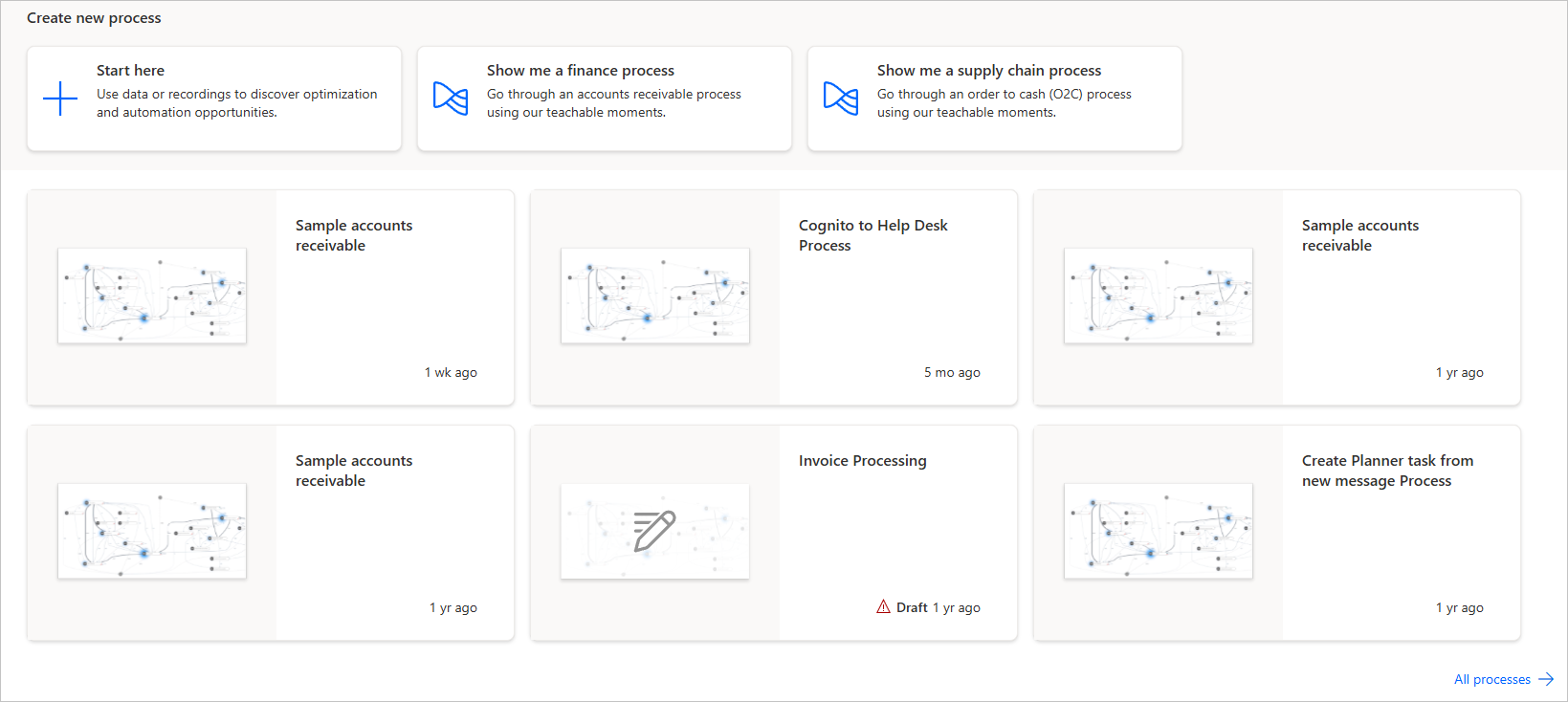
Vous pouvez accéder à Conseiller en processus au moyen de Power Automate en sélectionnant Exploration de processus dans le volet de navigation gauche, puis en cliquant sur + Commencer ici sous Créer un processus.
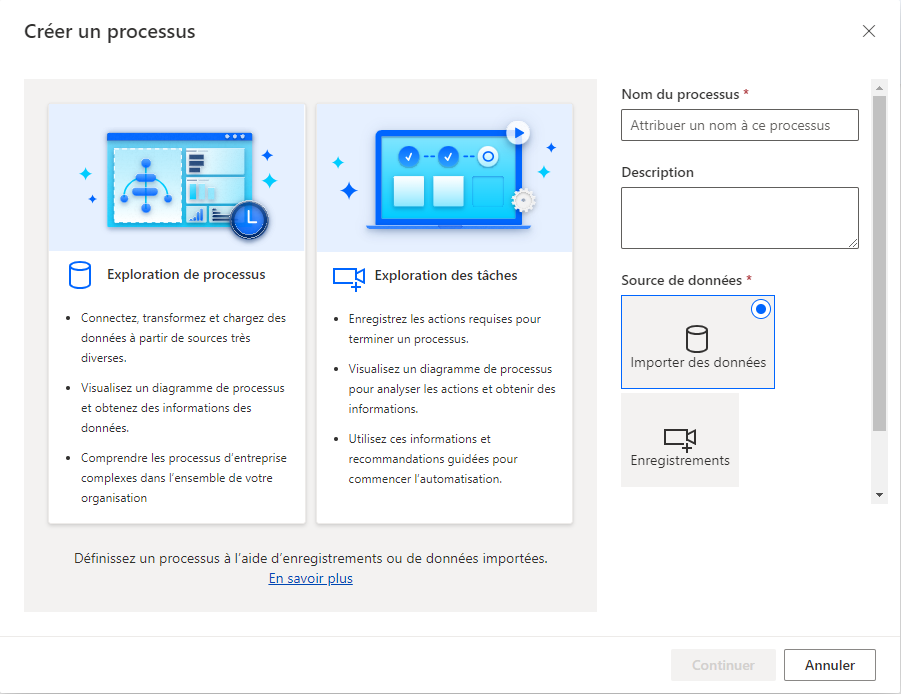
Dans la boîte de dialogue Créer un processus, vous pouvez créer un processus à l’aide du paramètre Importer des données pour une analyse générée par l’IA de vos données métier, ou en créant des Enregistrements pour un processus existant, où l’exploration de processus enregistre les entrées au clavier et les clics de souris pour analyser les processus spécifiques à l’utilisateur. Vous pouvez donc passer de la macro à la micro avec votre analyse de processus.
Si vous annulez la création d’un processus dans la boîte de dialogue Créer un processus et faites défiler votre écran vers le bas, vous voyez des liens vers des vidéos d’instructions, du contenu de formation et des exemples de données. Toutes ces ressources vous aideront à tirer le meilleur parti de cet outil. Enfin, pour effectuer les enregistrements de vos processus, vous devez installer Power Automate pour le bureau, donc veillez à télécharger et installer ce programme, car nous l’utiliserons plus loin dans ce module de formation.

Si des processus existants se trouvent déjà dans la section Exploration de processus, ils s’affichent sous les options Créer un processus.
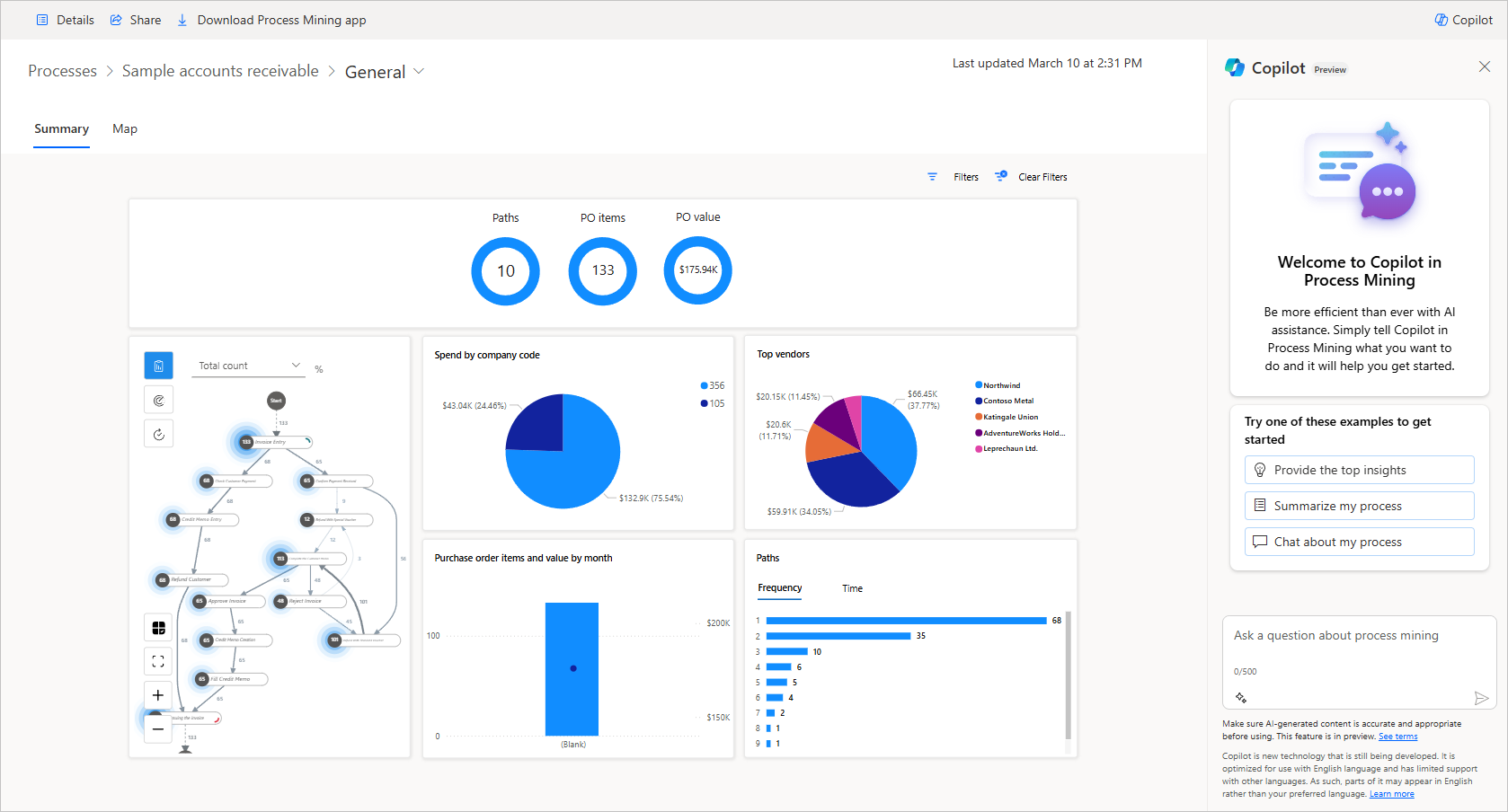
La sélection d’un processus existant entraîne immédiatement l’affichage d’un écran d’état par Power BI, illustrant un résumé graphique des données du processus. Copilot est également disponible pour vous aider à mieux comprendre et visualiser ces données. Vous verrez notamment une carte de processus et des chemins de processus. Les autres éléments du graphique sont les tentatives de Process Mining de représenter vos données. Le graphique est interactif et filtrable pour vous aider à vous concentrer sur les zones d’intérêt.
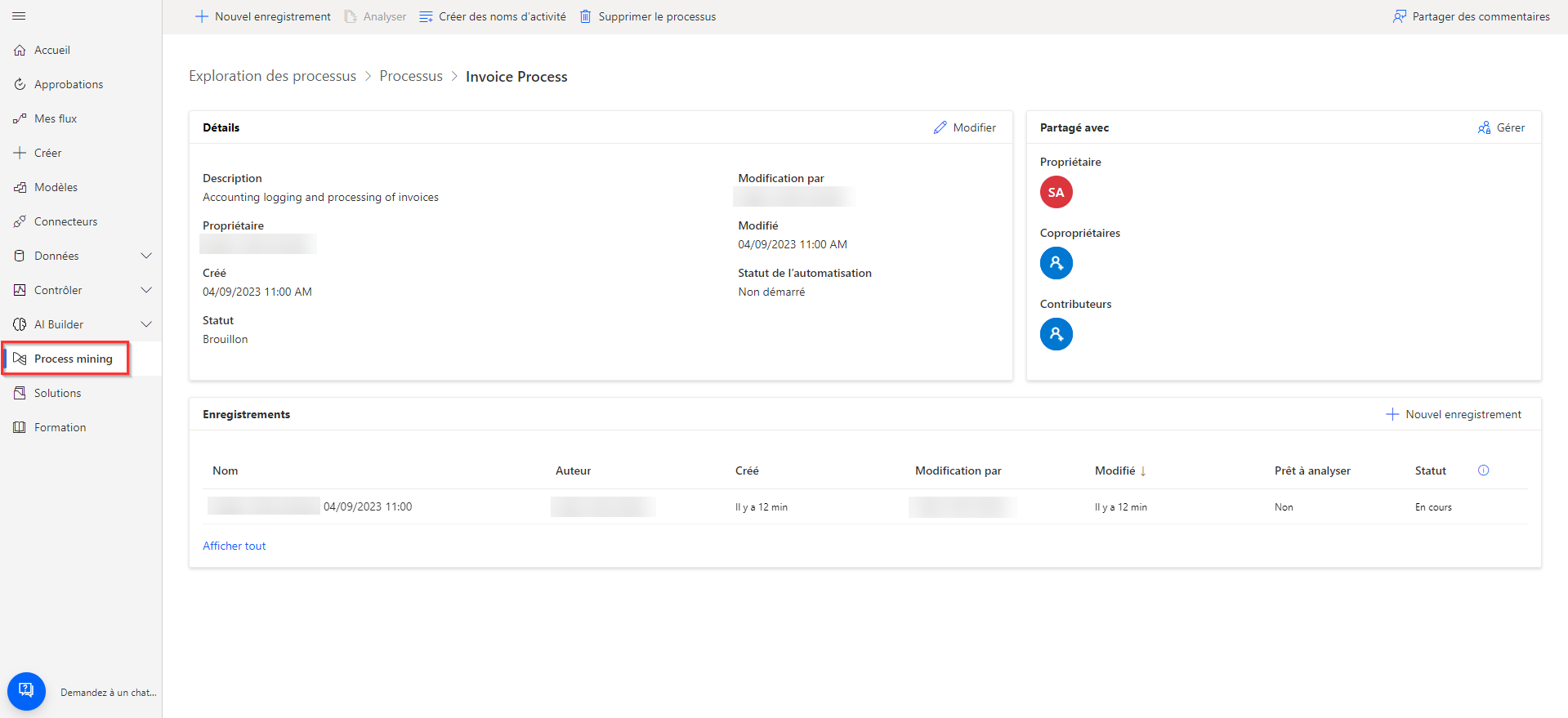
Si votre processus métier comprend des enregistrements, ils s’affichent sur l’écran Détails du processus, avec des informations telles que les suivantes :
- Qui les a créés
- À quelle heure
- Leur statut
Voici les statuts possibles pour les enregistrements :
En cours : l’enregistrement est en cours, mais il est également possible qu’il n’ait pas encore commencé. Comme l’enregistrement se produit dans le client de bureau, le portail web ne connaît pas son statut tant qu’il n’est pas enregistré. Vous pouvez également afficher ce statut une fois l’enregistrement effectué, car un certain traitement est requis après l’enregistrement afin qu’il soit prêt à s’afficher.
Échec : une erreur s’est produite au cours du traitement de l’enregistrement. Créez un enregistrement.
Non analysé : l’enregistrement est traité, consultable et modifiable, mais il n’est pas marqué comme prêt à l’analyse.
Prêt à l’analyse : l’enregistrement est marqué comme prêt à l’analyse et sera pris en compte la prochaine fois que vous analyserez le processus.
Analysé : l’enregistrement est analysé et fait partie de la sortie analysée qui peut être consultée au moyen de l’écran Analyses.
Outre les informations d’enregistrement, vous pouvez afficher et gérer les utilisateurs qui ont accès à votre processus.
Remarque
Les contributeurs ont un accès leur permettant d’ajouter des enregistrements et de gérer les enregistrements qu’ils ont créés, tandis que les copropriétaires un accès leur permettant de créer des enregistrements et de gérer les enregistrements des autres et les leurs.
Les analyses et les recommandations seront abordées plus loin dans ce module ; la tâche suivante consiste à découvrir comment ajouter un enregistrement.