Analyser les enregistrements et interpréter les résultats
Lorsque vous avez quelques enregistrements et que vous avez regroupé les actions de ces enregistrements en activités, vous serez prêt à analyser votre processus. Bien que vous puissiez analyser un processus avec seulement deux enregistrements, plus vous avez d’enregistrements, plus l’analyse est utile. Lorsque vos enregistrements sont prêts, accédez à votre processus et cliquez sur Analyser.
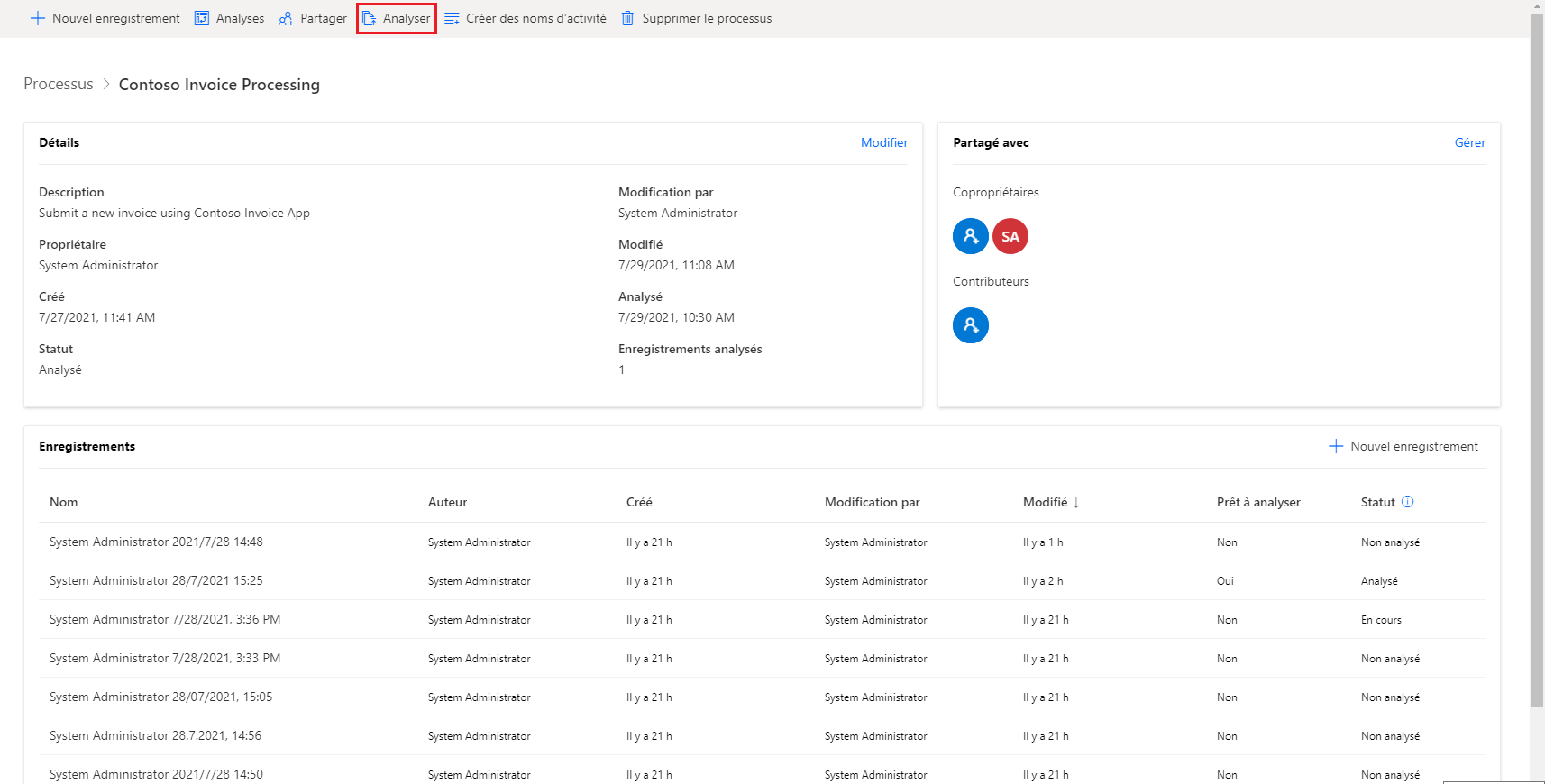
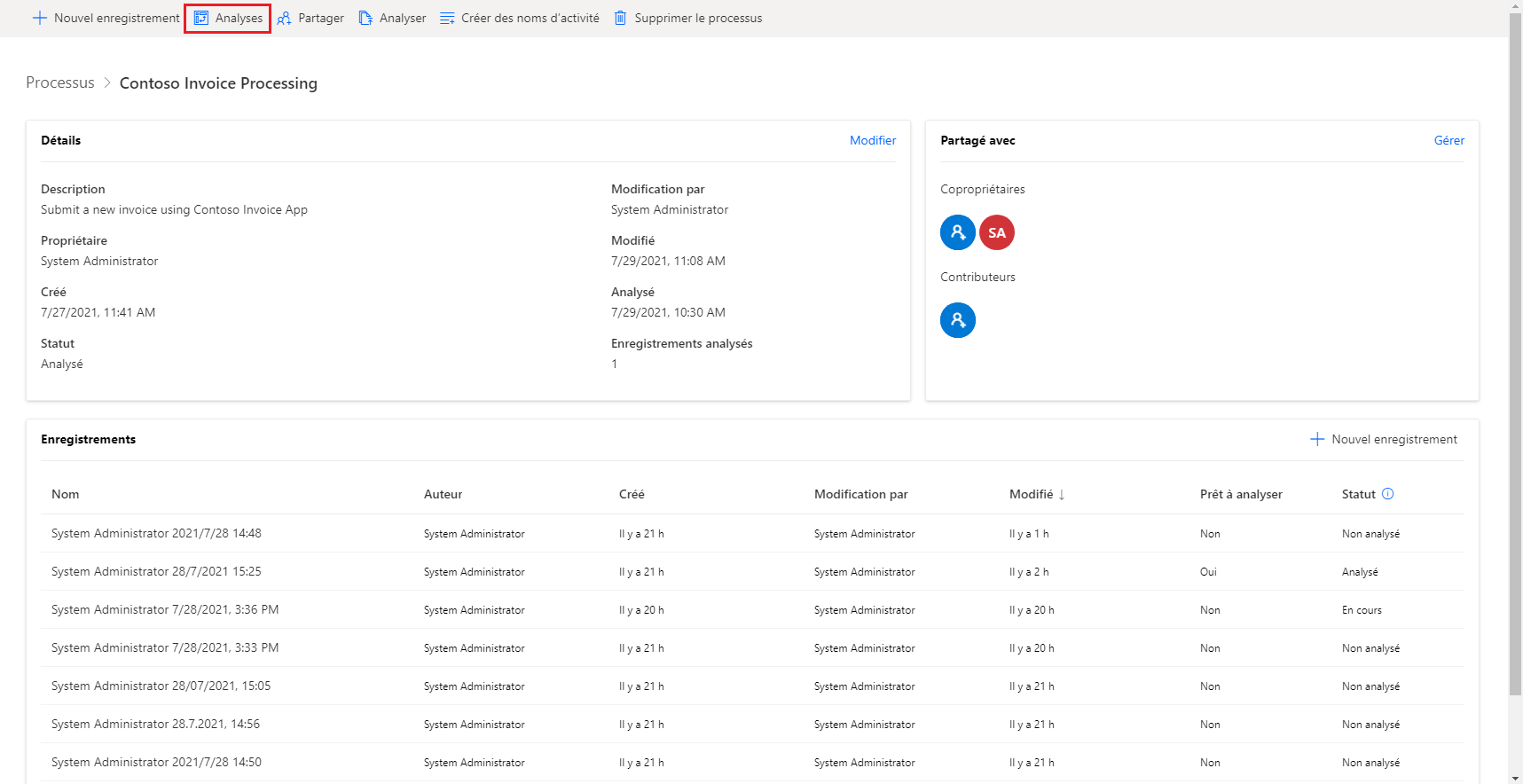
Dans la fenêtre contextuelle suivante, cliquez sur Confirmer. Une fois votre analyse terminée, les enregistrements inclus doivent passer à l’état Analysé. Ensuite, vous pouvez cliquer sur Analyses pour voir les résultats.
L’écran Résumé ressemblera à la capture d’écran suivante :
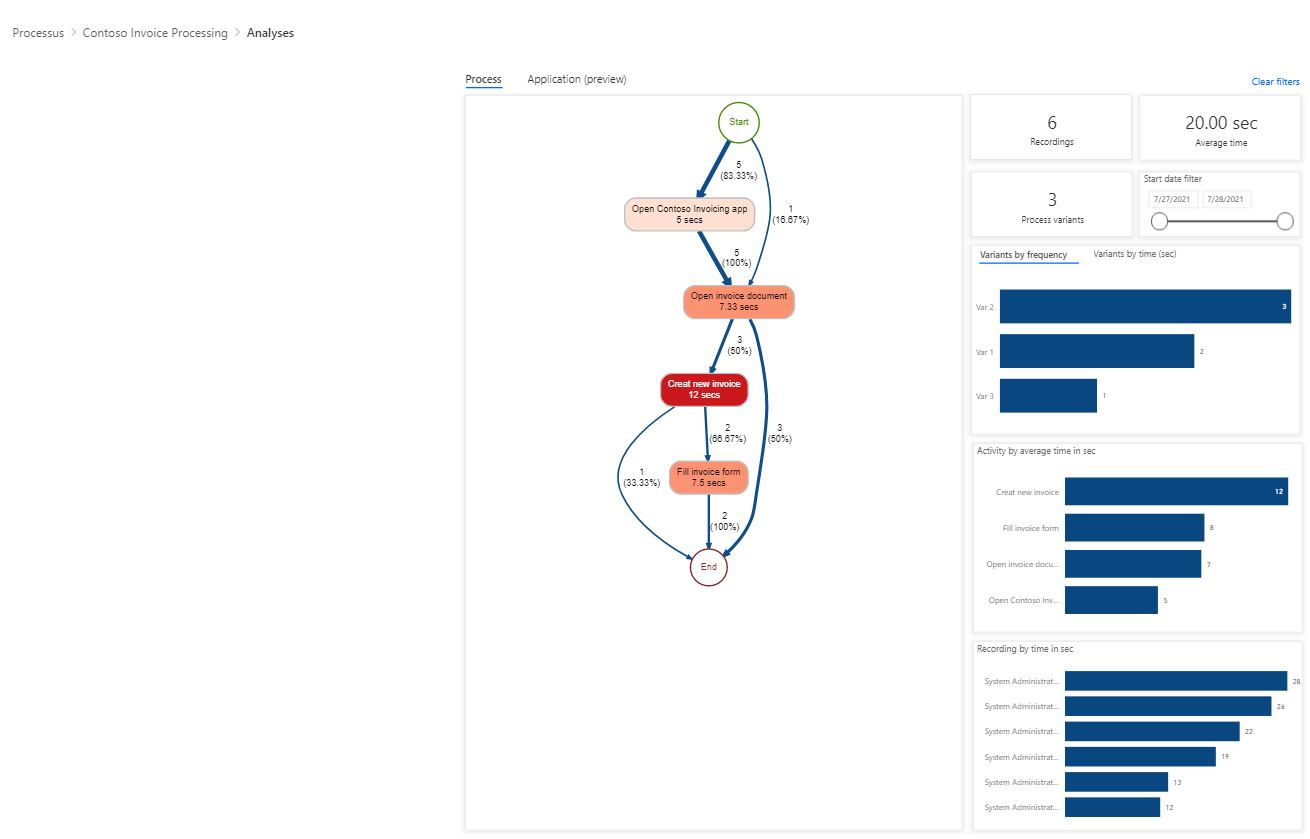
L’image précédente illustre de nombreux indicateurs que vous pouvez prendre en compte. Ce visuel est similaire à ce à quoi ressemblera votre état Résumé. Vous pouvez agrandir la carte de processus (illustrée sur le côté gauche de l’état Résumé) en cliquant sur l’onglet Carte à droite de votre onglet Résumé.
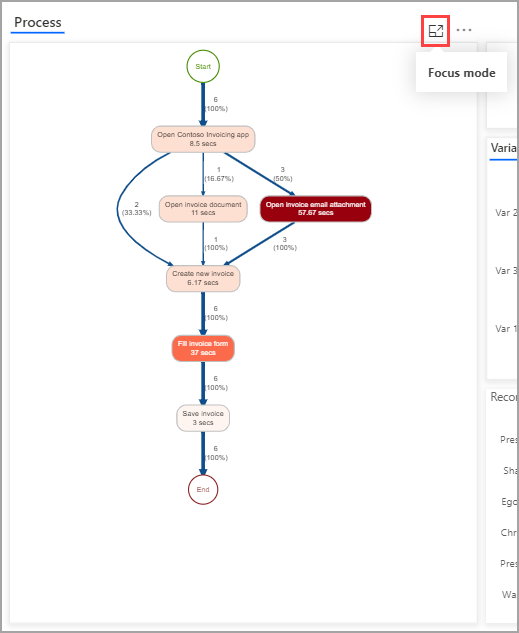
Examinons un instant ce que le résumé d’analyse Traitement des factures Contoso nous fournit. La carte de processus décompose chaque activité dans l’ordre. Elle montre également le temps moyen pour chaque activité et les variations du processus. La carte de processus montre que six enregistrements sont en cours d’analyse. Dans deux enregistrements, l’utilisateur a ouvert l’application de facturation et a immédiatement créé une facture. Dans un enregistrement, l’utilisateur a d’abord ouvert un document de facture. Dans trois enregistrements, soit 50 % du temps, l’utilisateur a ouvert une pièce jointe à un e-mail de facture, qui avait la durée moyenne la plus longue de toutes les activités.
La carte de processus comporte des lignes plus épaisses correspondant au chemin le plus parcouru dans le processus, et chaque activité est codée par couleur pour la durée moyenne, les activités plus longues s’affichant sous la forme d’une nuance de rouge plus foncée et les activités plus courtes d’une nuance de rouge plus claire. Les nuances de couleur vous permettent de comprendre le processus en un coup d’œil. Tout chemin distinct (mêmes étapes d’une même séquence) dans un processus est une variante. Alors qu’aucune autre variante n’existait, l’autre activité (qui a pris un certain temps) remplissait le formulaire de facture. Les activités qui prennent plus de temps peuvent être de bonnes opportunités d’automatisation.
Les autres visuels présentés par l’exploration de processus permettent de décomposer davantage les informations illustrées dans la carte de processus. Par exemple, la capture d’écran suivante illustre le nombre d’enregistrements, le nombre de variantes de processus et le temps moyen pour terminer le processus. Sans oublier le Filtre de date de début, qui peut s’avérer particulièrement utile si quelque chose dans votre processus a changé à une date spécifique.

La ligne suivante du visuel montre les variantes en termes de fréquence et de temps. En comparant les deux, vous remarquerez que la variante 1 avait la fréquence la plus basse mais le temps le plus long pour son exécution.
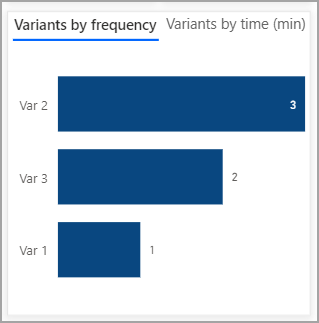
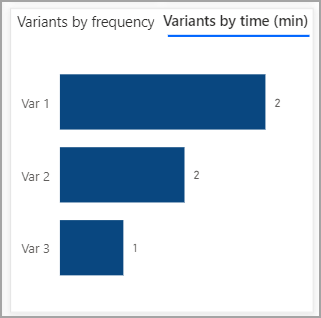
Vous pouvez sélectionner la variante 1 pour filtrer toutes les informations sur la page d’analyse afin de mieux comprendre ce chemin.
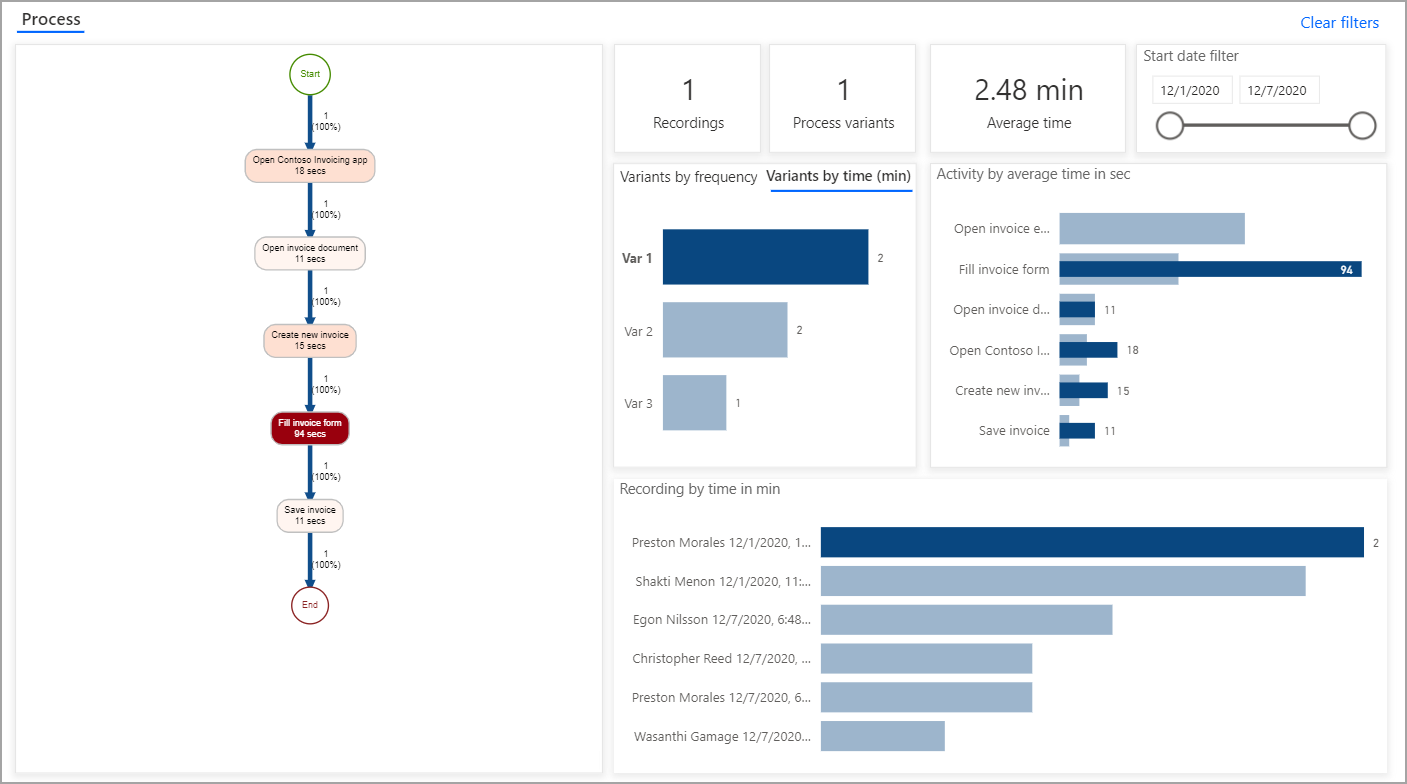
Dans cet enregistrement, le remplissage du formulaire de facture a pris plus de temps que dans les autres enregistrements. En fait, l’ensemble du processus a pris plus de deux minutes, la plus longue de toutes les exécutions. La raison est probablement que l’utilisateur saisissait des informations au lieu d’effectuer un copier-coller, ou le processus pourrait être une valeur aberrante. Quelle que soit la raison, vous obtenez des insights sur le processus.
Outre les informations concernant votre processus, vous pouvez consulter des analyses sur les différentes applications utilisées dans votre processus dans la vue Analyse de votre état Résumé.
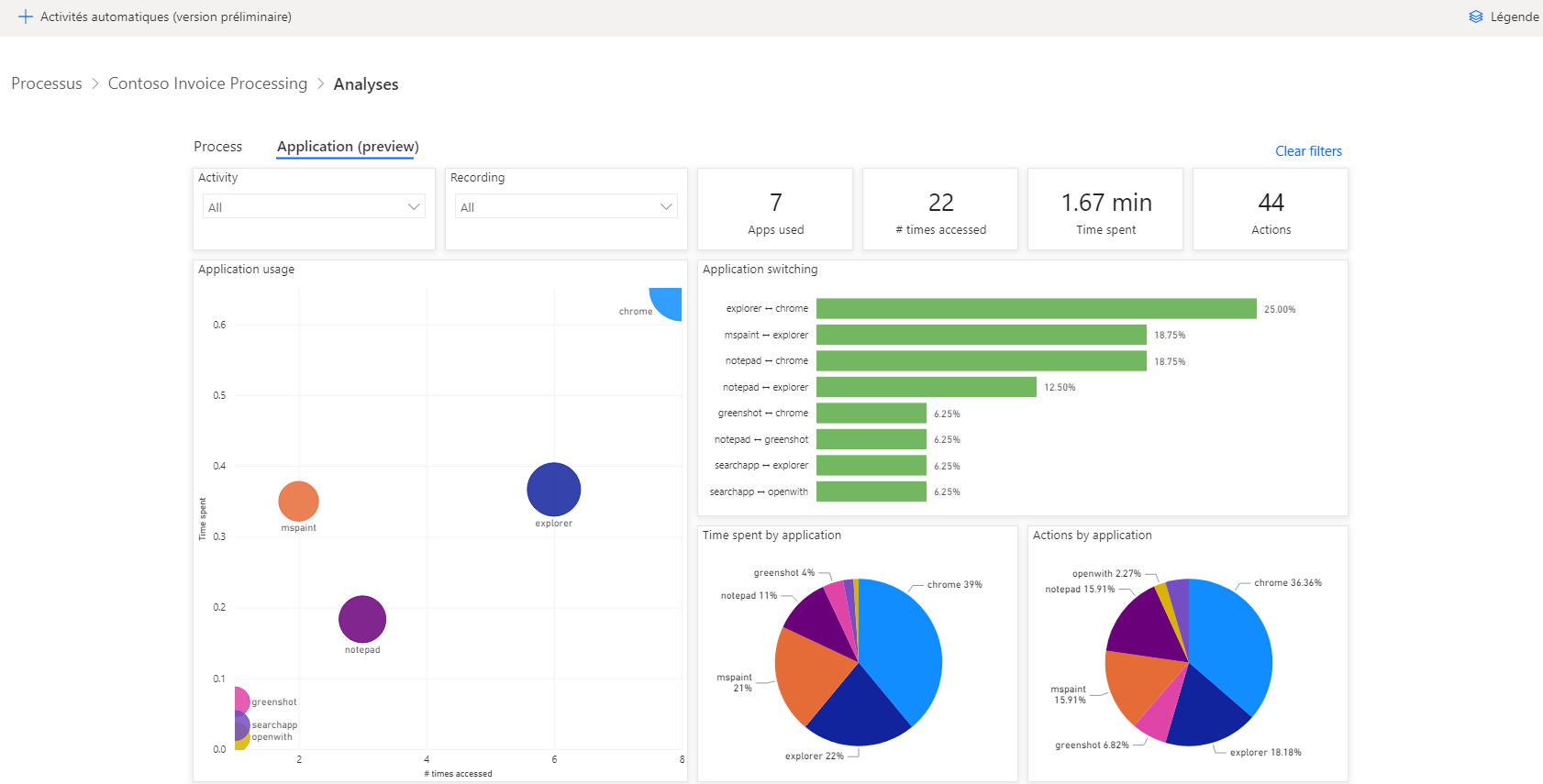
Une multitude d’informations sont disponibles en un coup d’œil lorsque vous consultez la vue d’analyse de vos enregistrements.