Modifier les choix et les valeurs de choix
Le moyen le plus simple de définir une valeur de colonne de choix dans votre table consiste à utiliser un formulaire Modification. Lorsque vous ajoutez une colonne de choix au formulaire, le champ est configuré pour effectuer les tâches suivantes :
Configurer comme un menu déroulant (pour un seul choix) ou une zone de liste déroulante (pour plusieurs choix) (Lorsque vous ajoutez un formulaire Modification, Power Apps configure les deux avec une zone de liste déroulante.)
Renseigner la liste des valeurs que l’utilisateur peut sélectionner à l’aide de la fonction Choices() (Encore une fois, cette opération est effectuée automatiquement lors de l’utilisation du contrôle Formulaire de modification.)
Définir la valeur actuelle du contrôle à partir de la valeur de colonne de la ligne
Enregistrer la valeur dans votre table à l’aide de la fonction SubmitForm sur un contrôle (tel qu’un bouton)

Lorsqu’une colonne est ajoutée au formulaire, elle est modifiable par défaut. Si vous souhaitez afficher la colonne à choix unique sur le formulaire mais que vous ne souhaitez pas qu’elle soit modifiable, vous pouvez sélectionner la propriété DisplayMode du contrôle et la redéfinir sur DisplayMode.View. (Vous devrez peut-être d’abord accéder à l’onglet Avancé dans le volet Propriétés sur le côté gauche du canevas et Déverrouiller pour modifier les propriétés.)

Créer ou mettre à jour à l’aide de la fonction Patch
Vous pouvez également créer ou modifier des colonnes de choix à l’aide de la fonction Patch(). Cette approche convient lorsque vous ne mettez à jour que quelques champs et qu’ils nécessitent peu d’entrées utilisateur, voire aucune. Par exemple, sur un élément de la galerie, vous pouvez avoir un bouton qui, lorsque l’utilisateur clique dessus, exécute une fonction Patch() mettant à jour la ligne à l’aide du comportement OnSelect.
L’exemple suivant montre qu’un bouton a été configuré sur l’élément de la galerie pour faire du compte un client favori. Lorsque l’utilisateur clique sur le bouton, l’objectif est de définir le champ de choix Catégorie sur Client favori. Pour accomplir cette tâche, nous avons ajouté un bouton Rendre VIP à l’élément de galerie.
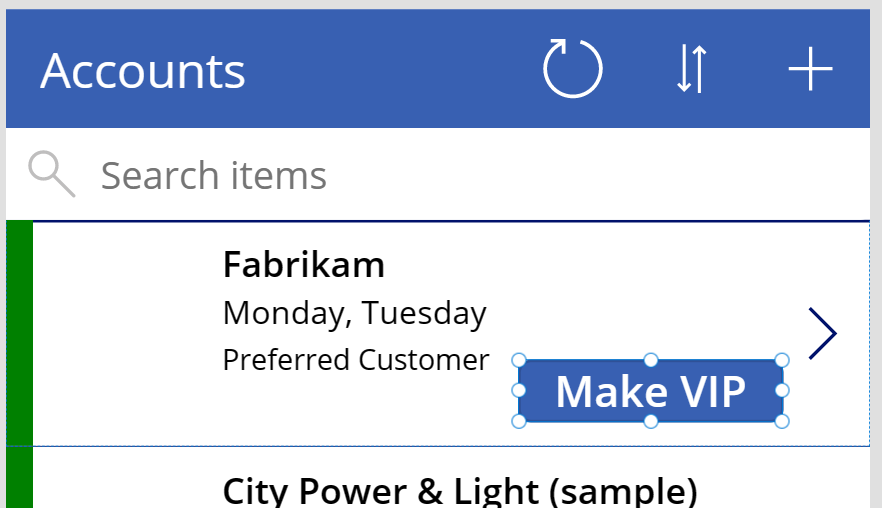
La propriété OnSelect du bouton Rendre VIP contient la formule Patch(), comme illustré ci-dessous :
Patch(Accounts, ThisItem, {Category: 'Category (Accounts)'.'Preferred Customer'})
Si votre colonne de table utilise un groupe de choix, lorsque vous utilisez la fonction Patch, vous devez préfixer votre valeur avec le nom du groupe de choix, sinon une erreur « OptionSetValue » s’affiche. Vous pouvez connaître le nom du groupe de choix en accédant à votre table dans Dataverse, en sélectionnant cette colonne en mode d’édition et en recherchant le champ Synchroniser ce choix avec. Juste en dessous de cette colonne se trouve le nom du groupe de choix.

Dans un tel cas, votre Patch() sur un bouton dans une table similaire ressemblerait à ceci :
Patch(Accounts, ThisItem, {'Customer Type': Category.Preferred})