Mettre en forme les données initiales
L’Éditeur Power Query dans Power BI Desktop vous permet de mettre en forme (transformer) vos données importées. Vous pouvez effectuer des actions telles que renommer des colonnes ou des tables, changer du texte en chiffres, supprimer des lignes, définir la première ligne comme en-tête, etc. Le tout sans mettre à jour la source de données d’origine. Il est important de mettre en forme vos données pour garantir qu’elles répondent à vos besoins et qu’elles sont adaptées à une utilisation dans des états.
Vous avez chargé des données de vente brutes à partir de deux sources dans un modèle Power BI. Certaines des données proviennent d’un fichier .csv créé manuellement dans Microsoft Excel par l’équipe commerciale. Les autres données ont été chargées au moyen d’une connexion au système de gestion intégrée (ERP) de votre organisation. Désormais, lorsque vous examinez les données dans Power BI Desktop, vous notez qu’elles sont dans un piteux état : certaines données dont vous n’avez pas besoin et d’autres dont vous avez besoin sont au mauvais format.
Vous devez nettoyer et mettre en forme ces données à l’aide de l’Éditeur Power Query avant de pouvoir commencer à créer des états.

Prise en main de l’Éditeur Power Query
Pour commencer à mettre en forme vos données, ouvrez l’Éditeur Power Query en cliquant sur le bouton Transformer les données dans l’onglet Accueil de Power BI Desktop.

Dans l’Éditeur Power Query, les données de votre requête sélectionnée s’affichent au milieu de l’écran et le volet gauche Requêtes répertorie les requêtes disponibles (tables).
Lorsque vous travaillez dans l’Éditeur Power Query, toutes les étapes que vous effectuez pour mettre en forme vos données sont enregistrées. Ensuite, chaque fois que la requête se connecte à la source de données, elle applique automatiquement vos étapes : vos données sont donc toujours mises en forme selon ce que vous avez spécifié. L’Éditeur Power Query modifie uniquement une vue de vos données, donc vous pouvez être sûr que votre source de données d’origine reste inchangée. Vous pouvez voir une liste de vos étapes sur le côté droit de l’écran, dans le volet Paramètres de la requête, avec les propriétés de la requête.
Le ruban de l’Éditeur Power Query comporte de nombreux boutons vous permettant de sélectionner, d’afficher et de mettre en forme vos données.
Pour en savoir plus sur les fonctionnalités et fonctions disponibles, consultez le ruban de requête.
Remarque
Dans l’Éditeur Power Query, les menus contextuels cliqués avec le bouton droit et l’onglet Transformer dans le ruban offrent de nombreuses options identiques.
Identifier les en-têtes et noms de colonne
La première étape de la mise en forme de vos données initiales consiste à identifier les en-têtes et noms de colonne dans les données, puis à évaluer où ils se trouvent pour vous assurer qu’ils sont au bon endroit.
Dans la capture d’écran suivante, les données source du fichier csv pour SalesTarget (exemple non fourni) ont une cible catégorisée par produits et une sous-catégorie fractionnée par mois, les deux étant organisées en colonnes :

Vous remarquez cependant que les données n’ont pas été importées comme prévu.

Par conséquent, les données sont difficiles à lire. Un problème est survenu avec les données dans leur état actuel, car les en-têtes de colonne se trouvent dans différentes lignes (marquées en rouge) et plusieurs colonnes ont des noms non descriptifs, comme Column1, Column2, etc.
Après avoir identifié l’emplacement des en-têtes et noms de colonne, vous pouvez apporter des modifications pour réorganiser les données.
Promouvoir les en-têtes
Une fois qu’une table est créée dans Power BI Desktop, l’Éditeur Power Query part du principe que toutes les données appartiennent à des lignes de table. Cependant, une source de données peut avoir une première ligne qui comporte les noms de colonne, ce qui s’est produit dans l’exemple SalesTarget précédent. Afin de corriger cette inexactitude, vous devez promouvoir la première ligne de table dans les en-têtes de colonne.
Vous pouvez promouvoir les en-têtes de deux manières : en cliquant sur le bouton Utiliser la première ligne pour les en-têtes dans l’onglet Accueil ou en cliquant sur le bouton déroulant en regard de Column1, puis en sélectionnant Utiliser la première ligne pour les en-têtes.

L’illustration suivante montre comment la fonctionnalitéUtiliser la première ligne pour les en-têtes impacte les données :

Renommer des colonnes
L’étape suivante de la mise en forme de vos données consiste à examiner les en-têtes de colonne. Vous pouvez constater qu’une ou plusieurs colonnes ont des en-têtes incorrects, qu’un en-tête comporte une faute d’orthographe ou que la convention de nommage des en-têtes n’est pas cohérente ou conviviale.
Consultez la capture d’écran précédente, qui illustre l’impact de la fonctionnalité Utiliser la première ligne pour les en-têtes. Notez que la colonne comportant les données Nom de sous-catégorie a désormais l’en-tête de colonne Month. Cet en-tête de colonne est incorrect, donc il doit être renommé.
Vous pouvez renommer les en-têtes de colonne de deux manières. Une approche consiste à cliquer avec le bouton droit sur l’en-tête, sélectionner Renommer, modifier le nom, puis appuyer sur Entrée. Vous pouvez également double-cliquer sur l’en-tête de colonne et remplacer le nom par le nom adéquat.
En outre, vous pouvez contourner ce problème en supprimant (en ignorant) les deux premières lignes, puis en renommant les colonnes avec le nom adéquat.
Supprimer les lignes du haut
Lors de la mise en forme de vos données, il peut être nécessaire de supprimer certaines lignes du haut, par exemple si elles sont vides ou si elles comportent des données dont vous n’avez pas besoin dans vos états.
Toujours dans l’exemple SalesTarget, notez que la première ligne est vide (n’a pas de données) et que la deuxième ligne comporte des données qui ne sont plus nécessaires.

Pour supprimer ces lignes excédentaires, cliquez sur Supprimer les lignes>Supprimer les lignes du haut dans l’onglet Accueil.

Supprimer des colonnes
Une étape clé du processus de mise en forme des données consiste à supprimer les colonnes superflues. Il est préférable de supprimer les colonnes le plus tôt possible. Un moyen de supprimer des colonnes consiste à ignorer des colonnes lorsque vous récupérez les données auprès de la source de données. Par exemple, si vous extrayez des données d’une base de données relationnelle à l’aide d’SQL, vous pouvez ignorer des colonnes en ne les plaçant pas dans la liste de colonnes de l’instruction SELECT.
Il est préférable de supprimer des colonnes à un stade précoce du processus plutôt que plus tard, surtout si vous avez établi des relations entre vos tables. La suppression des colonnes superflues vous permet de vous concentrer sur les données nécessaires et d’améliorer les performances globales de vos modèles sémantiques et états Power BI Desktop.
Examinez chaque colonne et demandez-vous si vous avez vraiment besoin des données qu’elle comporte. Si vous ne prévoyez pas d’utiliser ces données dans un état, la colonne n’ajoute aucune valeur à votre modèle sémantique. Par conséquent, la colonne doit être supprimée. Vous pouvez néanmoins toujours ajouter la colonne ultérieurement si vos besoins évoluent dans le temps.
Vous pouvez supprimer des colonnes de deux manières. La première méthode consiste à sélectionner les colonnes que vous souhaitez supprimer, puis cliquer sur Supprimer les colonnes dans l’onglet Accueil.

Vous pouvez également sélectionner les colonnes que vous souhaitez conserver, puis cliquer sur Supprimer les colonnes>Supprimer les autres colonnes dans l’onglet Accueil.

Dépivoter les colonnes
Le dépivotement est une fonctionnalité utile de Power BI. Vous pouvez utiliser cette fonctionnalité avec les données de toute source de données, mais vous l’utiliserez le plus souvent lors de l’importation de données depuis Excel. L’exemple suivant montre un exemple de document Excel avec des données de ventes :

Bien que les données puissent initialement avoir du sens, il est difficile de créer un total de tous les ventes combinées de 2018 et 2019. Votre objectif serait alors d’utiliser ces données dans Power BI avec trois colonnes : Month, Year et SalesAmount.
Lorsque vous importez les données dans Power Query, elles ressemblent à l’image suivante :

Ensuite, redéfinissez le nom de la première colonne sur Month. Cette colonne a été libellée de façon erronée, car cet en-tête dans Excel était un libellé pour les colonnes 2018 et 2019. Mettez en surbrillance les colonnes 2018 et 2019, cliquez sur l’onglet Transformer dans Power Query, puis sur Dépivoter.

Vous pouvez redéfinir le nom de la colonne Attribute sur Year et celui de la colonne Value sur SalesAmount.
Le dépivotement rationalise ultérieurement le processus de création de mesures DAX sur les données. En effectuant ce processus, vous avez maintenant créé un moyen plus simple de segmenter les données avec les colonnes Year et Month.
Pivoter les colonnes
Si les données que vous mettez en forme sont plates (c’est-à-dire si elles ont beaucoup de détails mais ne sont pas organisées ou regroupées de quelque façon que ce soit), l’absence de structure peut compliquer votre capacité à identifier des modèles dans les données.
La fonctionnalité Pivoter la colonne vous permet de convertir vos données plates en une table comportant une valeur agrégée pour chaque valeur unique d’une colonne. Par exemple, cette fonctionnalité vous permet de résumer les données à l’aide de différentes fonctions mathématiques, comme Count, Minimum, Maximum, Median, Average ou Sum.
Dans l’exemple SalesTarget, vous pouvez pivoter les colonnes pour obtenir la quantité de sous-catégories de produits dans chaque catégorie de produits.
Dans l’onglet Transformer, cliquez sur Transformer > Pivoter les colonnes.

Dans la fenêtre Pivoter la colonne qui s’affiche, sélectionnez une colonne dans la liste Colonne de valeurs, par exemple Subcategory name. Développez les options avancées et sélectionnez une option dans la liste Fonction de valeur agrégée, par exemple Count (All), puis cliquez sur OK.
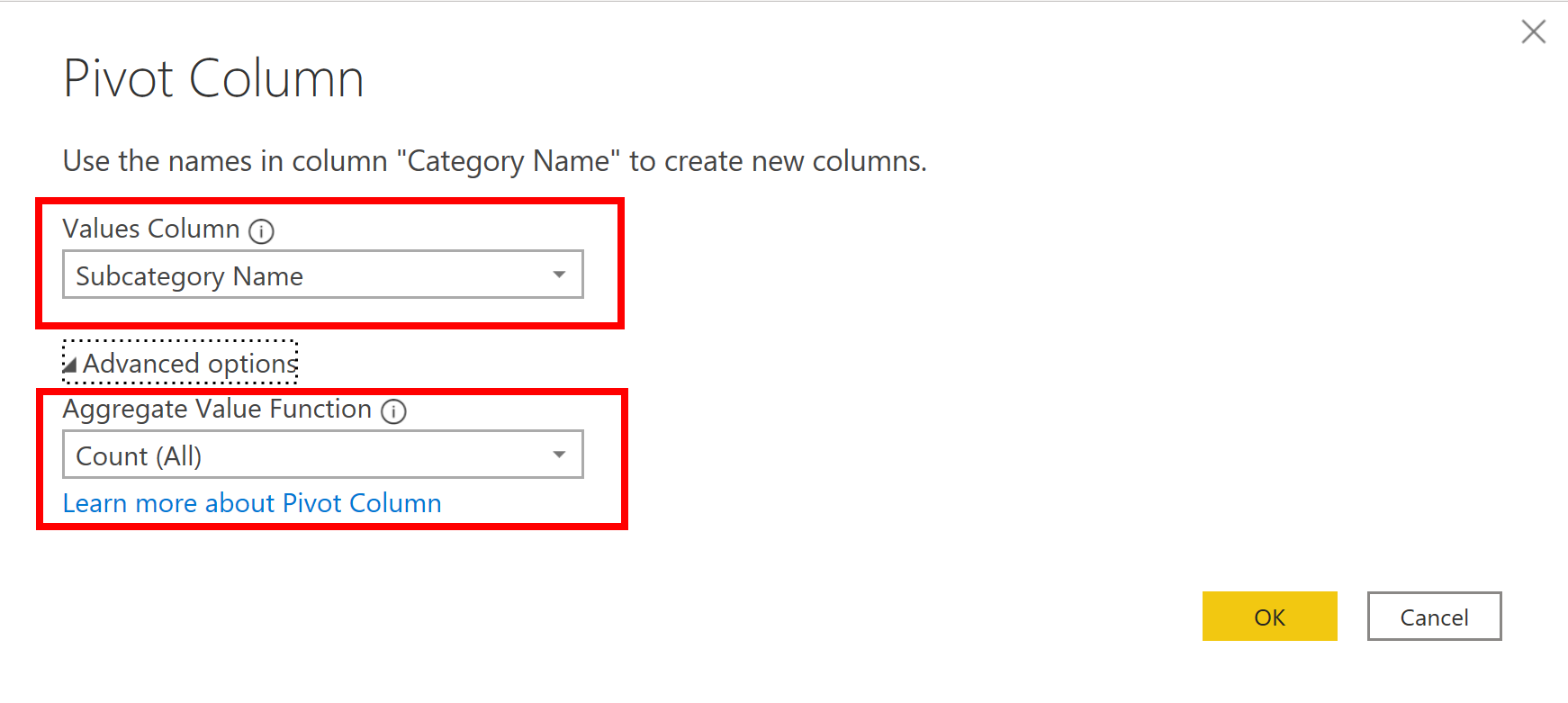
L’image suivante illustre comment la fonctionnalité Pivoter la colonne modifie l’organisation des données :

L’Éditeur Power Query enregistre toutes les étapes que vous suivez pour mettre en forme vos données, et la liste des étapes s’affiche dans le volet Paramètres de la requête. Si vous avez apporté toutes les modifications requises, cliquez sur Fermer et appliquer pour fermer l’Éditeur Power Query et appliquer vos modifications à votre modèle sémantique. Cependant, avant de cliquer sur Fermer et appliquer, vous pouvez prendre des mesures supplémentaires pour nettoyer et transformer vos données dans l’Éditeur Power Query. Ces mesures supplémentaires seront abordées plus loin dans ce module.