Exercice : créer et déployer un modèle Azure Resource Manager
Dans cet exercice, vous allez créer un modèle Azure Resource Manager (ARM), le déployer sur Azure, puis le mettre à jour en y ajoutant des paramètres et des sorties.
Créer un modèle ARM
Ouvrez Visual Studio Code et créez un nouveau fichier appelé azuredeploy.json.
Copiez et collez le code suivant dans le fichier.
{
  "$schema": "https://schema.management.azure.com/schemas/2019-04-01/deploymentTemplate.json#",
  "contentVersion": "1.0.0.0",
  "parameters": {},
  "functions": [],
  "variables": {},
  "resources": [],
  "outputs": {}
}
Notez que ce fichier contient toutes les sections d’un modèle ARM que nous avons décrites à l’unité précédente.
Enregistrez les changements effectués dans le fichier en appuyant sur CTRL+S.
Déployer le modèle ARM sur Azure
Pour déployer ce modèle dans Azure, vous devez vous connecter à votre compte Azure à partir du terminal Visual Studio Code. Vérifiez que les outils Azure CLI sont installés.
Sélectionnez Terminal > Nouveau terminal pour ouvrir une fenêtre de terminal.
Si la barre de commandes de la fenêtre du terminal indique bash, vous avez le bon interpréteur de commandes et pouvez passer à la section suivante.
Sinon, sélectionnez la liste déroulante et choisissez Sélectionner le profil par défaut.

Sélectionnez Git Bash.
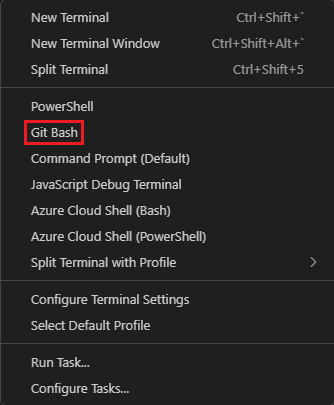
Remplacez le répertoire par le dossier contenant votre fichier de modèle ARM.
Connexion à Azure
Dans la fenêtre de terminal, exécutez cette commande pour vous connecter à Azure.
az login
Dans la fenêtre du navigateur qui s’ouvre, connectez-vous à votre compte. Une fois que vous êtes connecté, une liste des abonnements associés à ce compte s’affiche dans le terminal. L’abonnement par défaut est marqué avec un astérisque (*). Si vous avez plusieurs abonnements, sélectionnez l’abonnement que vous souhaitez utiliser pour cet exercice.
Créer et définir le groupe de ressources par défaut
az group create --name <resource-group-name> --location <location>
Remplacez <le nom> du groupe de ressources par un nom unique pour votre groupe de ressources. Remplacez <l’emplacement> par la région Azure la plus proche de vous. Par exemple, utilisez eastus pour USA Est.
En définissant le groupe de ressources par défaut, vous pouvez omettre ce paramètre à partir des commandes Azure CLI dans cet exercice. Pour définir le groupe de ressources, exécutez la commande suivante.
az configure --defaults group="<resource-group-name>"
Remplacez <le nom> du groupe de ressources par le nom de votre groupe de ressources.
Déployer le modèle sur Azure
Exécutez les commandes suivantes pour déployer le modèle ARM sur Azure. Le modèle ARM n’ayant pas encore de ressources, aucune ressource créée n’est indiquée. Vous devez obtenir un déploiement réussi.
templateFile="azuredeploy.json"
today=$(date +"%d-%b-%Y")
DeploymentName="blanktemplate-"$today

az deployment group create \
 --name $DeploymentName \
 --template-file $templateFile
La section du haut de ce code définit les variables Azure CLI, qui incluent le chemin du fichier de modèle à déployer et le nom du déploiement. La section du bas, az deployment group create, déploie le modèle sur Azure. Notez que le nom du déploiement est blanktemplate avec la date comme suffixe.
Vous devez aussi voir Running... dans le terminal.
Pour déployer ce modèle dans Azure, vous devez vous connecter à votre compte Azure à partir du terminal Visual Studio Code. Assurez-vous qu’Azure PowerShell Tools est installé à partir des extensions Visual Studio Code.
Dans la barre de commandes, sélectionnez Terminal > Nouveau terminal pour ouvrir une fenêtre PowerShell.
Si la barre de commandes de la fenêtre du terminal indique PowerShell, vous avez le bon interpréteur de commandes dans lequel travailler et vous pouvez passer à la section suivante.

Si ce n’est pas le cas, cliquez sur la flèche vers le bas et sélectionnez PowerShell dans la liste déroulante. Si cette option est manquante, choisissez Sélectionner le profil par défaut.
Dans le champ d’entrée, faites défiler la liste et sélectionnez PowerShell.
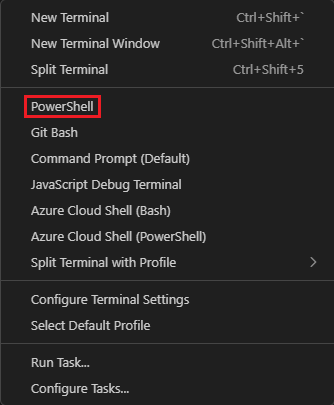
Remplacez le répertoire par le dossier contenant vos fichiers de modèle ARM.
Connectez-vous à Azure en utilisant Azure PowerShell
À partir du terminal dans Visual Studio Code, exécutez la commande suivante pour vous connecter à Azure. Un navigateur s’ouvre pour vous permettre de vous connecter à votre compte.
Connect-AzAccount
Dans la fenêtre du navigateur qui s’ouvre (la fenêtre du navigateur peut être ouverte derrière la fenêtre active, réduisez la fenêtre active pour l’afficher), connectez-vous à votre compte. Une fois que vous êtes connecté, une liste des abonnements associés à ce compte s’affiche dans le terminal. L’abonnement par défaut est marqué avec un astérisque (*). Si vous avez plusieurs abonnements, sélectionnez l’abonnement que vous souhaitez utiliser pour cet exercice.
Déployer le modèle sur Azure
New-AzResourceGroup -Name <ResourceGroupName> -Location <Location>
Remplacez par un nom unique pour votre groupe de ressources. Remplacez par la région Azure la plus proche de vous. Par exemple, utilisez eastus pour USA Est.
En définissant le groupe de ressources par défaut, vous pouvez omettre ce paramètre à partir des commandes Azure CLI dans cet exercice. Pour définir le groupe de ressources, exécutez la commande suivante.
Set-AzDefault -ResourceGroupName <ResourceGroupName>
remplacez <ResourceGroupName> par le nom de votre groupe de ressources.
Déployez le modèle sur Azure en exécutant les commandes suivantes. Le modèle ARM n’ayant pas encore de ressources, aucune ressource créée n’est indiquée.
$templateFile="azuredeploy.json"
$today=Get-Date -Format "MM-dd-yyyy"
$deploymentName="blanktemplate-"+"$today"
New-AzResourceGroupDeployment `
  -Name $deploymentName `
  -TemplateFile $templateFile
La section supérieure du code précédent définit des variables Azure PowerShell, qui comprennent le chemin du fichier de déploiement et le nom du déploiement. Ensuite, la commande New-AzResourceGroupDeployment déploie le modèle sur Azure. Notez que le nom du déploiement est blanktemplate avec la date comme suffixe.
Lorsque vous déployez votre modèle ARM sur Azure, accédez au portail Azure.
Dans le menu de ressources, sélectionnez Groupes de ressources.
Sélectionnez le groupe de ressources que vous avez créé dans cet exercice.
Dans le volet Vue d’ensemble, vous voyez qu’un déploiement a réussi.

Sélectionnez 1 réussi pour afficher les détails du déploiement.

Sélectionnez
blanktemplatepour voir les ressources qui ont été déployées. Dans ce cas, il est vide, car vous n’avez pas encore spécifié de ressources dans le modèle.
Laissez la page ouverte dans votre navigateur pour pouvoir vérifier à nouveau les déploiements.
Ajouter une ressource au modèle ARM
Dans la tâche précédente, vous avez appris à créer un modèle vide et à le déployer. Vous êtes maintenant prêt à déployer une ressource réelle. Dans cette tâche, vous ajoutez une ressource de compte de stockage Azure au modèle ARM.
Dans le fichier azuredeploy.json dans Visual Studio Code, mettez à jour le fichier de sorte qu’il ressemble à ceci :
{
  "$schema": "https://schema.management.azure.com/schemas/2019-04-01/deploymentTemplate.json#",
  "contentVersion": "1.0.0.0",
  "parameters": {},
  "functions": [],
  "variables": {},
  "resources": [
    {
      "type": "Microsoft.Storage/storageAccounts",
      "apiVersion": "2025-01-01",
      "name": "storageaccount1",
      "tags": {
        "displayName": "storageaccount1"
      },
      "location": "[resourceGroup().location]",
      "kind": "StorageV2",
      "sku": {
        "name": "Standard_LRS"
      }
    }
  ],
  "outputs": {}
}
Remplacez les valeurs name et displayName de la ressource par une valeur unique (par exemple, learnexercise12321). Ce nom doit être globalement unique dans Azure, contenir 3 à 24 caractères et inclure uniquement des lettres minuscules, des chiffres et des traits d’union.
L’emplacement de la ressource est défini sur le même emplacement que le groupe de ressources où la ressource est déployée. Conservez la valeur par défaut ici.
Enregistrez le fichier.
Déployer le modèle ARM mis à jour
Ici, vous modifiez le nom du déploiement pour mieux refléter ce que fait ce déploiement.
Exécutez les commandes Azure CLI suivantes dans le terminal. Cet extrait de code contient le même code que celui utilisé précédemment, mais le nom du déploiement est changé.
templateFile="azuredeploy.json"
today=$(date +"%d-%b-%Y")
DeploymentName="addstorage-"$today

az deployment group create \
  --name $DeploymentName \
  --template-file $templateFile
Exécutez les commandes Azure PowerShell suivantes dans le terminal. Cet extrait de code contient le même code que celui utilisé précédemment, mais le nom du déploiement est changé.
$templateFile="azuredeploy.json"
$today=Get-Date -Format "MM-dd-yyyy"
$deploymentName="addstorage-"+"$today"
New-AzResourceGroupDeployment `
  -Name $deploymentName `
  -TemplateFile $templateFile
Vérifier votre déploiement
Une fois le déploiement terminé, revenez au portail Azure dans votre navigateur. Accédez à votre groupe de ressources. Vous voyez qu’il existe désormais 2 déploiements réussis. Sélectionnez ce lien.
Notez que les deux déploiements se trouvent dans la liste.

Sélectionnez addstorage.

Notez que le compte de stockage est déployé.