Réponses génératives
Grâce à la fonctionnalité Réponses génératives de Microsoft Copilot Studio, votre agent peut récupérer et présenter des informations provenant de diverses sources internes ou externes sans avoir besoin de créer des rubriques spécifiques. Ces réponses peuvent servir de source d’informations principale pour votre agent ou de rubrique de base lorsque les rubriques prédéfinies ne parviennent pas à répondre à la demande d’un utilisateur. Cela permet la création et le déploiement rapides d’un agent fonctionnel sans avoir besoin de créer manuellement plusieurs rubriques susceptibles de ne pas répondre aux besoins de votre client.
Il est particulièrement important, et voilà pourquoi cela est présenté avant toute autre chose, d’aider les créateurs à commencer à réfléchir aux sources de données disponibles permettant de résumer les réponses aux éventuelles questions des clients ou des collaborateurs. Selon ces sources de données et que vous pouvez les utiliser dans Copilot Studio, en fonction de votre cas d’utilisation, vous pouvez peut-être vous concentrer sur un ensemble plus restreint de rubriques à créer à l’aide du canevas de création et créer de la valeur pour vos clients ou collaborateurs plus rapidement.
Dans cette unité, vous allez ajouter des connaissances à un agent.
Ajouter des connaissances à un agent
Comprendre les réponses génératives dans Copilot Studio
La fonctionnalité Réponses génératives remplit deux fonctions principales :
Sources de connaissances spécifiques : génération de réponses basées sur des sources de connaissances internes/externes.
Connaissances générales : utilisation de connaissances générales universellement accessibles à tous les agents.
Il est important de comprendre laquelle de ces fonctions s’applique à votre cas d’utilisation.
En activant la fonctionnalité Connaissances générales, votre agent tente de répondre aux questions même s’il n’a pas reçu explicitement les informations nécessaires. Si votre cas d’utilisation nécessite que l’agent réponde uniquement aux questions basées sur les informations que vous avez fournies, vous devez désactiver la fonctionnalité Connaissances générales.
Pour cet exercice, vous allez vous concentrer sur les sources de connaissances que vous souhaitez explicitement que l’agent utilise. Par conséquent, commencez par désactiver la fonctionnalité Connaissances générales.
Avec votre agent ouvert dans Microsoft Copilot Studio, cliquez sur l’onglet Vue d’ensemble.
Sous Détails dans la section Connaissances de la page Vue d’ensemble, activez le bouton bascule Permettre à l’IA d’utiliser ses propres connaissances générales pour désactiver la fonctionnalité Connaissances générales.
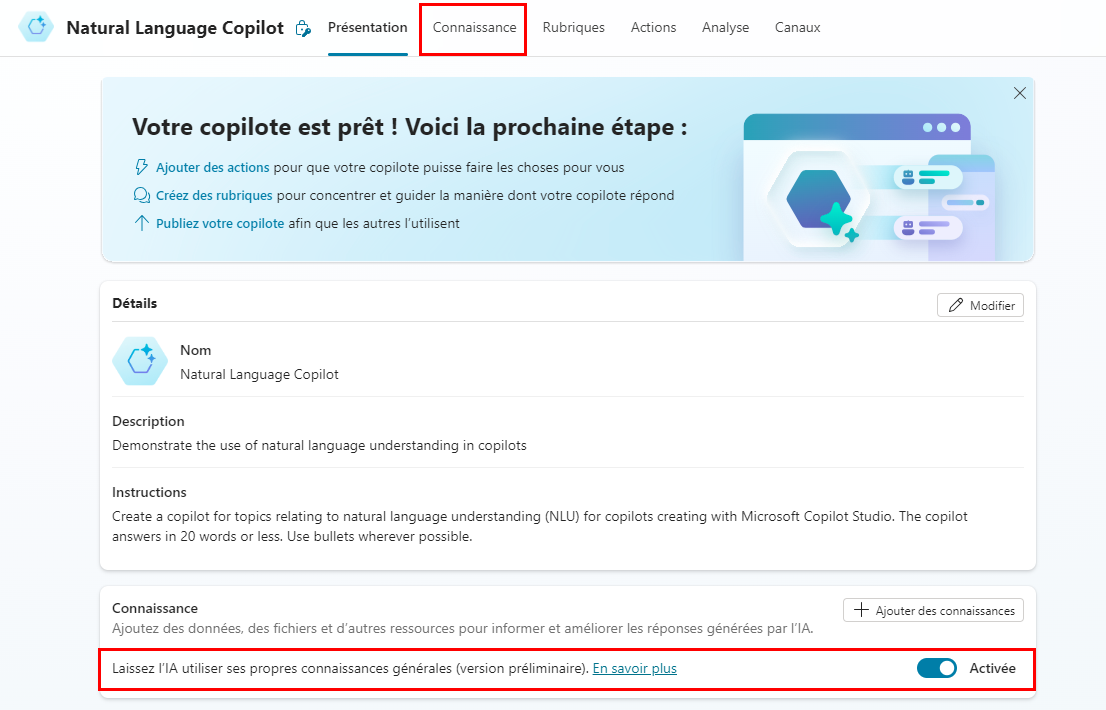
- Dans la fenêtre Désactivation des connaissances en IA par défaut, cliquez sur Continuer.
Ajouter un site web public à une source de connaissances
Accédez à l’onglet Connaissances, puis cliquez sur + Ajouter des connaissances.
Cliquez sur la vignette Sites web publics.
Saisissez
https://learn.microsoft.com/microsoft-copilot-studio/dans le champ Lien vers le site web public, puis cliquez sur Ajouter.Cliquez sur Ajouter (en bas de la fenêtre) pour confirmer l’ajout de ce site web public.
Après avoir cliqué sur Ajouter, vous êtes redirigé vers l’onglet Connaissances avec le site web public s’affichant et marqué avec le statut Prêt.
Ensuite, cliquez sur l’onglet Rubriques, sélectionnez Tout, puis ouvrez la rubrique Conversational boosting.
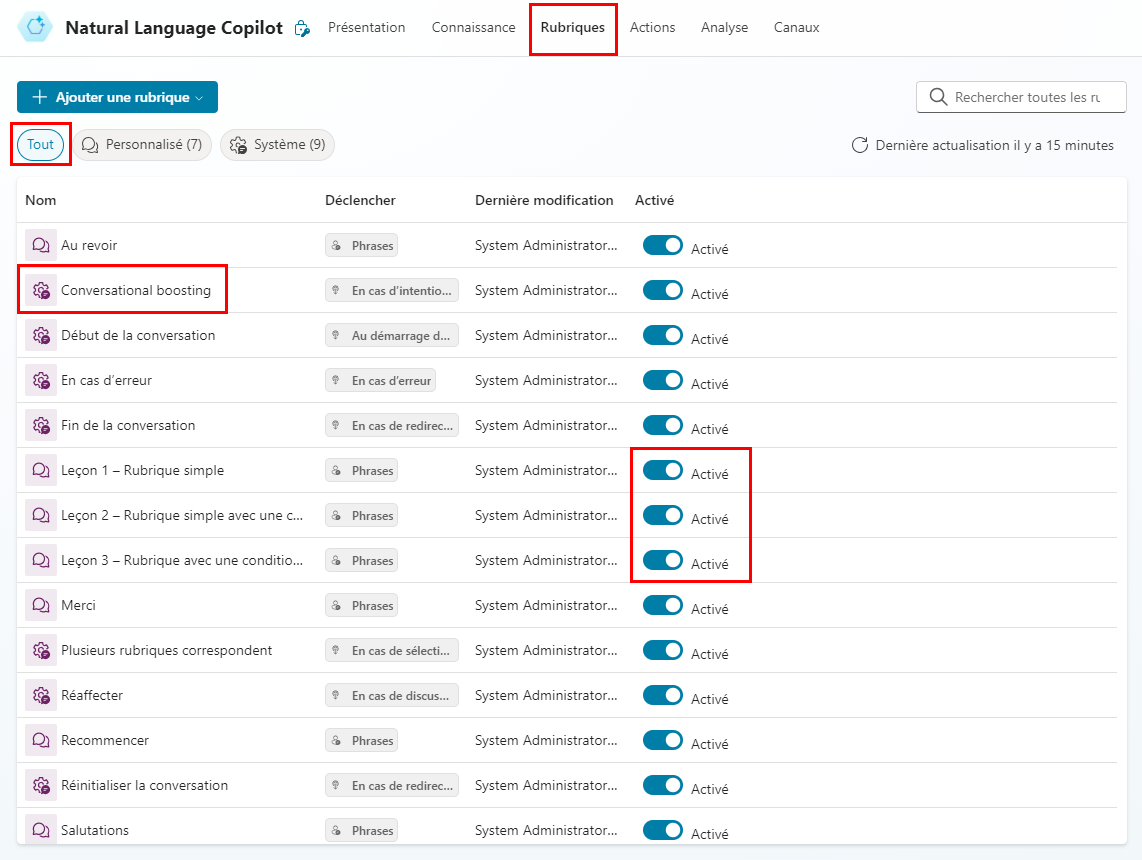
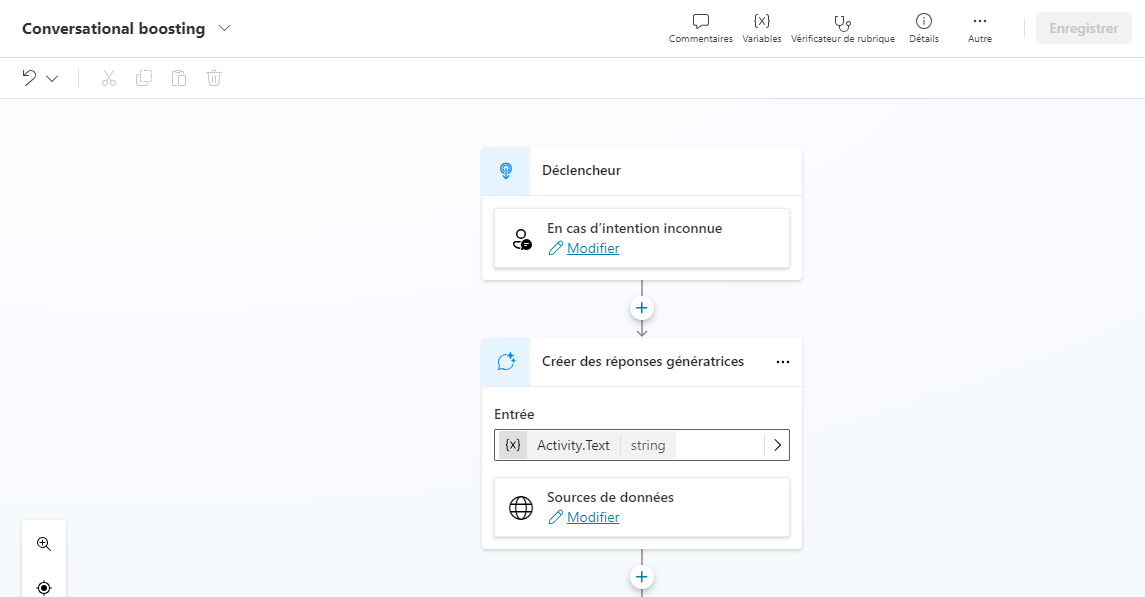
- Le nœud Créer des réponses génératives est inclus dans la rubrique Conversational boosting.
Remarque
La rubrique Conversational boosting est déclenchée sur une intention inconnue. Autrement dit, aucune autre rubrique n’a de déclencheurs qui gèrent la requête exacte de l’utilisateur.
Cliquez sur l’icône Modifier représentant un crayon en bas du nœud Créer des réponses génératives pour parcourir les propriétés du nœud.
Dans le volet Propriétés du nœud Créer des réponses génératives, vous pouvez affiner la façon dont les réponses sont générées en spécifiant les sources de connaissances utilisées, en personnalisant les Niveaux de modération du contenu et en sélectionnant des options plus avancées telles que l’enregistrement de la réponse en tant que variable.
Conservez les paramètres par défaut pour l’instant et fermez le volet Propriétés.
À présent, prêtez attention au volet de test dans Microsoft Copilot Studio, qui se trouve sur le côté droit de l’écran, comme illustré ci-dessous.
Dans le volet de test, posez la question suivante :
What's new in Copilot Studio?Vous devriez obtenir une réponse générée basée sur les données disponibles depuis le site web de documentation Microsoft Learn. Notez les points en surbrillance du nœud Créer des réponses génératives à partir de cette requête, indiquant que votre question a déclenché la rubrique Conversational boosting en raison de l’intention inconnue.
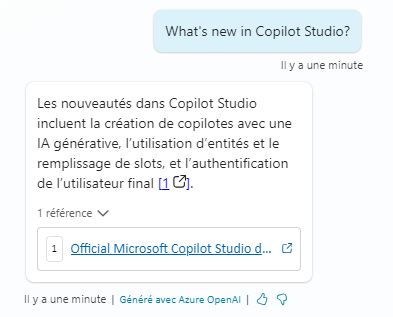
- Vous pouvez poser plus de questions dans le volet de test et surveiller le type de réponses que vous obtenez.
La fonctionnalité Réponses génératives de Copilot Studio permet à votre agent de rechercher et présenter des informations provenant de plusieurs sources, internes ou externes, sans avoir à créer manuellement une rubrique. Cette fonctionnalité peut servir de comportement principal pour votre agent ou de rubrique de base lorsque les rubriques créées ne parviennent pas à répondre à la question de l’utilisateur.
Cela change fondamentalement le mode de création des expériences conversationnelles. Cette unité examine les cas d’utilisation que vous envisagez dans votre entreprise et qui pourraient être traités avec une expérience d’agent. Pour comprendre les principes fondamentaux de la fonctionnalité Réponses génératives, vous devriez commencer à réfléchir à vos sources de données qui comportent des informations clés et si celles-ci pourraient être utiles au sein de votre agent.
Par exemple, votre flux de travail pourrait maintenant ressembler à ceci :
Vous créez un agent et activez la fonctionnalité Réponses génératives, puis vous le testez minutieusement.
Après avoir testé votre agent, vous le publiez pour fournir des réponses, une assistance et des conseils instantanés à vos clients ou utilisateurs d’agent.
Vous créez des rubriques individuelles pour les questions les plus importantes ou les plus fréquemment posées par vos clients, sur la base des analyses des agents précédents ou des problèmes de support existants.
Ce flux de travail peut nécessiter du temps et des connaissances spécialisées, mais avec Réponses génératives activée, votre agent est opérationnel dès le premier jour.
Pour en savoir plus sur cette fonctionnalité spécifique, consultez la documentation Microsoft sur Réponses génératives :
Dans la prochaine section, vous allez découvrir comment ajouter un fichier de base de données à votre agent.
Ajouter un document de connaissances
Lors de la création d’un agent dans Copilot Studio, vous pourriez avoir besoin de l’agent pour accéder à des données non publiques. Avec la fonctionnalité Connaissances de Copilot Studio, vous pouvez fournir ces données de base de différentes manières : en chargeant des fichiers, en vous connectant à SharePoint ou OneDrive, en ajoutant des tables Dataverse, et bien plus encore.
Fournir un document de connaissances aide l’agent à comprendre les données et à les relier aux requêtes utilisateur. Dans cette section, vous allez ajouter un fichier PDF comportant les détails d’un atelier sur Copilot Studio.
Le fichier de connaissances que vous allez utiliser se trouve ici. Cliquez sur l’icône de téléchargement pour copier le fichier sur votre machine locale.
Commencez par accéder à l’onglet Connaissances de la page d’accueil de votre agent.
Cliquez sur + Ajouter des connaissances.
Dans la fenêtre Ajouter des connaissances qui s’ouvre, cliquez sur le lien Cliquer pour parcourir sous Charger des fichiers.
Recherchez et sélectionnez le fichier Microsoft Copilot Studio - Workshop.pdf fourni, puis cliquez sur Ouvrir.
Cliquez sur Ajouter.
Quelques minutes plus tard, le fichier devrait s’afficher comme Prêt dans la section Connaissances de la page d’accueil de l’agent.
Dans le volet de test, posez la question suivante :
What are rich responses in Copilot Studio?Vous devriez obtenir une réponse générée basée sur le contenu du fichier avec une citation. La capture d’écran suivante illustre un exemple de réponse générée :
Actions génératives et orchestration
Vous pouvez configurer un agent pour utiliser l’un des types d’orchestration suivants. Avec une orchestration classique, un agent répond à un utilisateur en déclenchant la rubrique dont les phrases déclencheur correspondent le mieux à sa requête. Avec l’orchestration générative activée, votre agent peut choisir les meilleures actions, connaissances et rubriques pour répondre aux requêtes utilisateur ou aux déclencheurs d’événements, quel que soit leur déclencheur de rubrique défini.
Pour cette tâche, vous allez découvrir les étapes requises pour activer l’orchestration générative et les principales différences que vous pourriez remarquer lors de l’activation de cette fonctionnalité.
Commencez par ouvrir votre agent à partir du volet Agents, puis accédez à la page Vue d’ensemble de votre agent.
La section Détails comporte un bouton bascule Orchestration. Réglez ce bouton bascule sur Activé.
Remarque
Une autre approche pour activer l’orchestration générative consiste à utiliser la section IA générative de la page Paramètres de l’agent.
Avec l’orchestration générative activée, toutes les rubriques auxquelles l’agent a accès sont désormais déclenchées par la description de leur nœud déclencheur, par opposition aux phrases déclencheur typiques utilisées dans l’orchestration classique.
Accédez à l’onglet Rubriques de votre agent et ouvrez la rubrique Greeting sous Personnalisé.
Notez que les nœuds Déclencheur et les phrases déclencheur habituels utilisés dans l’orchestration classique sont remplacés par un nœud Déclenché par l’agent.
Le nœud Déclenché par l’agent déclenche des rubriques en fonction de la description d’une rubrique. Ainsi, au lieu d’une liste statique de phrases déclencheur que l’agent doit mettre en correspondance pour déclencher la rubrique, l’agent est en mesure de comprendre l’objectif de rubriques individuelles et de suivre des chemins de conversation en phase avec la requête de l’utilisateur.
Lors de la conversion d’un agent de l’orchestration classique vers l’orchestration générative, les phrases déclencheur sont modifiées automatiquement pour accompagner la différence dans les nœuds Déclencheur.
Une autre fonctionnalité de l’orchestration générative est l’utilisation d’actions génératives, ou d’actions que l’agent peut appeler automatiquement sans modifier les chemins de conversation de rubrique existants.
Pour utiliser les actions génératives, vous devez d’abord ajouter des actions à votre agent.
Commencez par accéder à l’onglet Actions depuis le menu de navigation supérieur de votre agent.
Au départ, la liste des actions est vide, mais vous pouvez fournir plusieurs actions préconfigurées à votre agent.
Pour ajouter une action, cliquez sur le bouton + Ajouter une action au milieu de l’écran Actions.
Sélectionnez l’action MSN Météo Obtenir les prévisions du jour dans la section Populaire dans votre organisation.
Lors de l’ajout d’une action, de nombreux paramètres de bas niveau peuvent être ajustés. Dans cette démonstration, vous allez conserver les paramètres par défaut tels quels.
Après avoir sélectionné l’action Obtenir les prévisions du jour, cliquez sur Suivant dans la fenêtre Choisir une action.
Recliquez sur Suivant dans la fenêtre Examiner les entrées et les sorties.
Passez en revue les détails globaux de l’action dans la fenêtre Vérifier et terminer, puis cliquez sur Terminer pour ajouter l’action à votre agent.
L’action que vous avez ajoutée est une action de prévision météorologique qui utilise l’emplacement de l’utilisateur comme entrée et génère les prévisions météorologiques pour cette zone.
Pour tester les fonctionnalités de l’action que vous avez ajoutée, ouvrez le volet Tester votre agent sur la droite et saisissez l’invite suivante :
What's the weather like today?L’agent répond ensuite en posant une question demandant l’emplacement de l’utilisateur, et si la carte de conversation est activée dans votre conversation instantanée, le canevas de création accède à l’action que vous avez ajoutée à l’agent.
Tapez
New York City, New York(ou tout emplacement de votre choix) dans le volet de test pour voir l’action renvoyer des prévisions météorologiques pour cette zone.En raison de l’utilisation des paramètres par défaut pour l’action Obtenir les prévisions du jour, l’agent doit rassembler le système de mesure de température préféré de l’utilisateur. Si votre société se trouve généralement dans une région spécifique, vous pouvez l’appliquer dans les paramètres de l’action, ce qui vous donne un contrôle accru lors de l’implémentation d’actions génératives.
Tapez votre système de mesure préféré dans la fenêtre de test.
Selon les paramètres d’authentification de votre agent, vous devrez peut-être approuver la connexion de l’action à l’agent. Si un message Des autorisations supplémentaires sont requises… s’affiche, cliquez sur Connecter dans la bulle de conversation instantanée.
Un nouvel onglet de navigateur s’ouvre alors sur la page Gérer vos connexions. Cliquez sur Connecter sous Statut, en regard de l’endroit indiquant Non connecté.
La fenêtre Créer ou choisir une connexion s’ouvre alors pour vous permettre de confirmer la connexion de l’action. Si une coche s’affiche en regard de MSN Météo, cliquez sur Envoyer.
Après avoir créé la connexion, revenez à l’onglet de navigateur avec votre agent de test et cliquez sur Réessayer dans la bulle de conversation instantanée.
Vous remarquez que l’agent poursuit la conversation et renvoie les données météorologiques de cette zone dans le système de mesure que vous avez déclaré.
Si vous parcourez les détails du connecteur dans la carte d’activité, vous voyez tous les paramètres disponibles. Ces paramètres et la sortie résultante peuvent être modifiés dans les paramètres de l’action dans l’onglet Actions.