Exercice - Déployer et générer la solution
Dans le premier exercice, vous avez déjà installé le runtime Azure IoT Edge sur votre ordinateur Linux. Vérifiez que vous avez installé les outils de développement logiciel suivants.
- Docker Community Edition sur votre ordinateur Linux
- Visual Studio Code est un éditeur de code et est l’un des projets Open Source les plus populaires sur GitHub. Il s’exécute sur Linux, macOS et Windows.
- Les extensions Visual Studio Code suivantes
- Compte Azure
- Azure IoT Tools
- Extension Docker pour Visual Studio Code
- Les outils JSON sont utiles pour modifier les options de création d’un module.
Créer des services Azure AI
Dans ce module, vous utilisez les services Azure AI Custom Vision et Azure AI Speech.
Le service Azure AI Custom Vision est utilisé pour créer un modèle Machine Learning avec des images fruitées fournies. Ensuite, le modèle est exporté et ajouté au dossier du projet.
Azure AI Speech est utilisé pour générer la voix à partir de l’étiquette de l’élément. Vous allez ajouter la clé vocale dans le modèle de déploiement.
La ressource multiservices est répertoriée sous Azure AI services>le compte multiservices Azure AI services dans le portail. Pour créer une ressource multiservices, suivez ces instructions :
Connectez-vous au portail Azure.
Sélectionnez ce lien pour créer une ressource multiservices : https://portal.azure.com/#create/Microsoft.CognitiveServicesAllInOne
Dans la page Créer , fournissez les informations suivantes :
Détails du projet Descriptif Abonnement Sélectionnez l’un de vos abonnements Azure disponibles. Groupe de ressources Groupe de ressources Azure qui contiendra votre ressource Azure AI services. Vous pouvez créer un groupe ou l’ajouter à un groupe préexistant. Région Emplacement de votre ressource Azure AI services. Des emplacements différents peuvent entraîner une latence. Toutefois, cela n’aura pas d’impact sur la disponibilité d’exécution de votre ressource. Nom Nom descriptif de votre ressource Azure AI services. Par exemple, MyAzureAIServicesResource. Niveau tarifaire Le coût associé à votre compte Azure AI services dépend des options que vous choisissez, ainsi que de votre utilisation. Pour plus d’informations, consultez les détails de la tarification de l’API. 
Configurez d’autres paramètres pour votre ressource en fonction des besoins, lisez et acceptez les conditions (le cas échéant), puis sélectionnez Vérifier + créer.
Conseil / Astuce
Si votre abonnement ne vous permet pas de créer une ressource azure AI Services, vous devrez peut-être activer le privilège de ce fournisseur de ressources Azure à l’aide du portail Azure, de la commande PowerShell ou d’une commande Azure CLI. Si vous n’êtes pas le propriétaire de l’abonnement, demandez au propriétaire de l’abonnement ou à une personne disposant d’un rôle d’administrateur de terminer l’inscription pour vous ou de demander que les privilèges /register/action soient accordés à votre compte.
Installer le Registre Docker sur l’ordinateur Linux
Azure IoT Edge s’appuie sur les images Docker distribuées à partir d’un Registre Docker. En production, vous allez déployer des images Docker à partir d’un registre tel qu’Azure Container Registry.
Lorsque vous développez un module Azure IoT Edge, il est plus rapide d’installer un registre de conteneurs local sur l’appareil et de déployer des images Docker à partir du registre local sur Azure IoT Edge.
Ouvrez le terminal sur votre ordinateur Linux et exécutez la commande suivante pour configurer un Registre Docker local.
docker run -d -p 5000:5000 --restart=always --name registry registry:2
Cloner la solution de reconnaissance d’image sur l’ordinateur Linux
Clonez ce dépôt GitHub.
git clone https://github.com/MicrosoftDocs/mslearn-oxford.create-image-recognition-with-azure-iot-edgeOuvrez la solution à partir du menu Visual Studio Code.
Mettre à jour la clé Azure AI Speech
Ouvrez le fichier deployment.template.json et mettez à jour azureSpeechServicesKey avec la clé que vous avez copiée à partir du service Azure Speech.

Confirmer le processeur
Vous devez vous assurer que l’image que vous prévoyez de générer correspond à l’architecture du processeur cible. Dans notre cas, nous allons construire pour amd64. Confirmez l’architecture du processeur.
Dans Visual Studio Code, cliquez sur l’architecture du processeur actuellement sélectionnée, puis, dans la fenêtre contextuelle, sélectionnez amd64.
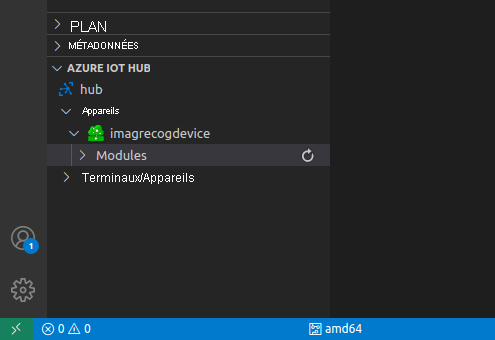
Générez la solution.
Générez et envoyez (push) la solution à Docker en cliquant avec le bouton droit sur le fichier deployment.template.json, puis sélectionnez « Générer et envoyer (push) la solution IoT Edge ». La première build sera lente, car Docker doit extraire les couches de base sur votre ordinateur local.
Si vous effectuez une compilation croisée vers amd64, la première build sera très lente, car les exigences OpenCV et Python doivent être compilées. Sur un processeur Intel i7-8750H rapide, la compilation croisée de cette solution prendra environ 40 minutes.

Déployer la solution
Une fois le processus Docker Build et Push terminé, sélectionnez l’appareil Azure IoT Hub sur lequel vous souhaitez déployer la solution. Cliquez avec le bouton droit sur le fichier deployment.json trouvé dans le dossier de configuration et sélectionnez l’appareil cible dans la liste déroulante.
