Ajouter une colonne à une table
Vous pouvez ajouter des colonnes lorsque vous créez une table personnalisée ou à une table existante à tout moment. La procédure d’ajout d’une nouvelle colonne est la même, que ce soit pour créer une table ou modifier une table existante.
Conseil
Avant de créer une colonne personnalisée, évaluez si une colonne existante répond à vos besoins.
Dans votre navigateur, accédez à https://make.powerapps.com. Dans le menu de navigation gauche, cliquez sur Tables. Si aucune table n’apparaît à gauche, sélectionnez Plus, puis, dans le menu volant, recherchez et sélectionnez Tables.
Ouvrez une table existante ou créez une table.
Dans le menu en haut, cliquez sur + Nouveau, puis sélectionnez Colonne.
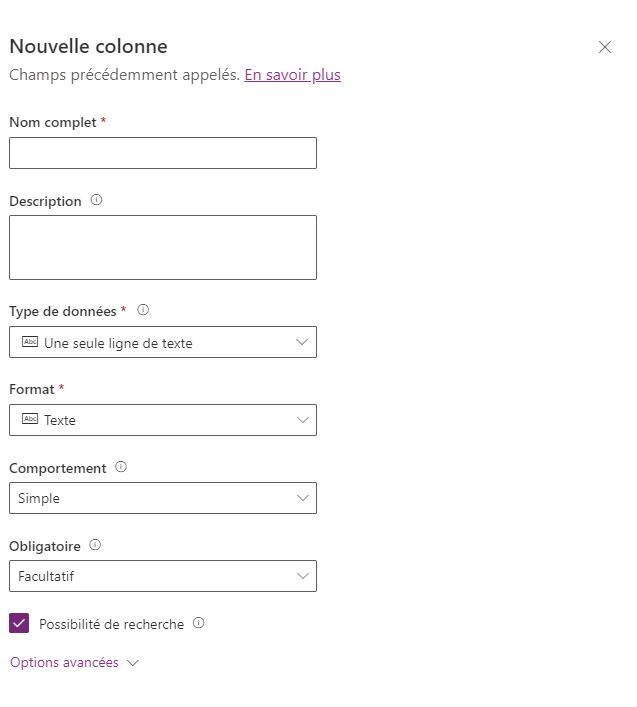
Saisissez des informations dans les colonnes suivantes :
Nom d’affichage : nom s’affichant sur l’écran des utilisateurs.
Description : description de la colonne.
Type de données : type de données que vous souhaitez stocker dans la colonne.
Format : choisissez l’aspect et le comportement du type de données.
Comportement : choisissez Simple ou Calculé et définissez un calcul ou un cumul dans cette colonne à l’aide de ce paramètre.
Obligatoire : cochez cette case si vous souhaitez vous assurer que cette colonne comporte toujours une valeur lorsqu’un utilisateur tente d’ajouter un enregistrement à cette table. Les options sont Facultatif (par défaut), Champ commercial recommandé et Champ commercial obligatoire. Champ commercial recommandé signifie que la colonne doit comporter une valeur, mais elle n’est pas obligatoire avant d’enregistrer un enregistrement. Champ commercial obligatoire signifie que l’enregistrement ou le formulaire doit comporter une valeur pour cette colonne avant d’être enregistré.
Possibilité de recherche : décochez cette case pour les colonnes de la table que vous n’utilisez pas ou ne souhaitez pas inclure dans une recherche. Lorsqu’une colonne offre une possibilité de recherche, elle s’affiche dans Recherche avancée et est disponible lorsque vous personnalisez des vues. Décocher cette case entraîne la réduction du nombre d’options présentées aux personnes utilisant Recherche avancée et permet aux utilisateurs de créer plus facilement des vues personnalisées sans voir les colonnes inutilisées.
Nombre maximal de caractères : permet de définir la longueur maximale des données qu’un utilisateur peut saisir dans cette colonne. Ce paramètre est utilisé avec les colonnes de texte. Ce paramètre vise à vous permettre d’économiser de l’espace de données en limitant l’espace réservé à cette colonne. Selon le type de colonne que vous choisissez, il existe des valeurs maximales. La saisie d’une valeur trop élevée déclenche un avertissement, y compris la taille maximale, et vous oblige à saisir une valeur plus faible avant de pouvoir enregistrer la colonne.
Valeurs minimales et maximales : cette colonne est disponible et utilisée avec les colonnes numériques. Comme pour le nombre de caractères, ces valeurs font l’objet de limites.