Exercice - Nettoyer votre environnement Azure DevOps
Vous avez terminé avec les tâches de ce module. Ici, vous nettoyez vos ressources Azure, déplacez l’élément de travail vers l’état Terminé sur Azure Boards et nettoyez votre environnement Azure DevOps.
Important
Cette page contient des étapes de nettoyage importantes. Nettoyer aide à s'assurer que vous ne vous retrouvez pas à court de minutes de construction gratuites. Il garantit aussi qu’aucune ressource Azure ne vous est facturée une fois ce module terminé.
Nettoyage des ressources Azure
Ici, vous supprimez vos instances Azure App Service et Azure Functions. Le moyen le plus simple de supprimer les instances consiste à supprimer le groupe de ressources parent. Quand vous supprimez un groupe de ressources, vous supprimez toutes les ressources qu’il contient.
Pour nettoyer votre groupe de ressources :
Accédez au portail Azure et connectez-vous.
Dans la barre de menus, sélectionnez Cloud Shell. Quand vous y êtes invité, sélectionnez l’expérience Bash.

Exécutez la commande suivante
az group deletepour supprimer le groupe de ressources que vous avez utilisé.tailspin-space-game-rgaz group delete --name tailspin-space-game-rgLorsque vous y êtes invité, entrez
ypour confirmer l’opération.En guise d’étape facultative, une fois la commande précédente terminée, exécutez la commande suivante
az group list.az group list --output tableVous voyez que le groupe
tailspin-space-game-rgde ressources n’existe plus.
Faire passer l’élément de travail à l’état Terminé
Ici, déplacez l’élément de travail que vous avez affecté à vous-même précédemment dans ce module. Vous déplacez l’API de refactorisation du classement en tant qu’application Azure Functions vers la colonne Terminé.
Dans la pratique, « Terminé » signifie souvent mettre des logiciels de travail entre les mains de vos utilisateurs. À des fins d’apprentissage, vous marquez ici ce travail comme terminé, car vous avez rempli l’objectif de l’équipe Tailspin. Ils souhaitaient refactoriser leur projet pour extraire une API de classement en tant qu’application de fonction.
À la fin de chaque sprint ou itération de travail, vous et votre équipe pouvez organiser une réunion rétrospective. Lors de la réunion, partagez le travail que vous avez effectué, ce qui s’est bien passé et ce que vous pouvez améliorer.
Pour terminer l’élément de travail :
Dans Azure DevOps, accédez à Boards, puis sélectionnez Boards dans le menu.
Déplacez l’élément de travail Refactoriser l'API du classement en application Azure Functions de la colonne En cours vers la colonne Terminé.

Désactiver le pipeline ou supprimer votre projet
Chaque module de ce parcours d’apprentissage fournit un modèle. Vous pouvez exécuter le modèle pour créer un environnement propre pour le module.
L’exécution de plusieurs modèles vous donne plusieurs projets Azure Pipelines. Chaque projet pointe vers le même dépôt GitHub. Cette configuration peut déclencher l’exécution de plusieurs pipelines chaque fois que vous envoyez (push) une modification à votre référentiel GitHub. Les exécutions de pipeline utilisent des minutes de génération gratuites sur nos agents hébergés. Pour éviter de perdre ces minutes de build gratuites, désactivez ou supprimez votre pipeline avant de passer au module suivant.
Choisissez l’une des options suivantes.
Option 1 : Désactiver le pipeline
Désactivez le pipeline afin qu’il ne traite pas les demandes de compilation. Vous pouvez réactiver le pipeline de build ultérieurement si vous le souhaitez. Choisissez cette option pour garder votre projet DevOps et votre pipeline de build pour plus tard.
Pour désactiver le pipeline :
Dans Azure Pipelines, accédez à votre pipeline.
Dans le menu déroulant, sélectionnez Paramètres :

Sous Traitement des nouvelles demandes d’exécution, sélectionnez Désactivé , puis sélectionnez Enregistrer.
Votre pipeline ne traite plus les requêtes de compilation.
Option 2 : Supprimer le projet Azure DevOps
Supprimez votre projet Azure DevOps, y compris le contenu d’Azure Boards et votre pipeline de build. Dans les modules futurs, vous pouvez exécuter un autre modèle qui lance un nouveau projet à l'endroit où le projet précédent s'était arrêté. Choisissez cette option si vous n’avez pas besoin de votre projet DevOps pour plus tard.
Pour supprimer le projet :
Dans Azure DevOps, accédez à votre projet. Précédemment, nous vous recommandons de nommer ce projet Space Game - web - Azure Functions.
Sélectionnez les paramètres du projet dans le coin inférieur.
Dans la zone Vue d’ensemble , accédez au bas et sélectionnez Supprimer.
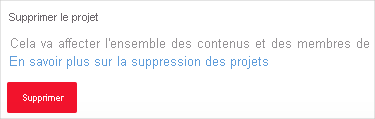
Dans la fenêtre qui s’affiche, entrez le nom du projet. Sélectionnez à nouveau Supprimer.
Votre projet est maintenant supprimé.