Exercice : créer et modifier des tables et des colonnes à l’aide de conversations
Objectif d’apprentissage
Dans cet exercice, les apprenants créent un modèle de données à l’aide de Copilot. Vous fournissez une description du type de tables que vous souhaitez créer et apportez les modifications nécessaires, comme l’ajout de colonnes supplémentaires, à l’aide du concepteur.
Scénario
Contoso College reçoit de nombreux dons et subventions tout au long de l’année. Il peut devenir difficile de gérer tous ces éléments au fur et à mesure qu’ils arrivent. Contoso souhaite créer des applications canevas et pilotées par modèle pour gérer ces subventions et dons. Avant de pouvoir créer les applications, l’université doit créer un modèle de données dans Dataverse pour stocker les données qu’elle souhaite capturer.
À la fin de cet exercice réussi, vous saurez :
- créer une table à l’aide de Copilot ;
- ajouter et modifier des colonnes au moyen du langage naturel.
Important
Ce labo pratique suppose que vous disposez d’une instance Dataverse que vous pouvez utiliser. Si vous ne disposez pas d’une instance que vous pouvez utiliser, vous pouvez obtenir un plan d’essai Power Apps de 30 jours ici.
Important
Si vous vous inscrivez pour bénéficier d’un essai Power Apps à l’aide de votre adresse e-mail professionnelle et que votre société utilise déjà Power Apps, votre essai est ajouté à l’abonné actuel de votre organisation. Si votre compte Microsoft actuel ne dispose pas encore des autorisations nécessaires, vous ne pourrez peut-être pas ajouter de tables à votre essai. Dans ces cas, vous pouvez vous inscrire pour bénéficier d’un nouveau compte d’essai qui n’utilise pas votre compte professionnel ou scolaire.
Tâche 1 : créer un modèle de données
Contoso stocke actuellement les coordonnées des donateurs dans son instance Dataverse. L’université souhaite suivre les subventions qu’elle demande et les dons qu’elle reçoit à l’aide de Dataverse. Vous devez créer les tables nécessaires pour prendre en charge les futurs besoins des applications de Contoso.
Ouvrez un navigateur web, accédez à Power Apps Maker Portal et connectez-vous à l’aide des informations d’identification de votre compte Microsoft.
À l’aide de la barre de navigation à gauche, cliquez sur Tables.
Sous Tables, cliquez sur Démarrer avec Copilot.
Sur l’écran Décrire les tables que vous souhaitez que Copilot crée, saisissez : « Créer une table pour gérer les dons reçus. La table doit identifier le type de don reçu, ainsi que son montant, sa date et son motif, le cas échéant ».

En regard du bouton Générer, cliquez sur Paramètres de table, puis procédez à la configuration suivante :
- Options de table : Une table
- Taille de la table : Petite
- N’incluez PAS de relations.
Cliquez sur le bouton Générer.
Important
Copilot ne devrait créer qu’une seule table nommée Donation. Si d’autres ont été créées, vous pouvez les supprimer, en indiquant à Copilot le nom de la table à supprimer.
Les dons sont généralement effectués par des contacts. Nous souhaitons ajouter la table Contact existante au modèle de données et l’associer à la table Donation.
Dans la barre de commandes en haut, cliquez sur + Table existante.
Sur l’écran Sélectionner une table, remplacez Recommandé par Toutes les tables.
Dans le champ Rechercher, saisissez Contact, puis choisissez Ajouter l’élément sélectionné.
Dans la barre de commandes, cliquez sur Créer des relations.
Configurez la relation comme suit :
- Type de relation : Un-à-plusieurs
- Un : Contact
- Plusieurs : Donation
- Nom d’affichage : Donor

Cliquez sur Terminé.
Les subventions sont traitées différemment des dons, donc nous souhaitons créer une table supplémentaire pour la gestion des subventions.
- Dans le champ Que souhaitez-vous faire à présent ?, saisissez : « Ajouter une nouvelle table nommée Grants ».
Copilot va probablement créer deux tables : Grants et Recipient. Si les vôtres ne correspondent pas exactement, ce n’est pas grave. Pour l’instant, nous allons supprimer la table Recipient.
- Dans le champ Que souhaitez-vous faire à présent ?, saisissez : « Supprimer la table Recipient ».
Ensuite, nous allons ajouter des colonnes à la table Grants.
Dans le champ Que souhaitez-vous faire à présent ?, saisissez : « Ajouter une nouvelle colonne Choix nommée Grant Type à la table Grants ».
Ajoutez d’autres colonnes à l’aide des invites individuelles suivantes :
- « Ajouter une nouvelle colonne Date nommée Application date à la table Grants »
- « Ajouter une nouvelle colonne Choix nommée Application status à la table Grants »
- « Ajouter une colonne Texte nommée Description à la table Grants »
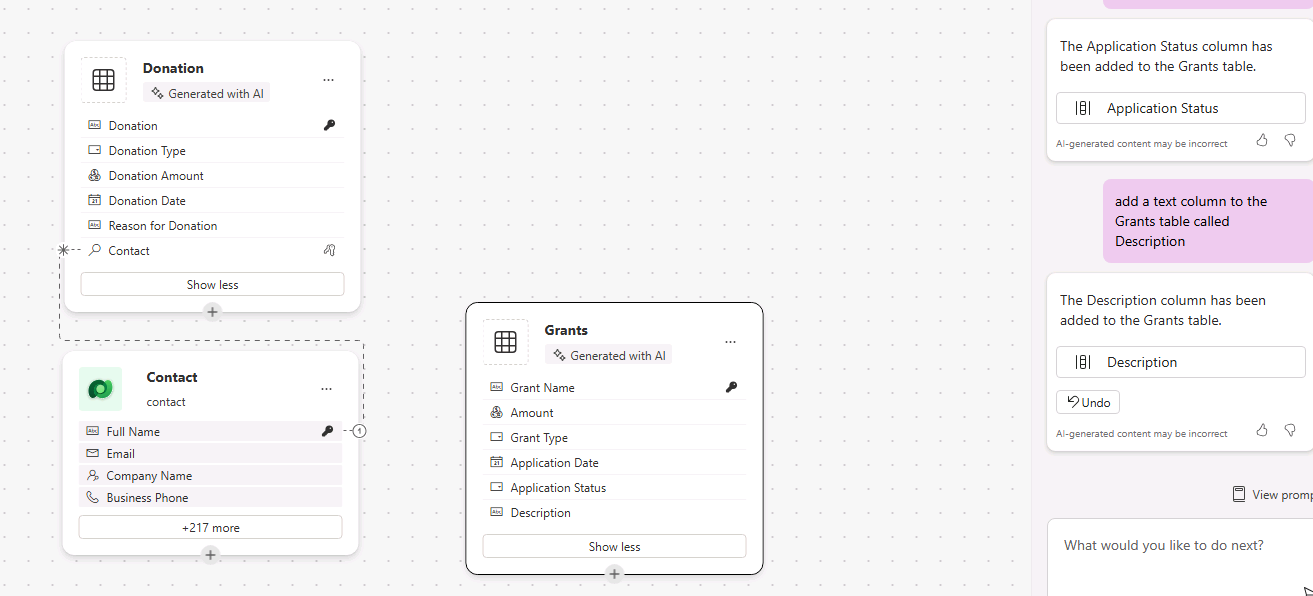
Une fois terminé, le modèle de données devrait ressembler à l’image :
Cliquez sur le bouton Enregistrer et quitter pour créer votre modèle de données.
Tâche 2 : modifier directement les tables et les colonnes
Copilot est un excellent moyen de créer rapidement des tables et des colonnes. Cependant, vous devrez parfois apporter des modifications directement aux tables et aux colonnes. Par exemple, dans cette tâche, nous allons apporter des modifications à la colonne Choix de don créée lors de la création de la table.
Ouvrez un navigateur web, accédez à Power Apps Maker Portal et connectez-vous à l’aide des informations d’identification de votre compte Microsoft.
À l’aide de la barre de navigation à gauche, cliquez sur Tables.
Remplacez Recommandé par Toutes les tables.
Dans le champ Rechercher dans le coin supérieur droit, saisissez Donation.
Sélectionnez la table Donation.
Sous le titre Schéma, cliquez sur Colonnes.
Dans le champ Rechercher en haut à droite, saisissez Donation.
Ouvrez la colonne Choix Donation Type.
Sous les choix, cliquez sur + Nouveau choix.
Saisissez Autre, puis cliquez sur Enregistrer.

À présent, nous allons créer une colonne Choix pour garder une trace du département auquel le don est destiné.
Dans la barre de commandes, cliquez sur Nouvelle colonne.
Renseignez la nouvelle colonne comme suit :
Nom d’affichage : Department
Type de données : Choix (Choix)
Sous Synchroniser avec le choix global ?, sélectionnez Non.
Dans le champ Libellé, saisissez Math.
Cliquez sur Nouveau choix.
- Ajoutez Science et History comme choix.

Cliquez sur le bouton Enregistrer.
Vous avez réussi à créer des tables et des colonnes dans Dataverse à l’aide de Copilot.