Découvrir les options d’importation et d’exportation de données
Cette unité enseigne les bases de l’importation et de l’exportation de données dans Dataverse. Elle explique comment charger efficacement des données dans des tables à l’aide d’outils tels que l’Assistant Importation de données.
Comprendre l’importation et l’exportation de données dans Dataverse
Microsoft Dataverse fournit une plateforme sécurisée et centralisée pour stocker et gérer les données utilisées par les applications métier. Une fonctionnalité clé de Dataverse est sa capacité à importer et exporter facilement des données à partir de sources externes, permettant ainsi l’intégration à des systèmes tels que les plateformes de gestion de la relation client (CRM), les fichiers Excel et d’autres formats. Cette fonctionnalité garantit que vos données restent accessibles, cohérentes et prêtes à prendre en charge des processus métier critiques. Que vous importiez de nouveaux jeux de données ou partagiez des informations avec des systèmes externes, Dataverse offre les outils nécessaires pour gérer efficacement ces tâches.
Outils d’importation de données
Microsoft Dataverse propose plusieurs moyens d’importer des données dans ses tables, notamment les suivants :
L’Assistant Importation de données
Importation depuis Excel dans des applications pilotées par modèle
Importation de données depuis Excel dans Power Apps Maker Portal
L’Assistant Importation de données : cet outil permet aux utilisateurs d’importer des données dans toute table Dataverse à partir de divers types de fichiers tels que CSV, TXT, XML et Excel. Il prend en charge le mappage de colonnes simple et gère les valeurs de choix, mais présente des limites en matière de performances et de transformation des données. Il peut également importer plusieurs tables à partir d’un fichier ZIP. Utilisez l’Assistant Importation de données lorsque vous devez importer des données dans plusieurs tables, gérer des valeurs de choix ou utiliser différents types de fichiers. Il est idéal pour les scénarios nécessitant de la flexibilité, mais pas de transformations de données avancées.
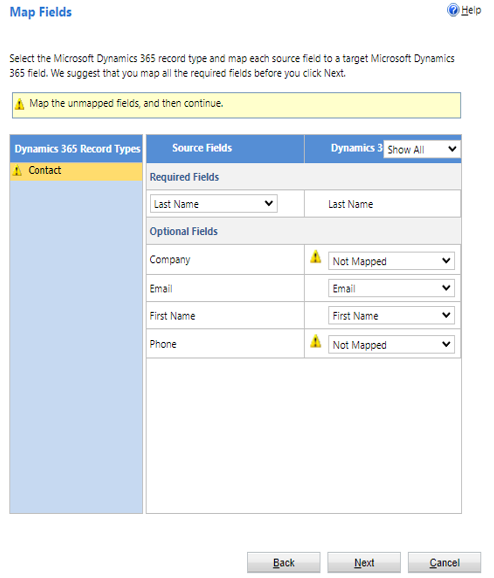
Importer depuis Excel dans des applications pilotées par modèle : cette méthode fonctionne de la même manière que l’Assistant Importation de données, car elle s’appuie sur un modèle d’importation de données prédéfini pour importer des données dans une seule table à partir d’un seul fichier. Elle prend en charge les mêmes types de fichiers et les mêmes options de mappage que l’Assistant. Autrement dit, vous pouvez utiliser des formats tels qu’Excel ou CSV et mapper des colonnes de votre fichier aux champs de la table. Cependant, elle partage également les mêmes points forts et limites que l’Assistant, comme la convivialité pour les importations de base et une moindre flexibilité pour les scénarios complexes.
L’option Importer depuis Excel dans des applications pilotées par modèle est particulièrement utile si vous travaillez dans des applications pilotées par modèle et que vous avez besoin d’une solution simple pour importer des données. Cette méthode est idéale lorsque vous disposez d’un modèle prédéfini. Elle fournit un moyen rapide de renseigner une seule table sans gérer les processus d’importation avancés ou multitables.

Importer des données depuis Excel dans Power Apps Maker Portal : cette méthode d’importation de base permet uniquement un mappage de colonnes simple et ne prend pas en charge les valeurs de choix ni les relations. Elle prend en charge les types de fichiers CSV et Excel. Optez pour l’option Importer des données depuis Excel dans Power Apps Maker Portal pour des importations rapides et simples de structures de données plates sans relations complexes ni valeurs de choix.

Au-delà des importations de données traditionnelles, Dataverse prend également en charge les tables virtuelles, qui vous permettent d’utiliser des données externes sans les stocker directement dans Dataverse. Cette fonctionnalité est utile pour les scénarios où un accès en temps réel à des données externes est nécessaire tout en réduisant les besoins de stockage. Pour en savoir plus sur les tables virtuelles, cliquez ici.
Exportation de données dans Dataverse
Dataverse propose diverses méthodes d’exportation de données à partir de ses tables, répondant à différents besoins et scénarios utilisateur.
Exporter depuis Excel dans des applications pilotées par modèle : les utilisateurs peuvent exporter des données de table vers Excel à l’aide d’options statiques, dynamiques ou de tableau croisé dynamique, avec des fonctionnalités d’édition et d’actualisation des données directement dans Excel Online. Jusqu’à 100 000 lignes peuvent être exportées simultanément. Utilisez cette option lorsque vous devez analyser ou modifier rapidement des données dans Excel, en particulier si vous avez besoin de mises à jour en direct ou de tableaux croisés dynamiques à des fins de reporting.

Modèles Word et Excel : les applications pilotées par modèle permettent d’exporter des données à l’aide de modèles. Les modèles Excel peuvent être personnalisés pour des colonnes spécifiques, tandis que les modèles Word peuvent générer des sorties structurées à partir d’une ou plusieurs lignes de table. Choisissez cette option pour les scénarios où vous devez générer des documents structurés et prêts à être présentés, comme des factures, des contrats ou des états détaillés.

Power Apps Maker Portal : cette option offre un moyen simple d’exporter toutes les lignes et colonnes des tables sélectionnées dans des fichiers .CSV compressés, packagés dans un fichier zip à des fins de téléchargement. Optez pour cette option lorsque vous devez extraire des données brutes en bloc pour les intégrer à des systèmes ou outils externes reposant sur des fichiers CSV.

Power Automate et Azure Synapse Link : Power Automate permet d’extraire des données personnalisées à l’aide de flux de cloud, tandis qu’Azure Synapse Link permet de répliquer continuellement des données vers Azure à des fins d’analyse, en prenant en charge les tables standard et personnalisées. Utilisez Power Automate pour les exportations automatisées pilotées par les événements et utilisez Azure Synapse Link pour la réplication continue de données vers Azure lorsque vous utilisez des entrepôts de données d’analyse ou d’entreprise à grande échelle.