Présentation
Les processus de flux de travail automatisés jouent un rôle important dans le succès de vos activités. Si un flux de travail échoue, il est important que vous receviez immédiatement une notification. Envisagez de mettre à jour automatiquement les données réseau lorsque des articles sont ajoutés ou supprimés à l’aide d’un système de gestion des stocks avec un flux de travail en cours d’exécution. Si ce flux de travail échoue, les informations sur vos actifs dans la base de données sont incorrectes et peuvent perturber vos transactions commerciales quotidiennes.
Les actions SharePoint dans Microsoft Power Automate ont des paramètres qui vous permettent d’améliorer le processus de flux de travail et la gestion des erreurs.
Concepts de base
SharePoint et les connecteurs d’approbation sont les connecteurs les plus couramment utilisés dans Power Automate. Avec SharePoint, vous pouvez choisir plusieurs moyens de créer un flux, notamment les suivants :
Démarrer à partir de zéro
Démarrer à partir d’un modèle
Démarrer à partir d’un connecteur
La méthode Démarrer à partir de zéro vous permet de créer un flux personnalisé pour répondre à vos besoins. En outre, vous pouvez utiliser des déclencheurs tels que les suivants :
| Type de flux | Description |
|---|---|
| Automatisé | Crée une automatisation déclenchée par un événement |
| Instantané | Démarre une automatisation d’un simple clic |
| Planifié | Planifie une automatisation telle que le téléchargement quotidien des données |
| De bureau | Les flux permettent d’automatiser des tâches sur le web ou sur le Bureau |
| Décrivez-le pour le concevoir | L’IA vous aide à créer le flux au moyen d’entrées en langage naturel |
La méthode Démarrer à partir d’un modèle vous permet d’utiliser un flux existant similaire à vos besoins. Les modifications comprennent généralement du texte ou des informations utilisateur.
Les connecteurs sont les services que vous utilisez quotidiennement. Avec la méthode Démarrer à partir d’un connecteur, vous pouvez les associer pour automatiser des tâches.
Fonctionnalités clés
Un clic avec le bouton droit sur l’action entraîne l’affichage de fonctionnalités clés, tout comme la sélection de l’action et un clic sur les points de suspension (…) en haut de la fenêtre contextuelle de l’action à droite.

Copier l’action : cette action vous permet de dupliquer une action dans votre flux en la copiant-collant.
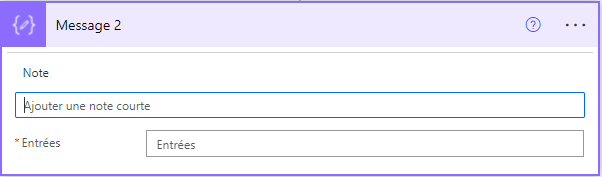
Ajouter une note : cette fonctionnalité vous permet d’ajouter une note. Les notes permettent d’aider les créateurs de flux à se souvenir de la raison pour laquelle une action ou condition donnée a été ajoutée.
Paramètres : les autres paramètres comprennent Entrées sécurisées, Sorties sécurisées, Modèle asynchrone, Décompression automatique, Délai d’attente, Stratégie de nouvelles tentatives et Propriétés suivies.
Exécuter après : parfois, certaines situations ne se produisent pas exactement comme prévu dans votre flux. C’est là que l’option Exécuter après est utile. Vous pouvez définir tout nombre d’étapes à exécuter après l’échec d’une action.

Vue Code : lire le code vous permet de visualiser les actions du point de vue du code. Grâce à cette vue, vous pouvez voir des détails tels que les ID, les types d’authentification et les liens permettant d’effectuer des appels d’API.
Supprimer l’étape : vous pouvez supprimer l’étape en cours dans laquelle vous vous trouvez. Une boîte de dialogue s’affiche alors, afin de confirmer si vous souhaitez supprimer l’étape.


