Option Configurer Exécuter après
L’option Exécuter après et la notification par e-mail sont utiles pour résoudre rapidement les problèmes liés à l’exécution de votre flux de travail.
Gérer les erreurs à l’aide de l’option Exécuter après
Avec l’option Exécuter après, vous pouvez identifier l’étape qui a échoué et, le cas échéant, la mettre en évidence. Le paramètre réussite dans la notification est la valeur par défaut. Cependant, vous pouvez gérer les erreurs à l’aide du paramètre échec.

Imaginez un scénario où, après avoir chargé une image dans une bibliothèque SharePoint, vous décidez de l’envoyer à Microsoft Azure Cognitive Services, un service d’IA et de Machine Learning, pour l’analyser. Une fois l’image analysée, vous pouvez enregistrer toutes les balises que Cognitive Services a créées dans SharePoint si vous configurez un flux de travail.
La première étape consiste à envoyer l’image ou le contenu du fichier à l’action Analyser l’image du flux.

Comme plusieurs balises sont reçues, elles sont d’abord ajoutées à une variable de tableau, puis cette variable est enregistrée dans une colonne de propriété dans la bibliothèque SharePoint.
Ajouter une branche parallèle pour une notification immédiate
L’ajout d’une branche parallèle dans l’ancien Concepteur de flux vous permet d’ajouter une étape de notification mobile ou par e-mail pour informer le créateur du flux dans lequel un problème survient.
L’image suivante illustre l’ajout d’une branche parallèle après l’action Analyser l’image :

Une étape parallèle M’envoyer une notification par e-mail est sélectionnée.

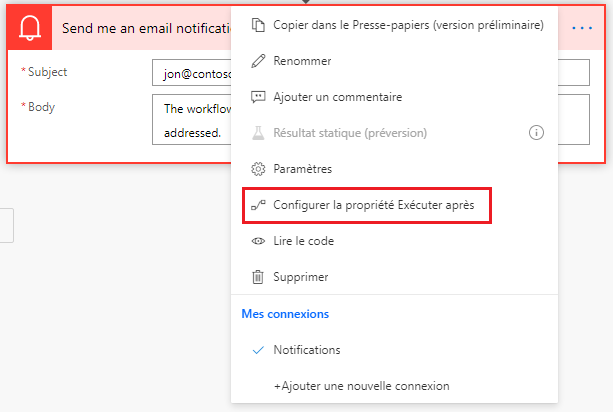
Dans l’action Configurer Exécuter après pour l’étape de notification par e-mail, les paramètres échec, ignoré, et délai expiré sont sélectionnés.
Remarque
Cette action est directement liée au succès de l’étape précédente, qui dans ce cas est Analyser l’image, comme le montre la capture d’écran suivante.

Cette configuration d’étape ajoutée intègre une gestion des erreurs pour les problèmes (y compris les échecs, les sauts ou les expirations) que l’action Analyser l’image peut rencontrer. Vous pouvez répéter cette technique de gestion des erreurs pour d’autres actions importantes dans votre flux.
Obtenir les informations d’exécution du flux actuel à l’aide de l’action Analyser JSON
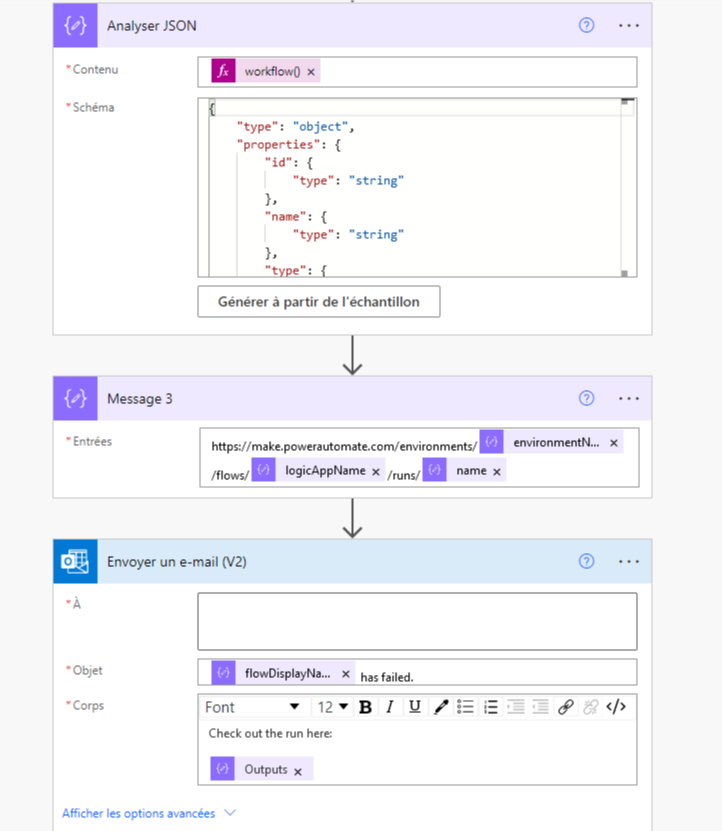
Si vous appelez workflow() dans Power Automate, vous obtenez un objet JSON qui comporte des informations sur le flux et l’instance, notamment le GUID de l’environnement actuel, le nom du flux, le GUID du flux et l’ID d’exécution.
Vous pouvez ensuite analyser ces informations et créer une URL à partir de celles-ci. Ainsi, si une action échoue, vous pouvez configurer Exécuter après une action par e-mail (expliquée ci-dessus) et avoir un lien directement vers cette action de flux.
Important
Lorsque vous analysez le code JSON à partir de workflow(), deux propriétés de nom sont générées. Veillez à sélectionner le nom de l’exécution.

Pour en savoir plus sur la fonction workflow(), consultez Power Automate Fonction Workflow.