Effectuer des opérations
Outre les opérations de base permettant de créer, de mettre à jour, de supprimer et d’interroger des données Dataverse, d’autres actions personnalisées peuvent être utilisées. Ces actions peuvent être une logique utilitaire générique comme AISummarize ou une logique personnalisée dédiée à une solution. Par exemple, l’appel d’une action ScheduleVisit pourrait entraîner la recherche d’un technicien disponible et son affectation à la visite. Lorsque vous utilisez des actions, vous pouvez fournir des informations d’entrée et celles-ci peuvent renvoyer des résultats en sortie. Vous ne vous souciez généralement pas de la logique en interne permettant à l’action d’accomplir la tâche. Un avantage important de telles actions réside dans le fait que plusieurs flux et applications peuvent les utiliser, et qu’elles effectuent systématiquement le travail de la même manière. Si un changement est nécessaire dans la logique, il vous suffit de modifier l’action, puis l’ensemble des applications et des flux profitent du changement.
Ces actions peuvent être natives dans Dataverse, créées par des développeurs axés sur le code à l’aide de la fonctionnalité API personnalisée Dataverse ou réalisées à l’aide d’un plug-in low-code instantané utilisant Power Fx. Lorsque vous créez votre flux de cloud à l’aide d’une action, vous ne savez pas nécessairement comment elle a été créée : vous savez simplement que vous pouvez l’inclure dans votre flux de cloud. Les actions permettent d’apporter des modifications aux données, comme la création ou la mise à jour de lignes dans Dataverse, ou peuvent simplement comporter une logique réutilisable.
Les actions peuvent être liées ou non. Les actions liées ciblent une ligne de table spécifique. Lorsque vous utilisez une action liée, vous devez fournir une référence à la ligne de cette table. Les actions non liées ne sont pas liées à une table spécifique et sont utilisées sans le contexte d’une table ou ligne spécifique. Le connecteur Dataverse comporte deux opérations, à savoir Effectuer une action liée et Effectuer une action non liée, qui vous permettent d’appeler les actions. Lorsque vous créez votre flux de cloud, vous choisissez une action liée ou une action non liée pour cette étape.

Un créateur low-code peut créer une action permettant d’effectuer un calcul à l’aide d’un plug-in low-code, par exemple calculer un taux d’endettement à l’aide des entrées des colonnes de devises sélectionnées d’une table. Ensuite, vous pouvez ajouter une logique pour appliquer une stratégie basée sur les résultats des calculs. Dans l’exemple ci-dessous, vous pouvez voir une action non liée dans Power Automate pour ce faire.

Dans l’exercice suivant, une action dans un flux de cloud va vous permettre d’envoyer un e-mail hebdomadaire comportant des informations récapitulatives sur les collectes de fonds actives. Vous devez d’abord créer l’action en tant que plug-in low-code.
Exercice : créer un plug-in low-code et l’utiliser à partir d’un flux de cloud
Dans cet exercice, vous allez créer un plug-in low-code instantané qui calcule les dons moyens pour une collecte de fonds. Ensuite, vous allez appeler cette logique à partir d’un flux de cloud.
Conditions préalables
Accédez à un environnement avec Dataverse avec des exemples d’applications installés si vous souhaitez effectuer l’exercice suivant
Tâche : créer le plug-in low-code
Accédez à Power Platform Maker Portal et sélectionnez l’environnement adéquat.
Cliquez sur Applications dans le volet de navigation gauche, sélectionnez Tous, puis lancez Dataverse Accelerator App.

Cliquez sur Créer un plug-in instantané.
Saisissez Calculer le don moyen dans le champ Nom d’affichage, puis cliquez sur le bouton Nouveau paramètre d’entrée.

Saisissez TargetFundraiser dans le champ Étiquette, sélectionnez EntityReference dans le champ Type de données, sélectionnez sample_fundraiser, puis cliquez sur le bouton Nouveau paramètre de sortie.

Saisissez AverageDonation dans le champ Étiquette et sélectionnez Decimal dans le champ Type de données.
Collez cette expression dans le champ Expression, puis cliquez sur le bouton Enregistrer.
{AverageDonation: LookUp(Fundraisers, sample_fundraiserid = TargetFundraiser.sample_fundraiserid).'Total Donations' / CountIf(Donations, Regarding = TargetFundraiser)}
Vous obtenez maintenant un ID de collecte de fonds vous permettant de tester le plug-in. Lancez une nouvelle session de navigateur, accédez à Power Platform Maker Portal et sélectionnez l’environnement adéquat.
Cliquez sur Applications dans le volet de navigation gauche, sélectionnez Toutes, puis lancez l’application Collecte de fonds.
Cliquez sur Collectes de fonds dans le volet de navigation gauche et ouvrez le Fonds de bourses d’études.
Accédez à l’URL, puis copiez l’ID de cette collecte de fonds.

Vous pouvez fermer l’application Collecte de fonds.
Retournez dans le plug-in, puis cliquez sur le bouton Tester.
Collez l’ID que vous avez copié dans le champ Valeur, puis cliquez sur Exécuter.

Le plug-in devrait s’exécuter correctement et renvoyer le don moyen.
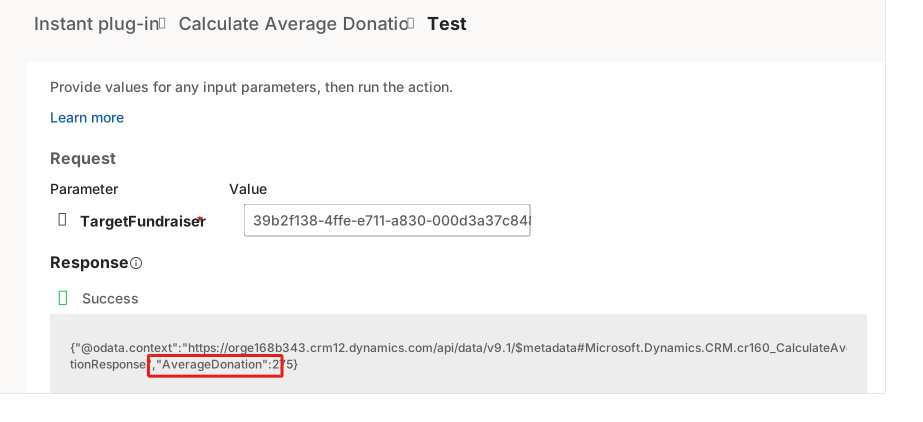
Vous pouvez fermer Dataverse Accelerator App.


Tâche : créer un flux et utiliser le plug-in
Dans cette tâche, vous allez utiliser le plug-in que vous avez créé.
Accédez à Power Automate et sélectionnez le même environnement que celui dans lequel vous avez créé le plug-in.
Cliquez sur Créer dans le volet de navigation gauche, puis sélectionnez Flux de cloud planifié.

Saisissez État hebdomadaire sur les collectes de fonds dans le champ Nom du flux, choisissez de le répéter 1 fois par semaine et de l’exécuter le lundi, puis cliquez sur Créer.

Cliquez sur le bouton Insérer une nouvelle étape, puis sur Ajouter une action.

Recherchez répertorier les lignes et sélectionnez Répertorier les lignes depuis le connecteur Microsoft Dataverse. Suivez les invites pour créer la connexion si nécessaire.
Redéfinissez le nom de l’action sur Répertorier les collectes de fonds et sélectionnez Collectes de fonds dans le champ Nom de la table.

Cliquez sur le bouton Insérer une nouvelle étape, puis sur Ajouter une action.
Recherchez initialiser, puis sélectionnez Initialiser la variable.
Redéfinissez le nom de l’action sur Initialiser les moyennes, saisissez Moyennes des dons dans le champ Nom et sélectionnez Tableau dans le champ Type.

Cliquez sur le bouton Insérer une nouvelle étape, puis sur Ajouter une action.
Recherchez effectuer une action non liée et sélectionnez Effectuer une action non liée depuis le connecteur Microsoft Dataverse.
Redéfinissez le nom de l’étape sur Calculer la moyenne, sélectionnez le plug-in CaluculateAverageDonation que vous avez créé dans le champ Nom de l’action, puis cliquez sur le bouton Afficher tout.

Tapez / dans le champ Item/TargetFundraiser/Sample_fundraiser, puis cliquez sur Insérer du contenu dynamique.

Recherchez fund et sélectionnez Fundraiser dans le volet Contenu dynamique.

Power Automate crée une boucle For each et y place l’action Calculer la moyenne.
Sélectionnez la boucle For each et redéfinissez son nom sur Pour chaque collecte de fonds.
Cliquez sur le bouton Insérer une nouvelle étape sous l’action Calculer la moyenne, puis sur Ajouter une action.

Recherchez ajouter et sélectionnez Ajouter à la variable de tableau.
Redéfinissez le nom de l’action sur Ajouter aux moyennes des dons, sélectionnez Moyennes des dons dans le champ Nom et collez ce code JSON dans le champ Valeur. Vous allez ajouter les valeurs dynamiques à ce code JSON.
{"Name":, "Total Donation":, "Average Donation":}Tapez / après "Name":, puis cliquez sur Insérer du contenu dynamique.
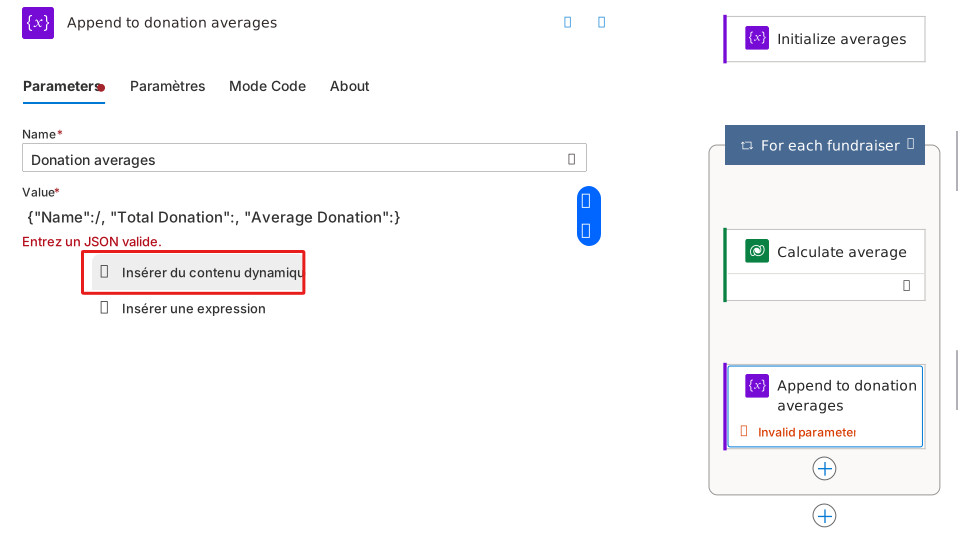
Sélectionnez Name dans le volet Contenu dynamique.
Tapez / après "Total Donation":, puis cliquez sur Insérer du contenu dynamique.
Sélectionnez Total Donations dans le volet Contenu dynamique.
Tapez / après "Average Donation":, puis cliquez sur Insérer du contenu dynamique.
Sélectionnez AverageDonation dans le volet Contenu dynamique.
La boucle For each devrait maintenant ressembler à cette image. Cliquez sur le bouton Insérer une nouvelle étape en dehors de la boucle Pour chaque collecte de fonds, puis sur Ajouter une action.

Recherchez table HTML et sélectionnez Créer une table HTML depuis le connecteur Data Operation.
Tapez / dans le champ De, puis cliquez sur Insérer du contenu dynamique.
Sélectionnez Donation averages dans le volet Contenu dynamique.
Cliquez sur le bouton Insérer une nouvelle étape après l’action Créer une table HTML, puis sur Ajouter une action.

Recherchez envoyer un e-mail et sélectionnez Envoyer un e-mail (V2). Suivez les invites pour créer la connexion si nécessaire.
Redéfinissez le nom de l’action Envoyer un e-mail sur Envoyer un état, indiquez l’adresse e-mail de votre utilisateur dans le champ À et tapez État sur les collectes de fonds dans le champ Objet.
Tapez / dans le champ Corps, puis cliquez sur Insérer du contenu dynamique.
Sélectionnez Output sous Créer une table HTML dans le volet Contenu dynamique.

Cliquez sur Enregistrer, puis attendez que le flux soit enregistré.
Ne quittez pas cette page.


Tâche : tester le flux
Cliquez sur le bouton Tester.

Sélectionnez Manuellement, puis cliquez sur Tester.
Cliquez sur Exécuter le flux.
Cliquez sur Terminé.
Le flux devrait s’exécuter correctement.

Accédez à Outlook.
Vous devriez recevoir l’e-mail relatif à l’état sur les collectes de fonds envoyé par le flux.
L’état devrait ressembler à cette image :


