Exercice : créer un connecteur dans une solution
Dans cet exercice, vous allez créer votre premier connecteur personnalisé pour une API existante nommée Contoso Invoicing.
Important
Utilisez un environnement de test avec Microsoft Dataverse approvisionné. Si vous ne disposez pas d’un environnement de test, vous pouvez vous inscrire pour bénéficier de l’offre Community Power Apps.
Tâche 1 : Examiner l’API
Pour examiner l’API, procédez comme suit :
Accédez à Contoso Invoicing.
Cliquez sur le lien vers la documentation.
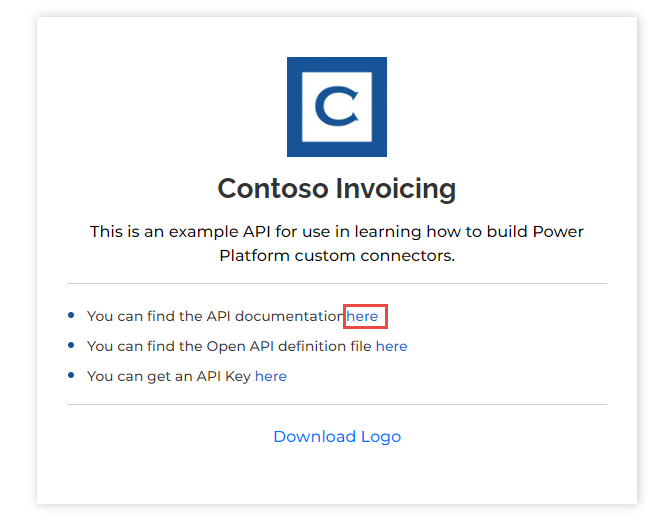
Examinez les opérations disponibles.
Sélectionnez chaque opération pour la développer et la passer en revue.
Fermez l’onglet ou la fenêtre de navigateur de la documentation.
Cliquez sur le lien vers la définition OpenAPI.
L’image suivante montre un exemple de la version OpenAPI de ce qui était affiché sur la page de documentation. Cliquez avec le bouton droit et sélectionnez Enregistrer sous.

Enregistrez le fichier localement. Vous utiliserez ce fichier ultérieurement dans l’exercice.
Fermez l’onglet ou la fenêtre de navigateur de la définition.
Cliquez sur le lien Clé API.
Copiez et enregistrez votre clé API, car vous allez en avoir besoin plus tard.

Cliquez sur Retour à la page d’accueil.
Cliquez sur Télécharger le logo.
Enregistrez l’image du logo localement afin de l’utiliser ultérieurement.


Tâche 2 : créer une solution
Pour créer une solution, procédez comme suit :
Accédez à Power Apps Maker Portal et veillez à vous trouver dans l’environnement approprié.
Cliquez sur Solutions > + Nouvelle solution.
Entrez Contoso Invoicing pour Nom d’affichage, sélectionnez Éditeur CDS par défaut pour Éditeur, puis cliquez sur Créer. Lorsque vous travaillez sur un vrai projet, il est préférable de créer votre éditeur.
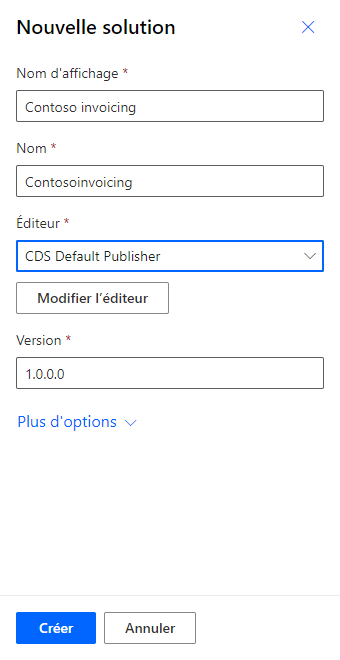
Ne quittez pas cette page après avoir cliqué sur Créer.
Tâche 3 : créer un connecteur
Pour créer un connecteur, procédez comme suit :
Ouvrez la solution Contoso Invoicing que vous avez créée.
Cliquez sur + Nouveau, puis sélectionnez Automatisation > Connecteur personnalisé.

Entrez Contoso Invoicing pour Nom du connecteur, puis cliquez sur Télécharger l’image.

Sélectionnez le logo du connecteur que vous avez téléchargé lors de la Tâche 1 : examiner l’API.
Saisissez #175497 pour Couleur d’arrière-plan de l’icône.
Saisissez contosoinvoicingtest.azurewebsites.net pour l’Hôte.
Cliquez sur Créer le connecteur.

Ne quittez pas cette page.


Tâche 4 : importer la définition OpenAPI
Pour importer la définition OpenAPI, procédez comme suit :
Cliquez sur la flèche située en regard de Nom du connecteur.

Cliquez sur les points de suspension (…) du connecteur, puis sélectionnez Mettre à jour à partir du fichier OpenAPI.

Cliquez sur Importer.
Sélectionnez le fichier swagger.json que vous avez téléchargé à la Tâche 1 : Examiner l’API, puis cliquez sur Ouvrir.
Cliquez sur Continuer.
Renseignez l’URL de l’hôte en spécifiant
contosoinvoicingtest.azurewebsites.net, puis cliquez sur Sécurité.
Notez que le champ est renseigné à partir du fichier importé.
Ne quittez pas cette page.


Tâche 5 : examiner et ajuster les définitions
Pour examiner et ajuster les définitions, procédez comme suit :
Cliquez sur l’onglet Définition.
Prenez quelques minutes pour examiner les opérations importées.
Notez l’icône d’information bleue en regard de GetInvoice qui indique qu’un élément nécessite une attention particulière.

Sélectionnez l’opération GetInvoice.
Notez que l’opération indique qu’il manque un Résumé.
Saisissez Obtenir la facture comme Résumé pour améliorer la convivialité.

Notez que l’opération PayInvoice est entourée en bleu, ce qui indique qu’il manque une Description.
Saisissez Payer une facture pour la Description.
Supprimez les deux opérations NewInvoice inutiles.

Sélectionnez l’opération GetInvoiceSchema.
Modifiez l’option Visibilité sur interne afin qu’elle n’apparaisse pas dans la liste d’actions des utilisateurs.
Cliquez sur Mettre à jour le connecteur.

Ne quittez pas cette page.


Tâche 6 : tester le connecteur
Pour tester le connecteur, procédez comme suit :
Cliquez sur l’onglet Test.
Cliquez sur + Nouvelle connexion.

Collez la clé API que vous avez enregistrée à la Tâche 1 : Examiner l’API, puis cliquez sur Créer une connexion.
Cliquez sur le bouton Actualiser.

Sélectionnez ListInvoiceTypes > Opération de test.


Vous devez voir des données de facturation affichées dans la zone du corps.