Examiner la discussion en ligne de GitHub Copilot, les actions intelligentes et la discussion rapide
En plus de la vue Conversation, GitHub Copilot Chat offre plusieurs autres façons d’interagir avec le programmeur de paire IA. Celles-ci incluent la conversation inline, les actions intelligentes et la conversation rapide.
Conversation en ligne
L’une des fonctionnalités clés de GitHub Copilot Chat est de répondre aux questions inlined lorsque vous codez. Cela vous permet d’exploiter la puissance de l’IA directement dans votre éditeur de code, avec une interruption minimale dans votre workflow de développement.
La fonctionnalité de conversation inline n’est accessible que lorsqu’un fichier est ouvert dans l’éditeur. Il existe plusieurs façons d’ouvrir une session de conversation inline :
- Sélectionnez Editor Inline Chat dans le menu Copilot Chat.
- Utilisez un raccourci clavier : Ctrl+I.
- Cliquez avec le bouton droit dans l’éditeur de code, sélectionnez Copilot dans le menu contextuel, puis sélectionnez Conversation inline de l’éditeur.

Vous pouvez utiliser une session de conversation inline pour poser des questions Copilot lors de l’écriture ou de l’itération de votre code.
Lorsque vous ouvrez une session de conversation inlined, l’interface suivante est présentée dans l’éditeur.

Considérez le scénario suivant :
- Vous développez une application C# qui traite une liste numérique. Les données sont traitées par lots de 100.
- Vous utilisez l’extrait de code ci-dessous pour créer une liste de 100 entiers aléatoires compris entre 1 et 1 000 que vous pouvez utiliser pour les tests.
// create a list of 100 random number between 1 and 1000
List<int> numbers = new List<int>();
Random random = new Random();
for (int i = 0; i < 100; i++)
{
    numbers.Add(random.Next(1, 1000));
}
Le code fonctionne correctement. Toutefois, que se passe-t-il si les exigences changent ? Que se passe-t-il si vous devez vous assurer que la liste n’inclut aucun nombre en double ?
Pour mettre à jour votre code à l’aide de la saisie semi-automatique GitHub Copilot, vous devez :
- Supprimez le code existant.
- Créer un commentaire qui reflète vos exigences mises à jour.
- Utiliser GitHub Copilot pour générer un extrait de code à partir du commentaire mis à jour.
- Passer en revue les suggestions et sélectionner la meilleure option.
Heureusement, ce n’est pas nécessaire. Une meilleure solution consiste à utiliser GitHub Copilot Chat pour suggérer les mises à jour requises de code.
Vous pouvez utiliser une session de conversation inlined pour suggérer une mise à jour de code comme suit :
- Mettez en surbrillance l’extrait de code que vous souhaitez mettre à jour.
- Appuyez sur
Ctrl+Ipour ouvrir la conversation inlined. - Demandez à GitHub Copilot Chat comment terminer la mise à jour.
- Passer en revue les suggestions et sélectionner la meilleure option.
Dans ce cas, vous pouvez demander : Update this code to ensure that numbers doesn't include any duplicates
Si vous aimez les mises à jour de code proposées, vous pouvez sélectionner Accepter et continuer le codage.
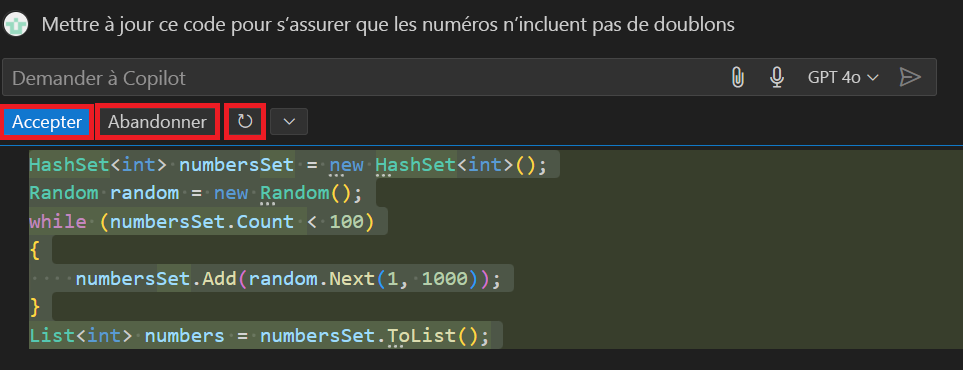
Si vous n’aimez pas les mises à jour proposées, vous pouvez demander à Copilot Chat de générer une autre suggestion en sélectionnant l’icône Réexécuter... L’icône Réexécuter s’affiche sous la forme d’une flèche circulaire apparaissant sous la zone de texte de la requête.
Si vous réexécutez l’invite sans obtenez les résultats dont vous avez besoin, essayez de mettre à jour votre invite avec un contexte supplémentaire. Copilot Chat génère de meilleures suggestions avec une invite claire, succincte et précise. Vous pouvez choisir Ignorer pour fermer la conversation inline sans apporter de modifications.
Actions intelligentes
Certaines tâches sont si courantes qu’elles peuvent être automatisées. GitHub Copilot Chat inclut des actions intelligentes qui vous permettent d’effectuer certaines tâches sans avoir à écrire de prompt. Les actions intelligentes sont des actions prédéfinies que vous pouvez exécuter directement à partir de l’éditeur Visual Studio Code pour effectuer rapidement et facilement des tâches de codage courantes.
Les actions intelligentes suivantes sont disponibles :
- Expliquer : L’action
Explaingénère une description du langage naturel du code sélectionné. Cela peut être utile pour comprendre l’objectif et la fonctionnalité d’un extrait de code. L’actionExplainest particulièrement utile si vous utilisez du code inconnu ou si vous avez besoin d’expliquer le code à d’autres personnes. - Correctif : l’action
Fixsuggère un correctif pour le code sélectionné. Cela peut être utile si vous rencontrez une erreur ou un problème dans votre code et avez besoin de conseils sur la façon de le résoudre. Copilot Chat peut suggérer des modifications aux variables, aux structures de contrôle ou aux appels de fonction susceptibles de résoudre le problème. - Révision et commentaire : l’action
Review and Commentfournit une révision de code du code sélectionné. Elle peut être utile pour identifier des problèmes potentiels, améliorer la qualité du code et veiller au suivi des meilleures pratiques. L’actionReview and Commentpeut vous aider à identifier des bogues, des goulots d’étranglement liés aux performances et des vulnérabilités dans votre code. - Générer docs : l’action
Generate Docscrée de la documentation pour le code sélectionné. Cela peut être utile pour documenter votre codebase, en particulier si vous travaillez sur un projet avec plusieurs contributeurs ou si vous devez partager votre code avec d’autres personnes. - Générer des tests : l’action
Generate Testscrée des tests unitaires pour le code sélectionné. Cela peut être utile pour garantir l’exactitude et la fiabilité de votre code, en particulier si vous travaillez sur un projet avec une logique complexe ou des fonctionnalités critiques.
Pour accéder aux actions intelligentes, cliquez avec le bouton droit sur un extrait de code dans l’éditeur et sélectionnez l’action souhaitée dans le menu contextuel Copilot.

Une fois de plus, prenons l’exemple de l’application de chiffres premiers.
Dans la section précédente, la conversation inlined a suggéré le code suivant pour s’assurer que numbers ne comprend aucun doublon :
// create a list of 100 random numbers between 1 and 1000
List<int> numbers = new List<int>();
Random random = new Random();
while (numbers.Count < 100)
{
    int randomNumber = random.Next(1, 1000);
    if (!numbers.Contains(randomNumber))
    {
        numbers.Add(randomNumber);
    }
}
Bien que ce code garantisse une collection d’éléments uniques, il pourrait y avoir des possibilités d’amélioration.
Vous pouvez utiliser l’action Vérifier cette action intelligente pour vérifier les sélections de code. Pour utiliser l’action intelligente Vérifier cette action :
Sélectionnez un extrait de code nécessitant une évaluation. Dans ce cas, le code qui génère la liste de numéros aléatoires.
Sélectionnez Vérifier ceci dans le menu contextuel Copilot.
Passez en revue les mises à jour suggérées et sélectionnez Accepter pour appliquer les modifications.
Pour l’extrait de code qui génère des nombres aléatoires, l’action Vérifier cette action intelligente suggère les éléments suivants :
- Initialisation de
List<int> numbersavec une capacité de100pour éviter plusieurs redimensionnements pendant le remplissage. - L’utilisation d’une classe
HashSet<int>au lieu d’une classeList<int>permet d’accélérer les consultations lors de la recherche de doublons.
Dans ce cas, l'action intelligente Revoir ceci vous amène à utiliser HashSet<int> plutôt que List<int> pour améliorer les performances.
// create a list of 100 random numbers between 1 and 1000
HashSet<int> numbers = new HashSet<int>();
Random random = new Random();
while (numbers.Count < 100)
{
    int randomNumber = random.Next(1, 1000);
    if (!numbers.Contains(randomNumber))
    {
        numbers.Add(randomNumber);
    }
}

int sum = addPrimeNumbersInNumericList(numbers);
Console.WriteLine(sum);
Bien que l’utilisation d’une classe HashSet soit efficace pour garantir une collection d’éléments uniques, la mise à jour crée un problème. La méthode addPrimeNumbersInNumericList attend une classe List<int> comme entrée, alors que le code mis à jour crée une classe HashSet<int>. Il en résulte les erreurs de compilation suivantes :

Heureusement, vous pouvez utiliser l’action smart Fix pour corriger l’erreur. Pour utiliser l’action intelligente Fix :
Cliquez avec le bouton droit sur l’extrait de code à corriger. Dans ce cas, le code souligné en rouge.
Sélectionnez Corriger dans le menu contextuel Copilot.
Passez en revue le correctif suggéré et sélectionnez Accepter pour appliquer les modifications.
L’action intelligente Fix génère une ou plusieurs suggestions pour corriger une erreur. Dans ce cas, une des suggestions utilise la méthode ToList() pour convertir la classe HashSet en List dans l’appel à addPrimeNumbersInNumericList. La valeur qui en résulte est similaire à l’extrait de code suivant :
// create a list of 100 random numbers between 1 and 1000
HashSet<int> numbers = new HashSet<int>();
Random random = new Random();
while (numbers.Count < 100)
{
    int randomNumber = random.Next(1, 1000);
    if (!numbers.Contains(randomNumber))
    {
        numbers.Add(randomNumber);
    }
}

int sum = addPrimeNumbersInNumericList(numbers.ToList());
Console.WriteLine(sum);
Comme toujours, évaluez la suggestion fournie par Copilot Chat. Il peut y avoir de meilleures solutions. Vous pouvez sélectionner Accepter pour mettre à jour votre code avec le correctif proposé.
Conversation rapide
La troisième option que GitHub Copilot Chat fournit pour les interactions de conversation est Quick Chat (Conversation rapide).
Vous pouvez utiliser la fonctionnalité Quick Chat (Conversation rapide) de GitHub Copilot Chat lorsque vous souhaitez avoir une conversation rapide et interactive avec l’IA. Cela peut être utile lorsque vous essayez de résoudre un problème, avez besoin d’aide pour comprendre un élément de code ou pour réfléchir à des idées. Elle a été conçue pour vous donner l’impression de discuter avec un collègue développeur, ce qui en fait un excellent outil pour la résolution des problèmes en collaboration.
Pour ouvrir une fenêtre de conversation rapide, vous pouvez appuyer sur Ctrl+Maj+Alt+L dans l’éditeur Visual Studio Code, ou ouvrir La conversation rapide à partir du menu Conversation Copilot.

Résumé
GitHub Copilot Chat offre plusieurs façons d’interagir avec le programmeur de paire IA, notamment la conversation inline, les actions intelligentes et la conversation rapide. Ces fonctionnalités vous permettent de poser des questions, d’obtenir des suggestions de code et d’effectuer des tâches de codage courantes rapidement et facilement.