Configurer les paramètres De Copilot GitHub dans Visual Studio Code
GitHub Copilot s’intègre en mode natif avec Visual Studio Code, Visual Studio et d’autres environnements de développement.
GitHub Copilot utilise deux extensions pour Visual Studio Code :
GitHub Copilot : L’extension GitHub Copilot prend en charge les achèvements de code, y compris les suggestions de code générées à l’aide de commentaires de code.
GitHub Copilot Chat : L’extension GitHub Copilot Chat prend en charge les outils de programmation en équipe avec l'IA, y compris les conversations entre l’utilisateur et les modèles IA.
Configurer des extensions GitHub Copilot dans Visual Studio Code
Lorsque vous utilisez Visual Studio Code pour configurer GitHub Copilot, les deux extensions sont automatiquement installées avec les paramètres par défaut. Vous n’avez pas besoin de télécharger ou d’installer les extensions manuellement.
Installer les extensions GitHub Copilot dans Visual Studio Code
L’installation des extensions GitHub Copilot dans Visual Studio Code est un processus simple.
Ouvrez Visual Studio Code et vérifiez que vous disposez de la dernière version installée.
Placez le pointeur de la souris sur l’icône GitHub Copilot dans la barre d’état, puis sélectionnez Configurer Copilot.

Dans la boîte de dialogue Se connecter pour utiliser Copilot , utilisez le bouton Se connecter pour ouvrir la page de connexion GitHub.
Si vous avez déjà authentifié votre compte GitHub dans Visual Studio Code, vous pouvez voir Utiliser Copilot au lieu de vous connecter.
Suivez les instructions en ligne pour authentifier votre compte et autoriser l’accès dans Visual Studio Code.
Remarque
Si vous n’avez pas encore d’abonnement GitHub Copilot, vous serez inscrit au plan GitHub Copilot Gratuit.
Le processus d’installation utilise une opération en arrière-plan pour installer les extensions GitHub Copilot et GitHub Copilot Chat dans Visual Studio Code.
Vous pouvez accéder aux extensions GitHub Copilot à partir de la vue Extensions dans Visual Studio Code.
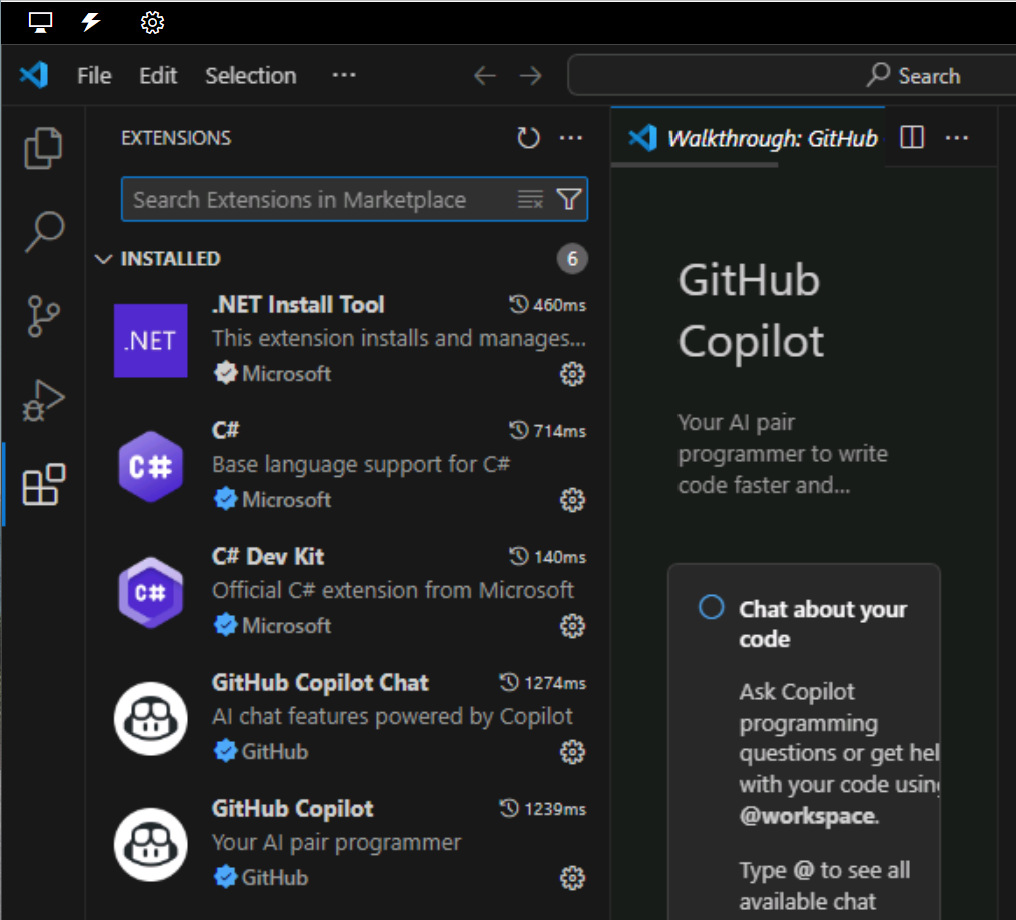
Configurer les paramètres De Copilot GitHub dans Visual Studio Code
Vous pouvez configurer les paramètres De Copilot GitHub dans Visual Studio Code pour personnaliser le comportement des extensions GitHub Copilot. Chaque extension a ses propres paramètres.
Vous pouvez accéder aux paramètres de Visual Studio Code en sélectionnant Gérer (l’icône d’engrenage) dans le coin inférieur gauche de la fenêtre Visual Studio Code, puis en sélectionnant Paramètres.
Les paramètres d’extension GitHub Copilot sont utilisés pour gérer les fonctionnalités principales, telles que les langages de programmation pris en charge et les modèles IA.
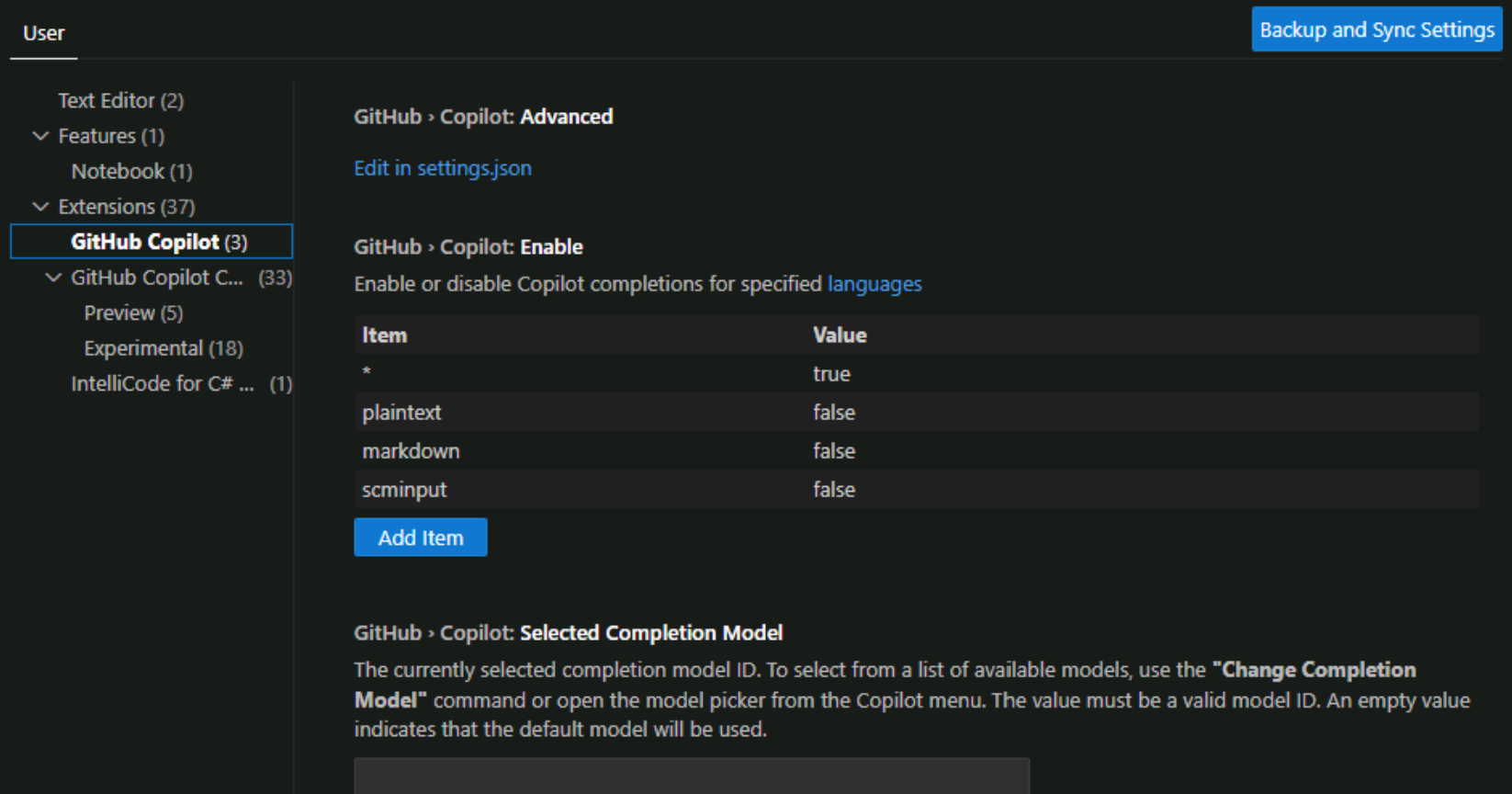
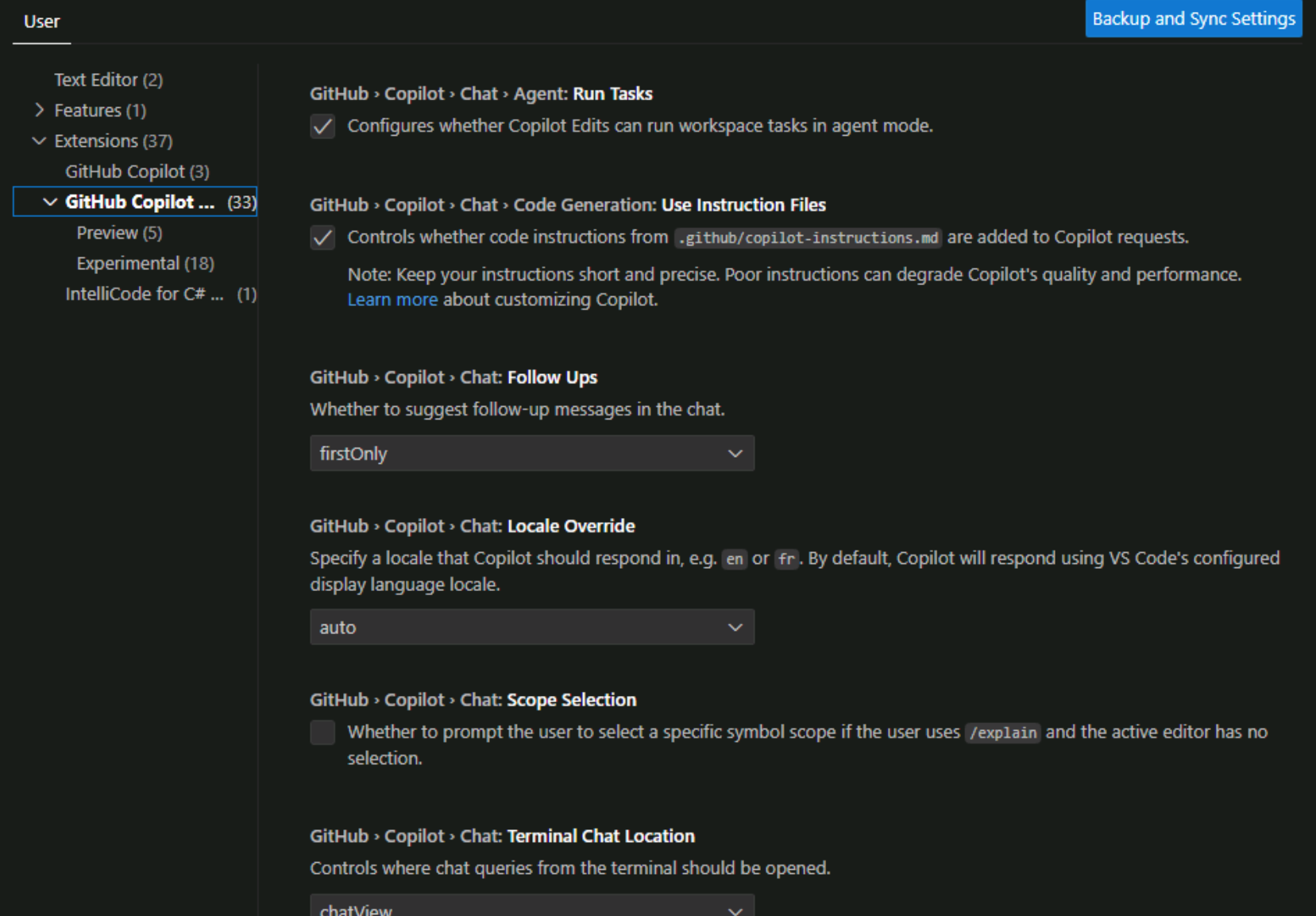
Les paramètres d’extension GitHub Copilot Chat sont utilisés pour gérer les interactions de conversation.
Résumé
GitHub Copilot s’intègre à Visual Studio Code à l’aide de deux extensions : GitHub Copilot et GitHub Copilot Chat. Vous pouvez configurer les paramètres de chaque extension pour personnaliser le comportement de GitHub Copilot dans Visual Studio Code.