Déployer l’application mobile
Avant d’utiliser l’application mobile Field Service, vous devez installer et configurer Microsoft Dynamics 365 Field Service.
Si vous n’avez pas encore configuré Dynamics 365 Field Service, consultez les articles suivants :
Processus de déploiement
Pour déployer l’application mobile Field Service, procédez comme suit :
Vérifiez que vous utilisez la bonne version de Dynamics 365 Field Service.
Activez la nouvelle expérience mobile Field Service (facultatif).
Installez et configurez vos collaborateurs de première ligne.
Affectez les rôles de sécurité appropriés aux utilisateurs et à l’application mobile.
Téléchargez l’application, puis connectez-vous.
Installer ou mettre à niveau votre version de Field Service
Lorsque vous déployez une application, vous devez exécuter la version la plus récente de l’application. Vous devrez peut-être installer ou mettre à niveau votre instance de Field Service vers la version la plus récente.

Activer l’expérience utilisateur mobile actualisée
L’expérience utilisateur actualisée de l’application mobile Dynamics 365 Field Service permet aux collaborateurs de première ligne de service d’accéder rapidement aux informations dont ils ont besoin. Elle offre une navigation, des gestes et des contrôles mobiles familiers pour aider les collaborateurs de première ligne à gérer les ordres de travail, les tâches, les services et les produits. Microsoft Copilot dans Field Service aide les collaborateurs de première ligne à mettre à jour rapidement le statut d’une réservation ou obtenir un résumé d’un ordre de travail, ce qui leur permet de gagner un temps précieux. De plus, ils peuvent obtenir des informations détaillées sur les tâches avec Microsoft Dynamics 365 Guides intégrée, qui fournit des instructions étape par étape, des images et des vidéos.
Les options de configuration pour l’expérience utilisateur mobile actualisée sont disponibles dans la zone Paramètres du module d’application Field Service Mobile. Pour accéder à ces options, accédez à Paramètres mobiles>Fonctionnalités. Outre l’activation de la nouvelle expérience mobile, nous vous recommandons d’activer l’option Résumé de l’ordre de travail pour un fonctionnement optimal.

Configurer des collaborateurs de première ligne dans votre organisation
Les collaborateurs de première ligne dans Dynamics 365 Field Service sont les membres de votre organisation principalement planifiés pour effectuer des tâches sur site et utilisant l’application mobile pour leur travail. Veillez à configurer les collaborateurs de première ligne dans Field Service le plus rapidement possible, afin qu’ils puissent immédiatement résoudre les problèmes chez les clients et effectuer des interventions.
La configuration des collaborateurs de première ligne implique de définir des ressources pouvant être réservées. Pour obtenir des instructions détaillées sur la définition d’une ressource pouvant être réservée, consultez Configurer des ressources pouvant être réservées dans Dynamics 365 Field Service.
Afficher et mettre à jour les collaborateurs de première ligne
Après avoir configuré vos collaborateurs de première ligne, vous pouvez rencontrer des scénarios dans lesquels vous devez modifier les informations les concernant, par exemple lorsqu’un collaborateur se voit affecter un nouveau secteur. Vous pouvez modifier les détails du collaborateur de première ligne selon vos besoins.
Sur la page Ressources du groupe Ressources, sélectionnez la ressource à modifier. Lorsque vous ouvrez l’enregistrement d’un collaborateur, accédez au formulaire Ressource pouvant être réservée pour afficher et modifier ses détails, comme les caractéristiques, les secteurs, le fuseau horaire, etc.
Si vous devez modifier les informations relatives aux autorisations du collaborateur, par exemple les données auxquelles il peut accéder ou qu’il peut utiliser hors connexion, cliquez sur le bouton Vérifier l’accès de la barre de commandes. Cette action entraîne l’ouverture de la fenêtre Vérifier l’accès, dans laquelle vous pouvez mettre à jour le rôle de sécurité, le rôle de sécurité de champ et le profil mobile hors connexion de ce collaborateur.

Pour en savoir plus, consultez Configurer des collaborateurs de première ligne dans votre organisation.
Affecter des rôles de sécurité à l’application mobile Field Service
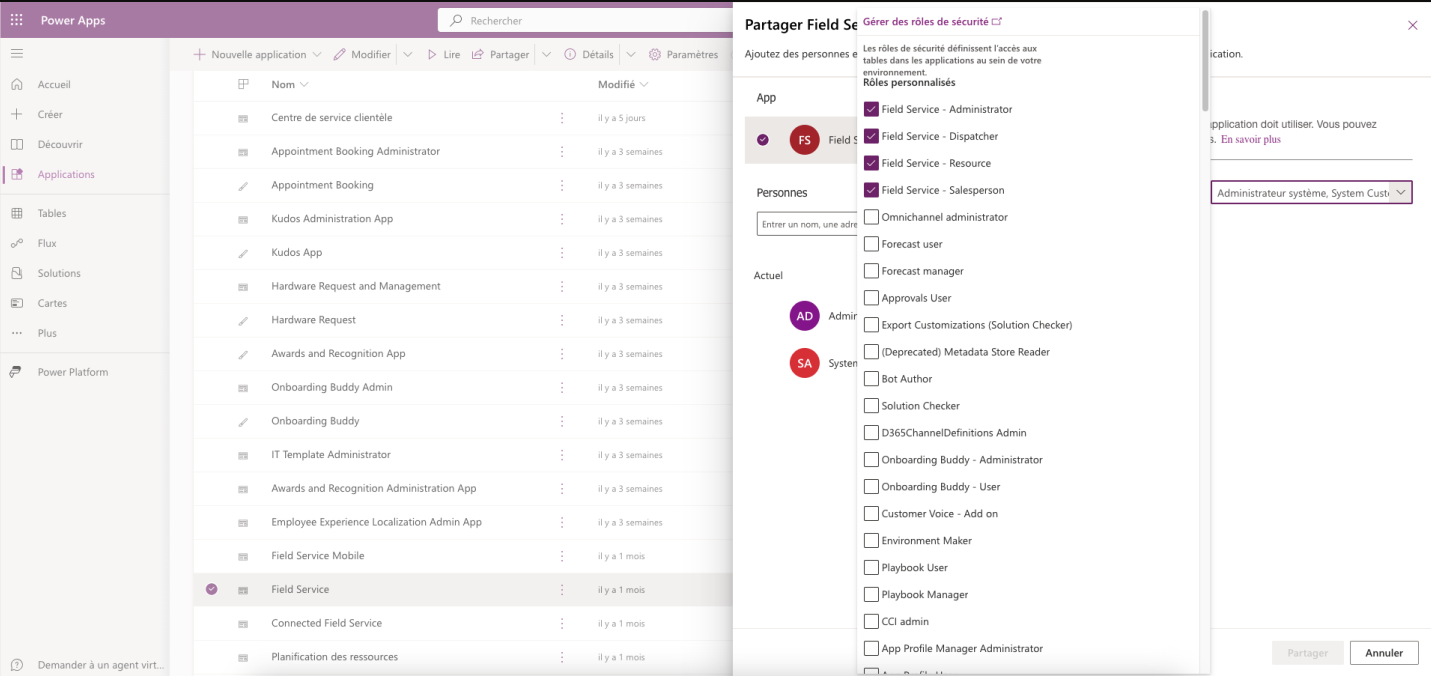
Outre le fait de vérifier que les collaborateurs de première ligne disposent des rôles de sécurité nécessaires pour utiliser l’application, vous devez affecter des rôles de sécurité à l’application mobile Field Service pour préciser les rôles pouvant accéder à l’application. Par exemple, vous avez précédemment affecté le rôle Field Service-Ressource aux collaborateurs de première ligne. Si vous n’affectez pas également ce rôle à l’application mobile Field Service, les collaborateurs ne peuvent pas l’utiliser.
Les administrateurs peuvent modifier les autorisations à partir de l’écran Applications. Si vous travaillez dans l’application Field Service, sélectionnez le texte Field Service dans la partie supérieure gauche de l’écran. L’écran Applications s’ouvre alors, où vous pouvez localiser l’application mobile Field Service. Cliquez ensuite sur le menu des points de suspension (…). Dans le menu, sélectionnez Gérer les rôles. Sélectionnez les rôles auxquels vous souhaitez accorder l’accès.
Important
Vous devez vous assurer que les rôles Field Service-Ressource et Field Service-Administrateur sont affectés à l’application.
Télécharger et installer l’application
Afin que les collaborateurs de première ligne puissent commencer à utiliser l’application mobile Field Service, ils doivent la télécharger et l’installer sur leur appareil préféré à partir de la boutique d’applications de cet appareil. À l’heure actuelle, seuls les appareils iOS et Android prennent en charge l’application mobile Field Service. Pour en savoir plus, consultez Appareil mobile - Plateformes prises en charge.

Une fois que le collaborateur de première ligne a installé l’application sur son appareil et que les rôles de sécurité nécessaires lui ont été affectés, il peut se connecter à l’application. Lorsque le collaborateur est connecté, l’application télécharge les informations Field Service importantes définies par les administrateurs.
