Exercice : créer une application à partir d’Excel à l’aide de Copilot
Si vous créez dans un environnement qui inclut Microsoft Dataverse, vous pouvez demander à Copilot de créer facilement une application à partir de toute feuille de calcul Excel. Copilot n’a pas besoin de mettre en forme les données dans une table pour fonctionner. Malheureusement, cette option n’est pas disponible dans un environnement sans Dataverse, mais vous pouvez parcourir cette unité et découvrir la facilité avec laquelle une application peut être créée avec Copilot.
Si vous créez dans un environnement autonome Dataverse, il s’agit d’une excellente occasion de découvrir comment fonctionne ce processus. Dans ce cas, vous pouvez fournir une feuille de calcul avec ou sans tableaux de données et découvrir comment Copilot crée des tables de données pour vous, vous permet de transformer les tables, puis produit une application entièrement fonctionnelle.
Commencez cet exercice en téléchargeant et en extrayant (ou en décompressant) un exemple de feuille de calcul. (Vous pouvez également utiliser l’une des vôtres, le cas échéant.)
L’objectif de cette leçon est de vous montrer à quel point il est facile de créer une application Power Apps à partir de toute feuille de calcul Excel.
Important
Pour profiter pleinement de cette fonctionnalité, vous devez utiliser un environnement comprenant Dataverse et vous devrez peut-être vous inscrire pour bénéficier d’une licence Power Apps (ou d’un essai gratuit) qui comprend Dataverse. Sans cela, vous ne pourrez pas réaliser cet exercice.
Remarque
Copilot crée des tables à l’aide de l’intelligence artificielle (IA). L’IA n’est pas déterministe. Autrement dit, vos résultats seront probablement légèrement différents de ce qui est indiqué ci-dessous.
Commencer l’exercice
Téléchargez la feuille de calcul Product List. Extrayez tous les fichiers.
Accédez à Power Apps Maker Portal.
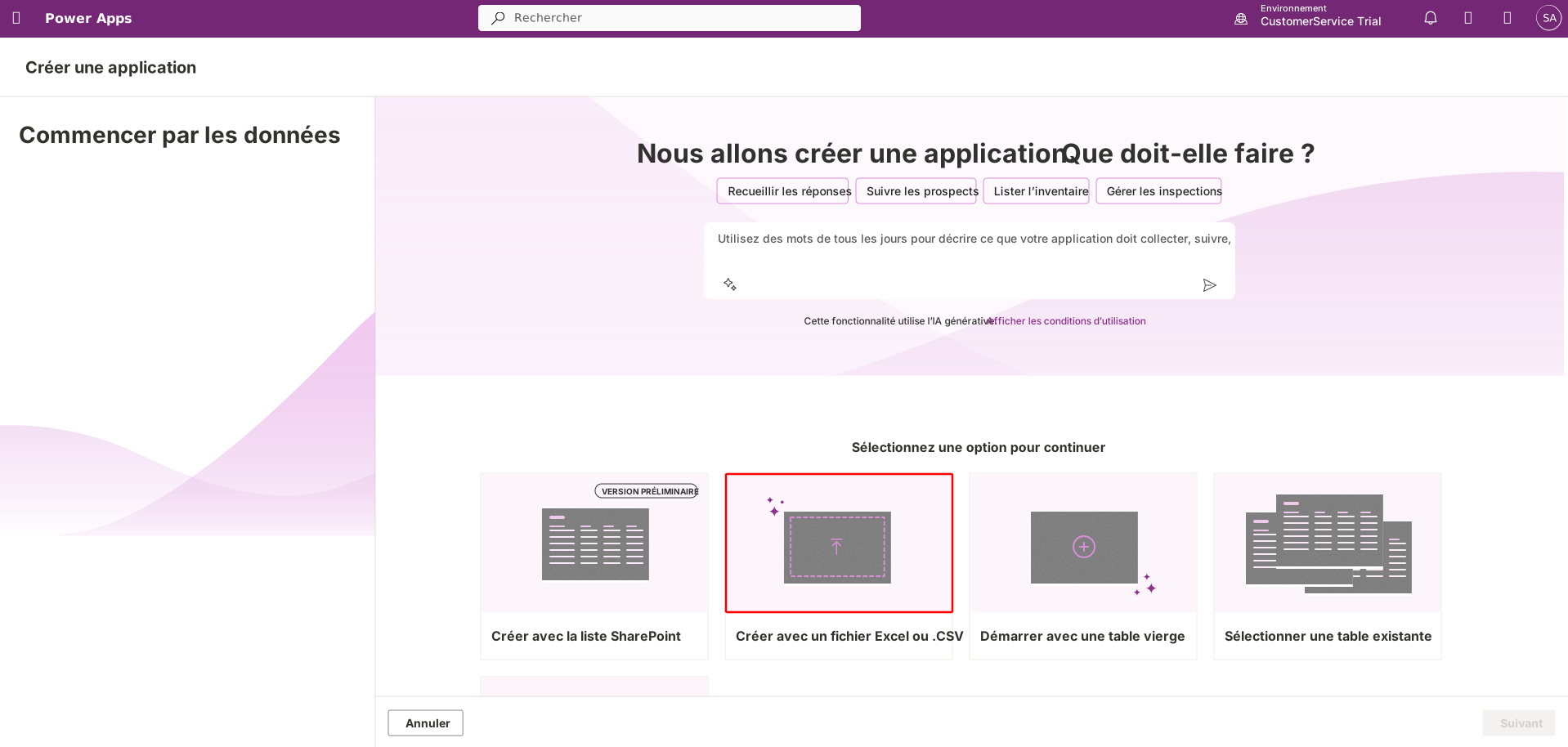
Sur l’écran d’accueil, cliquez sur le bouton Démarrer avec des données. Quelques instants après, l’écran Démarrer avec des données s’affiche avec l’option Créer avec un fichier Excel ou .CSV. Sélectionnez cette option.
Cliquez sur Créer des tables.
Sur l’écran Choisir une option pour créer des tables, sélectionnez Importer un fichier Excel ou .CSV.
Dans la fenêtre contextuelle Importer un fichier qui s’affiche, cliquez sur Sélectionner depuis l’appareil. Recherchez et sélectionnez le fichier ProductList.xlsx que vous avez téléchargé et extrait précédemment, assurez-vous que l’inclusion de table query(5) est activée, puis cliquez sur Importer.
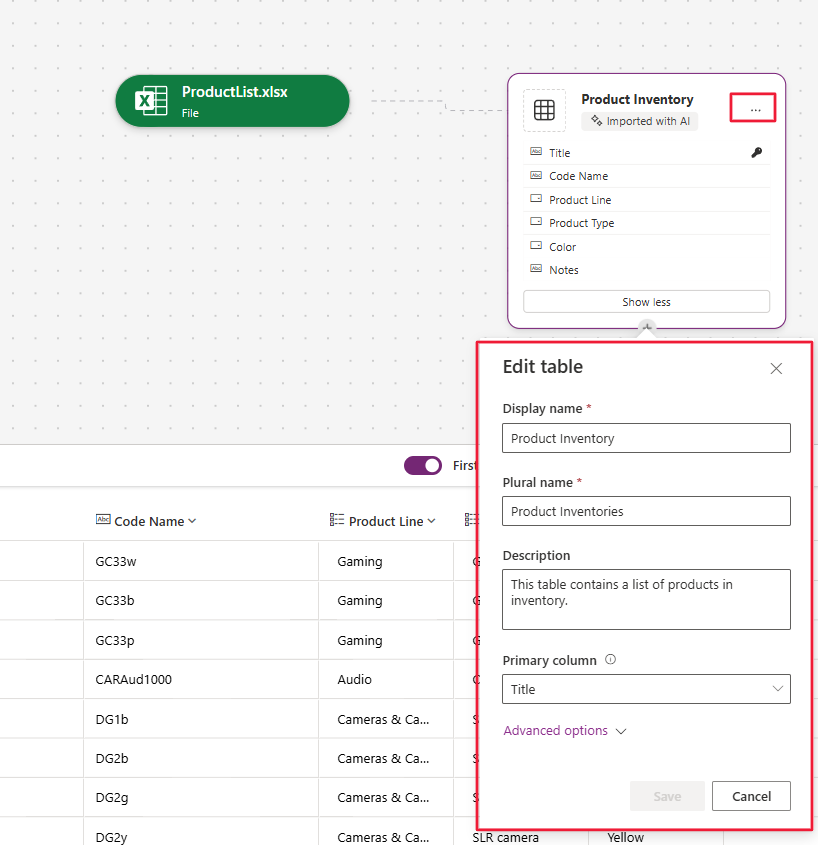
Une table d’aperçu est alors créée, ce qui prend quelques instants. Une fois la table créée, vous pouvez l’examiner. Cliquez sur les points de suspension dans la table Product Inventory, puis sélectionnez Afficher les données.
Notez que Power Apps a ajouté le titre Product Inventory (ou un titre similaire) et crée les noms de nos colonnes. Les en-têtes de colonne peuvent correspondre à la feuille de calcul Excel. Sinon, vous pouvez utiliser vos en-têtes Excel. Réglez le bouton bascule Utiliser la première ligne comme en-têtes de colonne en haut à droite sur Activé pour utiliser vos noms de colonne Excel.

Si vous avez utilisé la feuille de calcul Excel Product List téléchargée, il devrait y avoir six colonnes. Copilot a deviné le type de données pour chacune de ces colonnes. Les deux premières (Title et Code name) devraient être de type Une seule ligne de texte, les trois suivantes (Product Line, Product Type et Color) devraient être de type Choix et la colonne Notes est également de type Une seule ligne de texte.
S’il ne s’agit pas des types de colonnes créés par Copilot, vous pouvez demander à Copilot de les modifier. Ouvrez Copilot en cliquant sur l’icône Copilot en haut de l’écran à droite (entre le nom de l’environnement et l’icône représentant une cloche de notification).
Avec le volet de dialogue Copilot ouvert sur le côté droit de l’écran, tapez : « Veuillez modifier les types de colonnes pour les colonnes Product Line, Product Type et Color en colonnes de type Choix. » Utilisez Copilot jusqu’à ce que les données soient mises en forme comme vous le souhaitez. Ces trois colonnes sont des colonnes de type Choix.
Vous pouvez également changer ou modifier chacune des colonnes en sélectionnant l’en-tête de colonne, en cliquant sur Modifier la colonne, puis en ajustant les propriétés dans la fenêtre contextuelle. Vous pouvez modifier les propriétés de la table en cliquant sur les points de suspension à droite du nom de la table, puis en sélectionnant Paramètres.
Vous êtes maintenant prêt à créer votre application. Cliquez sur le bouton Enregistrer et ouvrir l’application en haut à droite. Une fenêtre contextuelle vous indique que Power Apps va enregistrer les tables et les relations que vous avez créées et ouvrir l’application dans Power Apps Studio. Cliquez sur Enregistrer et ouvrir l’application.
Quelques instants après, l’application s’ouvre dans Power Apps Studio en mode Édition. Une fenêtre contextuelle peut s’afficher pour vous souhaiter la bienvenue dans Power Apps Studio. Si tel est le cas, vous pouvez cliquer sur Ignorer. Si vous recevez une notification indiquant que votre source de données a été ajoutée à votre application, vous pouvez également ignorer cette notification.

Remarque
Copilot est toujours en mode Aperçu à mesure qu’il acquiert des connaissances. Vous pouvez l’essayer en suggérant quelques modifications telles que « Veuillez redéfinir la couleur d’arrière-plan du libellé du nom de la table sur violet. » Vous pouvez fournir des commentaires « pouce vers le haut/vers le bas » et même détailler le problème sous forme de commentaires à Microsoft.
Lorsque Copilot produit votre application, il estime les données que votre galerie affiche. Vous pouvez sélectionner les colonnes les plus appropriées pour votre galerie et les modifier dans l’éditeur Power Apps.
Notez que le titre de votre application s’affiche en haut de l’écran.
Notez également que vous avez une galerie de produits sur le côté gauche de l’écran et les détails produit pour l’élément sélectionné dans la galerie sur le côté droit de l’écran.
Un volet Copilot s’affiche sur le côté droit de l’écran pour vous aider avec les modifications que vous souhaitez apporter à l’application.
Il ne reste plus qu’à enregistrer et publier. Pour afficher l’icône Enregistrer, vous devez fermer le volet Copilot en cliquant sur le X dans le coin supérieur droit du volet.
Cliquez sur l’icône Enregistrer dans le coin supérieur droit. (Elle ressemble à une disquette.) Vous devez fournir un nom, si vous ne l’avez pas encore fait, et recliquer sur Enregistrer. Une fois l’enregistrement terminé, cliquez sur l’icône Publier dans le coin supérieur droit. (Elle ressemble à un fichier avec une flèche cerclée dans le coin inférieur droit.)
Mettez votre application en mode Aperçu pour tester ses fonctionnalités. Vous pouvez y parvenir en cliquant sur l’icône Lire à gauche de l’icône Enregistrer.
La fonctionnalité de recherche pour une application avec Dataverse comme source de données est robuste. Elle peut facilement effectuer une recherche dans tout champ de texte. Saisissez « ultra » dans le champ de saisie de recherche. Notez qu’il filtre en fonction de la colonne Title pour ce modèle spécifique. Effacez le champ de saisie et saisissez « aud ». Notez qu’il filtre les choix d’options audio de voiture et ignore la casse de la police lors de la recherche.
Pendant que votre application est toujours en mode Aperçu, vous pouvez essayer la fonctionnalité de modification du formulaire. Recherchez et sélectionnez l’article « Headphones 2000w ». Modifiez cet article en cliquant sur l’icône représentant un crayon (Modifier) en haut du formulaire à droite. Sous Notes, saisissez « inclut la casse » et cliquez sur l’icône représentant une coche en haut du formulaire à droite pour enregistrer la modification. Votre article comprend désormais la note.
Cette application est entièrement dynamique. Autrement dit, elle s’adapte au facteur de forme à partir duquel elle s’exécute (par exemple tablette ou téléphone). Votre application étant toujours en mode Aperçu, regardez dans le coin supérieur droit et notez que vous pouvez prévisualiser trois options de facteur de forme. Lorsque vous en sélectionnez une, d’autres options vous permettent de mettre en correspondance un type spécifique de tablette ou de téléphone mobile. Vous pouvez même modifier l’orientation de l’appareil cible pour voir ce qui se passe avec l’expérience utilisateur. Choisissez-en une qui ressemble à un appareil mobile que vous utilisez, afin de pouvoir découvrir comment les écrans de l’application se comporteraient sur votre téléphone.


Résumé
Insérer une feuille de calcul Excel dans Power Apps à l’aide de Copilot est une autre option simple de création d’une application. Cette technique constitue un moyen rapide de créer une application réactive à un écran, avec les mêmes fonctionnalités que l’application à trois écrans, en s’appuyant sur une table de données Dataverse. Comme Dataverse réside dans le même cloud que le reste de Power Platform, il n’y a pas d’appels d’API chronophages et la fonctionnalité de recherche est robuste. Comme pour toute application Power Apps, vous pouvez ajouter davantage de données, d’écrans et de fonctionnalités, mais aucun moyen plus rapide ne permet de mettre une application entre les mains de votre équipe.