Explorer les fonctionnalités d’application pilotée par modèle
Les applications pilotées par modèle dans Power Apps fournissent une approche structurée de la création d’applications axées sur les données et les processus métier. Cette unité d’apprentissage vous présente les étapes essentielles de la création, de la conception et du partage d’applications pilotées par modèle adaptées aux besoins de votre organisation.
Navigation dans les applications, les zones et les tables
Comme indiqué précédemment, une application pilotée par modèle est constituée de trois composants : applications, zones et tables.
Applications : ensemble de fonctionnalités permettant d’accomplir un type spécifique d’activités, comme la gestion de comptes et de contacts. De nombreuses organisations ont plusieurs applications à la disposition de leurs utilisateurs. Par exemple, une société peut avoir une application commerciale pour gérer les ventes et une application de service pour gérer les demandes de service client.
Zones : subdivisions d’une application dédiées à une fonctionnalité spécifique. Chaque espace de travail fournit un ensemble ciblé de tables pour travailler dans cette zone. Dans certains cas, la même table s’affiche dans plusieurs zones (voire dans plusieurs applications). Par exemple, les tables Contact et Account s’affichent dans divers espaces de travail et applications. Naviguez entre les espaces de travail de votre application actuelle à l’aide du menu d’espaces de travail.
Tables : représentent un type de données spécifique, comme des contacts ou des comptes. Chaque table se compose d’un ensemble de lignes individuelles. Par exemple, pour la table Contact, chaque ligne décrit une seule personne et comprend un ensemble de colonnes telles que le prénom, le nom et l’adresse e-mail.
Les tables présentent normalement deux vues :
- Vue de liste : affiche plusieurs enregistrements qui répondent à un critère spécifique.
- Vue de formulaire : affiche les détails d’un enregistrement individuel.
Examinons plus en détail les applications pilotées par modèle.
De nombreuses organisations utilisent plusieurs applications pilotées par modèle. Chacune permet de prendre en charge un domaine différent d’une entreprise. Par exemple, vous pouvez avoir une application pilotée par modèle permettant de gérer les actifs et une autre permettant de gérer les événements que votre organisation organise. Lorsqu’une organisation dispose de plusieurs applications pilotées par modèle, vous pouvez basculer entre elles à l’aide du menu de sélection d’application.
Sélectionnez le nom actuel de l’application.
Sélectionnez une application sur la page Applications. Vous ne voyez que les applications pour votre organisation.
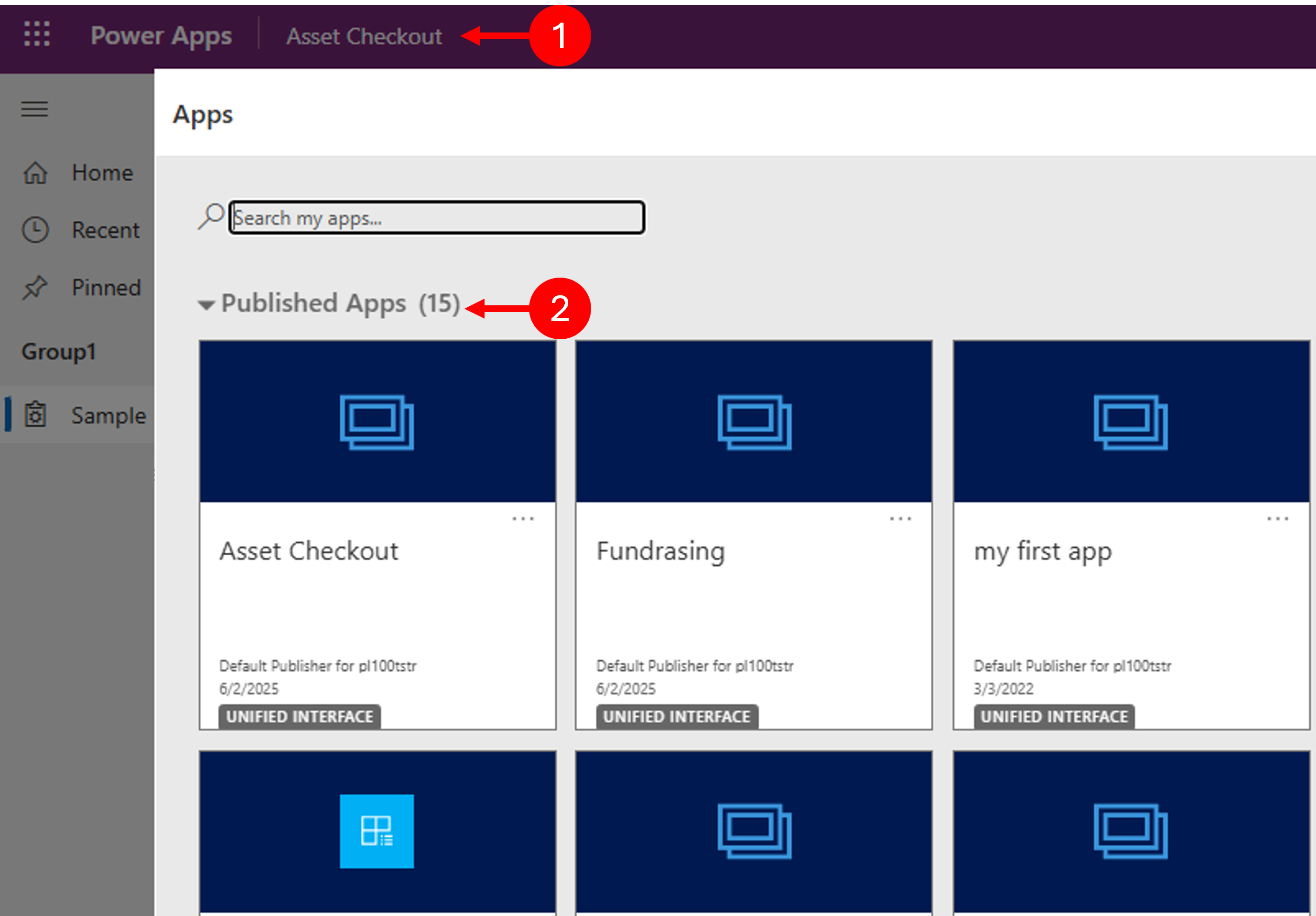
La disposition de toutes les applications pilotées par modèle sera la même, quel que soit ce que l’application permet de gérer. Ainsi, les utilisateurs bénéficient de la même expérience de base, quelle que soit l’application dans laquelle ils travaillent.
L’image illustre une disposition typique d’une application pilotée par modèle.

Changer d’application : sélectionnez le nom de l’application active pour passer à une autre application.
Réduire/développer le plan du site : par défaut, le plan du site de l’application s’affiche. Cela représente l’ensemble des différents éléments et tables que vous pouvez utiliser. Parfois, les utilisateurs peuvent ne pas souhaiter voir le plan du site. Vous pouvez cliquer sur l’icône du plan du site pour réduire le navigateur et laisser plus d’espace pour la partie principale de la page. Une fois qu’il est réduit, cliquez sur ce bouton pour le développer à nouveau.
Récent : lorsque vous utilisez différents enregistrements, l’application conserve une trace de ceux que vous avez récemment utilisés. Vous pouvez sélectionner une ligne ici pour l’ouvrir. Si vous souhaitez rendre un enregistrement accessible de façon permanente, cliquez sur l’icône représentant une épingle en regard d’un enregistrement pour l’ajouter à vos lignes épinglées.
Épinglé : développez cette entrée pour afficher et ouvrir vos lignes épinglées préférées. Le nombre de lignes épinglées qui s’affichent est limité à 25, avec un maximum de 15 lignes d’une même table qui s’affichent.
Navigation dans les pages : cette zone répertorie chaque page de table et de tableau de bord disponible pour l’espace de travail actif. Sélectionnez une entrée ici pour ouvrir le tableau de bord ou la vue de liste nommé(e) pour cette table.
Groupes réductibles : le créateur de votre application peut activer les groupes réductibles.
Sélecteur de zone
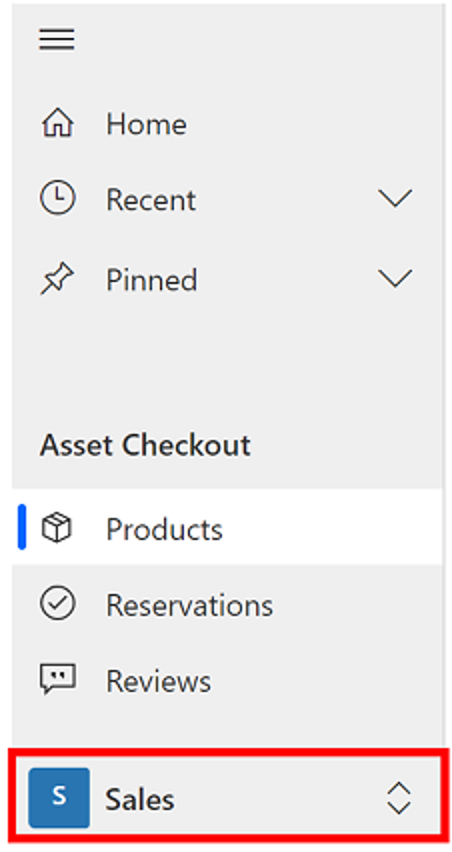
Parfois, lorsque les organisations créent des applications pilotées par modèle, elles les répartissent en plusieurs « zones ». Chaque zone permet d’effectuer des types de tâches spécifiques. Par exemple, une zone « Ventes » donne généralement accès à des outils de vente tels que des produits, des opportunités et des commandes. C’est là qu’un vendeur peut passer sa journée. De plus, l’application peut également avoir une zone « Paramètres » permettant de modifier des paramètres spécifiques dans une application. C’est peut-être là qu’un administrateur ou un responsable passe du temps. Avoir plusieurs zones dans une seule application signifie que les utilisateurs ne changent pas constamment d’application. Le sélecteur de zone s’affiche en bas à gauche seulement si une application pilotée par modèle a plus d’une zone dans la définition du plan du site.
Ouvrez le menu qui s’affiche dans l’image pour passer à un autre espace de travail. L’espace de travail actif est nommé ici.
Utilisation de vues
Les vues permettent d’afficher simultanément plusieurs enregistrements d’une seule table. En général, lorsque vous ouvrez une table pour la première fois, vous voyez la vue de liste, qui affiche une liste des lignes appartenant à cette table, sous forme de tableau. Par exemple, si vous ouvrez la table Products, vous voyez une liste de tous les produits qu’une organisation peut vendre. Les vues disposent de divers outils pour vous aider à rechercher et gérer des enregistrements.

- Retour : cliquez sur Retour pour revenir à la page précédente.
- Sélectionner des lignes : sélectionnez une ou plusieurs lignes en cochant cette colonne. Selon l’endroit où vous travaillez, vous pourrez peut-être appliquer une seule opération à toutes les lignes sélectionnées simultanément à l’aide des boutons de la barre de commandes.
- Ouvrir une ligne : sélectionnez une ligne dans la liste pour ouvrir sa vue, qui affiche tous les détails sur la ligne.
- Trier ou filtrer la liste : sélectionnez cette option pour trier la vue selon les valeurs de cette colonne ou filtrer selon les valeurs de cette colonne. Une flèche dans l’en-tête indique quelle colonne est triée et dans quelle direction.
- Ouvrir le volet de filtrage avancé : découvrez les filtres appliqués à la vue active et ajoutez ou modifiez des filtres de vue.
- Barre de commandes : agissez sur les lignes de la liste et effectuez des actions associées à l’aide des commandes de la barre de commandes.
- Rechercher la vue : saisissez du texte dans la colonne de recherche au-dessus de la liste pour afficher uniquement les lignes de la vue active comportant votre texte.
- Barre de saut et pagination : sélectionnez une lettre pour afficher uniquement les lignes dont le nom commence par cette lettre. Si la liste comporte plus de lignes que ce qui peut s’afficher sur une page, avancez ou revenez en arrière dans les pages à l’aide des flèches de pagination en bas de la liste.
Utilisation de formulaires
Les formulaires affichent tous les détails d’un enregistrement et offrent parfois aussi des fonctionnalités spéciales pour interagir avec lui. En général, vous ouvrez un enregistrement en le sélectionnant dans la vue de liste, mais vous pouvez également ouvrir une vue de ligne en suivant un lien d’une ligne associée. Tous les formulaires ont essentiellement le même aspect, la même convivialité et la même disposition (ce qui est intentionnel), mais les données spécifiques présentées dans le formulaire varient en fonction des besoins de l’organisation concernée. Bien qu’ils puissent sembler légèrement différents, tous les formulaires suivent la structure indiquée.
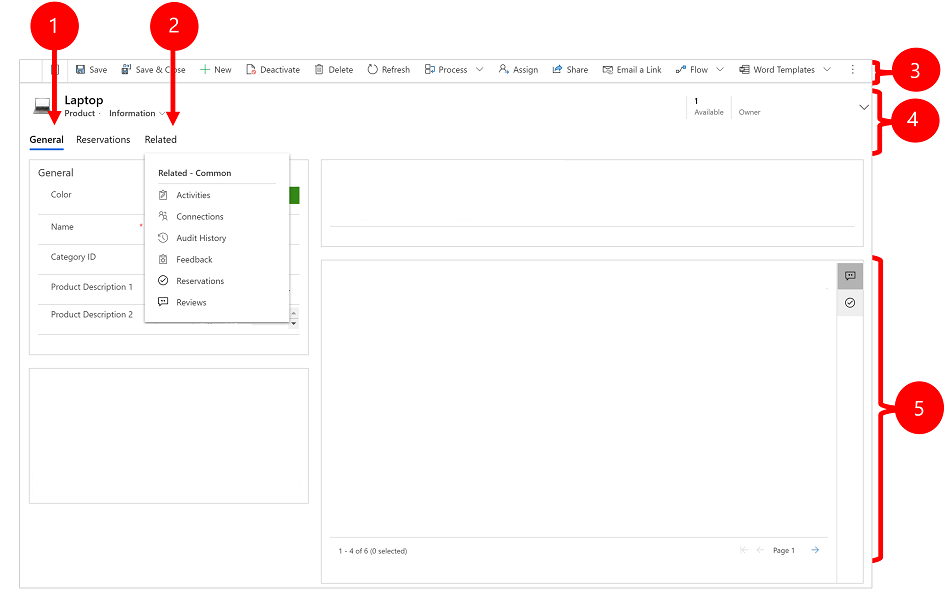
Onglets : les onglets sur les formulaires facilitent le regroupement de différents types d’informations. Par exemple, un formulaire permettant de gérer les appareils d’une société peut comporter un onglet de réservations, où il suit toutes les différentes réservations pour un élément spécifique. L’onglet actif est souligné.
Associé : l’onglet Associé permet d’accéder à tous les différents types d’enregistrements liés à l’enregistrement actif. Par exemple, un compte peut être associé à plusieurs contacts, devis, commandes et factures. L’onglet Associé permet d’accéder à ces enregistrements associés. Cet onglet est une liste déroulante vous permettant de rechercher d’autres types de lignes qui utilisent ou référencent la ligne qui s’affiche. Lorsque vous choisissez un nom de table dans la liste déroulante Associé, un nouvel onglet nommé pour cette table s’ouvre, affichant une liste de toutes les lignes associées de ce type. L’onglet Associé reste disponible et il vous permet toujours de rechercher d’autres types de lignes qui référencent la table.
Barre de commandes : agissez sur la ligne active ou effectuez une tâche liée à la ligne à l’aide des commandes de la barre de commandes. Les commandes disponibles varient en fonction du type de ligne, mais vous pouvez généralement enregistrer vos modifications, supprimer la ligne, actualiser la page ou plus à l’aide de la barre de commandes selon le type d’enregistrement.
Barre de titres : certains enregistrements affichent quelques colonnes particulièrement importantes dans la barre de titres, en face du nom de la ligne. Il s’agit généralement d’informations importantes telles que le propriétaire de l’enregistrement ou le crédit autorisé d’un compte ou d’un contact.
Afficher et modifier toutes les valeurs de colonne : dans le corps principal de la vue de ligne se trouvent toutes les colonnes liées à l’onglet, à la vue de formulaire et au type de ligne actifs. Les colonnes marquées d’un astérisque rouge sont obligatoires.
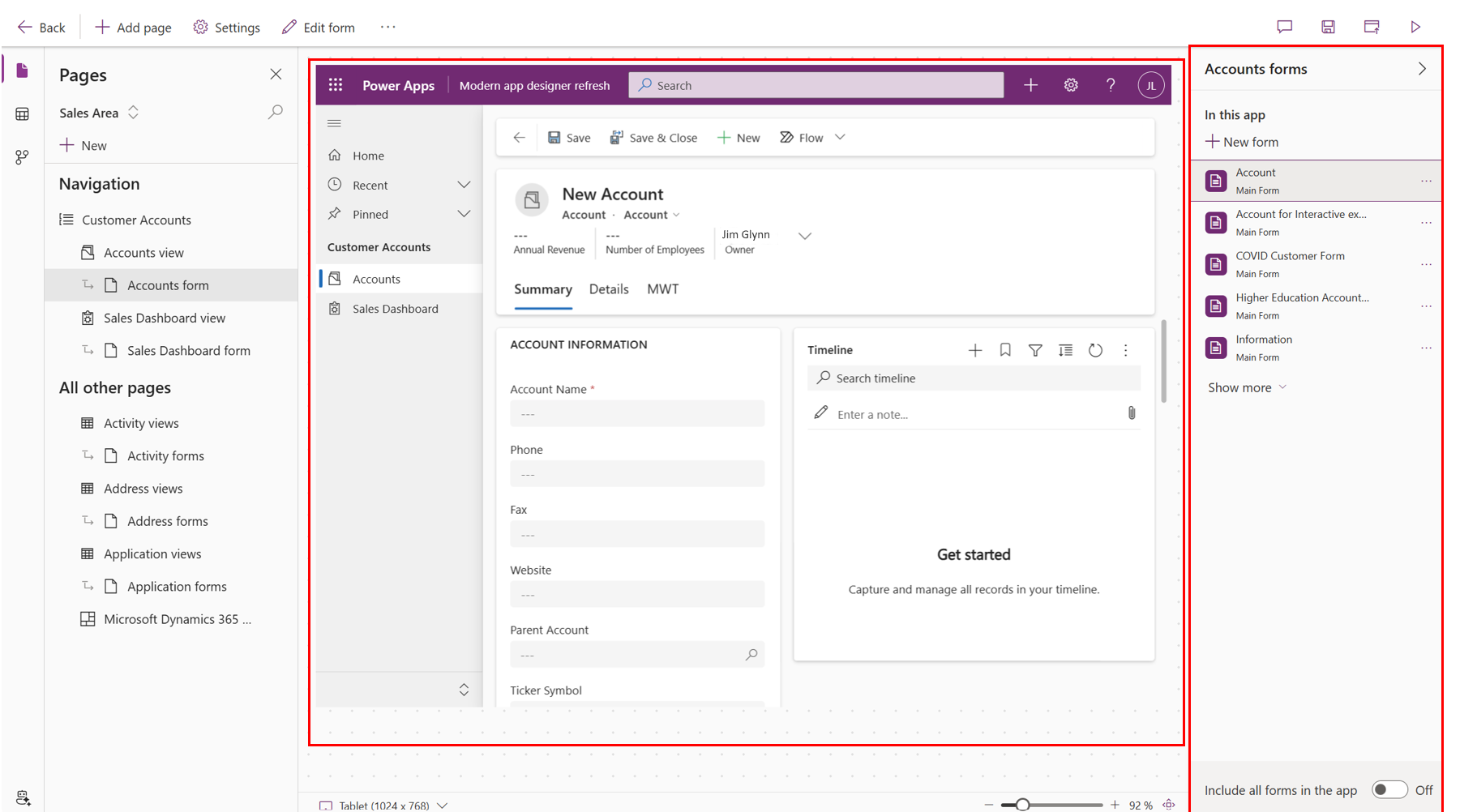
Démonstration à cliquer
Visionner cette démonstration à cliquer pour parcourir une application pilotée par modèle
Définir des processus métier dans des applications pilotées par modèle
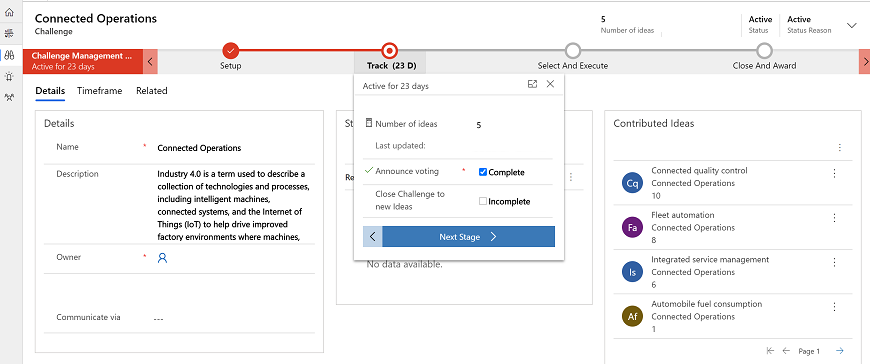
Les flux de processus métier guident les utilisateurs à travers des flux de travail cohérents, garantissant ainsi précision et efficacité. Ces flux sont créés à l’aide de Power Automate et peuvent être simples ou complexes.
- Les flux de processus métier aident les utilisateurs à se concentrer sur leurs tâches en automatisant les étapes manuelles.
- Ils peuvent s’étendre sur plusieurs tables et appliquer des règles telles que l’exigence d’approbations avant de continuer.
Pour en savoir plus, consultez Présentation des flux de processus métier.