Utiliser des groupes de données DLP pour protéger les données importantes
Les connecteurs permettent à Microsoft Power Platform d’envoyer et de recevoir des données avec d’autres services tels que Microsoft 365, Dataverse, Azure, Dropbox, etc. Pour contrôler le flux d’informations sensibles, vous pouvez créer des règles afin d’autoriser ou d’empêcher les connecteurs de communiquer entre eux. Les stratégies DLP vous permettent d’affecter des connecteurs à l’un des trois groupes de données pour accomplir cette tâche :
Métier : connecteurs qui traitent des données métier.
Non métier (par défaut) : connecteurs qui ne prennent pas en charge des cas d’utilisation métier valides.
Bloqué : connecteurs qui ne doivent pas être utilisés.
Lors de la création d’une stratégie DLP, Microsoft affecte tous les connecteurs au groupe de données non métier qui est le Groupe de données DLP par défaut.

Gestion du groupe de données DLP par défaut
Chaque fois qu’un nouveau connecteur est rendu disponible, il est automatiquement affecté au groupe de données par défaut. Les nouveaux connecteurs peuvent provenir de sources variées, notamment Microsoft, des fournisseurs de connecteurs tiers et des connecteurs personnalisés de votre organisation. Un administrateur peut modifier le groupe de données par défaut en cliquant sur le bouton Définir le groupe par défaut, puis en choisissant le groupe de données souhaité.
Les administrateurs doivent comprendre le comportement du groupe de données par défaut pour éviter des fuites de données indésirables. Par exemple, lorsque Microsoft introduit un nouveau connecteur Office 365, ce nouveau connecteur est automatiquement affecté au groupe de données par défaut (dans ce cas Non métier). Comme le connecteur se trouve dans le groupe de données par défaut Non métier, les utilisateurs peuvent créer un flux qui inclut les données métier du nouveau connecteur Office 365 et envoyer ces données à des services grand public comme les services de messagerie et de partage de fichiers. Pour empêcher les utilisateurs d’envoyer des données métier de systèmes Office 365 à des services orientés client tels que les services de messagerie et de partage de fichiers, l’administrateur peut placer le connecteur Office 365 dans le groupe de données par défaut Métier.
Recevoir des notifications pour les nouveaux connecteurs
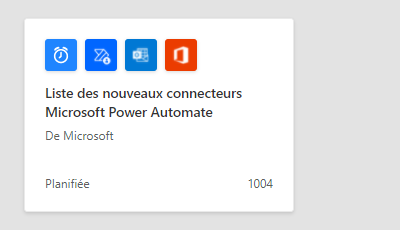
Les administrateurs peuvent être informés des connecteurs récemment publiés à l’aide du modèle de flux Liste des nouveaux connecteurs Microsoft Power Automate. Le flux envoie un e-mail lorsque de nouveaux connecteurs sont ajoutés, ce qui permet à l’administrateur de mettre à jour les stratégies DLP.
Connecteurs personnalisés et groupes de données
Les connecteurs personnalisés représentent un défi potentiel pour les administrateurs, car ils ne s’affichent pas dans les groupes de données des stratégies DLP. Comme les connecteurs Microsoft et les connecteurs tiers, les connecteurs personnalisés sont placés dans le groupe de données par défaut (Non métier). Pour affecter un groupe de données différent, les connecteurs personnalisés nécessitent des connecteurs PowerShell ou Microsoft Power Platform Management. L’exercice à la fin du module montre comment appliquer une stratégie DLP à un connecteur personnalisé.