Variables d’environnement
Lorsque vous construisez un flux de cloud Power Automate, il est courant que des valeurs spécifiées aux étapes de flux soient spécifiques à un environnement dans lequel le flux est mis en œuvre. Par exemple, les actions de flux peuvent faire référence au nom du document, à l’URL du service externe ou à l’adresse e-mail pour les notifications, ce qui peut varier entre les environnements, tels que le développement, le test et la production.
Les variables d’environnement permettent une définition et une configuration distinctes de ces valeurs à partir de la définition du flux de cloud. Ensuite, la variable d’environnement peut contenir une valeur différente dans chaque environnement où le flux de cloud est déployé. D’autres ressources Microsoft Power Platform, telles que Power Apps ou des connecteurs personnalisés, peuvent également utiliser des variables d’environnement. Une fois les valeurs de variable d’environnement définies, les flux de cloud peuvent remplacer le contenu codé en dur par des valeurs de variable d’environnement, de la même manière que d’autres contenus dynamiques sont utilisés.
Les variables d’environnement comptent deux parties : la définition et la valeur actuelle. La définition définit le type de données d’une variable et peut contenir une valeur par défaut. La seconde partie est une valeur actuelle qui peut éventuellement être fournie dans chaque environnement afin de remplacer la valeur par défaut. Si une solution contenant une définition de variable d’environnement est importée dans un autre environnement, l’importation demandera la valeur si une valeur actuelle n’a pas encore été établie.
Vous pouvez créer des variables d’environnement dans une solution en sélectionnant + Nouveau > Plus > Variable d’environnement. L’image suivante montre un exemple de création d’une variable Error Notification Email.
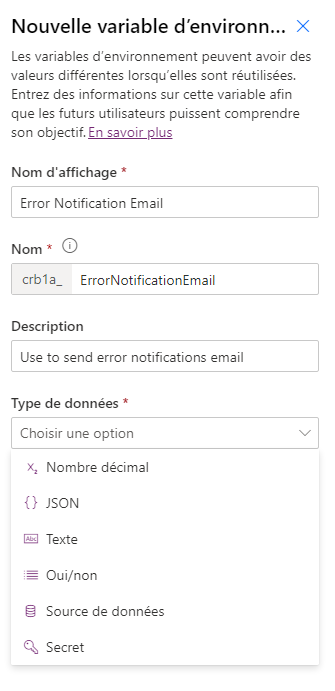
Lorsque vous remplissez les champs Nom d’affichage et Nom, n’oubliez pas que le nom doit clarifier l’objectif et être unique. Par exemple, si vous nommez la variable que nous avons pris en exemple E-mail, ceci serait trop générique. Vous pouvez modifier le Nom d’affichage, qui sera vu par les utilisateurs, après sa création. Le Nom, qui est utilisé en interne et lorsque la variable est accessible par programmation, n’est pas modifiable pour éviter de casser tout ce qui consomme la valeur de la variable. Le Type de données détermine quel type de valeurs peut être stocké et n’est pas non plus modifiable après la création. Les types de données Source de données et Secret sont uniques et seront décrits plus loin dans ce module.
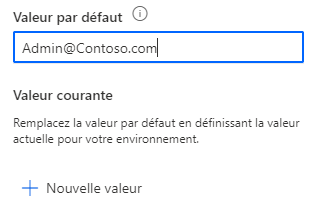
Après avoir choisi un Type de données, vous pouvez définir une valeur par défaut. Une valeur par défaut n’est pas obligatoire, mais elle est utile si vous en avez une. Par exemple, si vous avez une variable Expiration Days, vous pouvez la définir par défaut sur 28 jours, mais elle peut être remplacée par une valeur actuelle dans n’importe quel environnement. La capture d’écran suivante présente le processus de fourniture d’une valeur par défaut pour la variable.
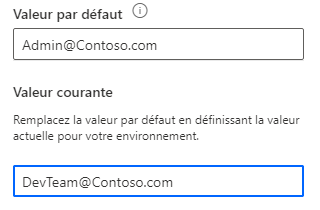
Vous pouvez également fournir une valeur actuelle pour l’environnement. Par exemple, dans un environnement de développement, l’alias DevTeam peut être utilisé.
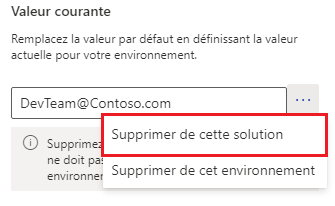
Si vous définissez une valeur actuelle, assurez-vous d’ouvrir à nouveau la variable pour la modifier, puis supprimez la valeur actuelle de la solution une fois la variable créée. Si vous n’effectuez pas cette action, le composant Valeur actuelle de l’environnement de développement sera inclus dans les exportations de la solution. En conséquence, l’environnement de développement Valeur actuelle sera utilisé dans tout autre environnement, comme le test et la production. Pour le supprimer de la solution tout en le conservant pour l’environnement de développement uniquement, sélectionnez Retirer de cette solution.
Variables d’environnement de source de données
Le Type de données de la source de données est conçu pour stocker la configuration du pointage d’une connexion vers une source de données spécifique. Après avoir sélectionné la Source de données en tant que Type de données, vous devrez choisir un connecteur pris en charge pour ce type de configuration. Seul SharePoint est actuellement pris en charge. Par exemple, si SharePoint est sélectionné, vous devrez choisir un Type de paramètre de Site ou de Liste. Vous devrez configurer une variable d’environnement de source de données Site avant de pouvoir configurer une variable d’environnement List. La capture d’écran suivante présente un exemple de création d’une variable de source de données Site.
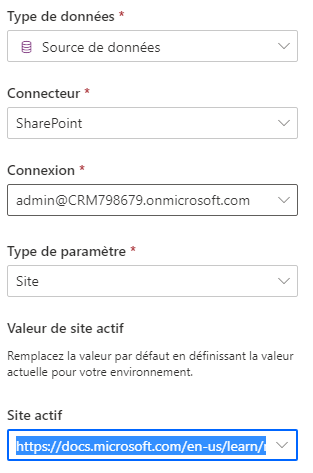
Variables d’environnement secret
Le Type de données de Secret est conçu pour référencer les secrets qui sont stockés dans Microsoft Azure Key Vault. Ce type de variable requiert une autre configuration. Pour en savoir plus, consultez Utiliser les secrets Azure Key Vault. Les variables d’environnement Secret permettent d’éviter que des informations sensibles ne soient accidentellement exposées aux utilisateurs ou dans l’historique d’exécution du flux.
Utiliser des variables d’environnement
Dans le flux de cloud de votre solution, vous pouvez remplacer les valeurs codées en dur en référençant les variables d’environnement. Après avoir défini des variables dans un environnement, les variables d’environnement disponibles pourront être sélectionnées à partir du volet Contenu dynamique. La capture d’écran suivante présente un exemple d’utilisation de la variable Error Notification Email que vous avez définie précédemment.

Vous pouvez également utiliser l’expression des paramètres pour obtenir la valeur. Par exemple, parameters(’contoso_ErrorNotificationEmail’) récupérerait la même valeur.