Comment fonctionne Azure Cloud Shell ?
En tant qu’administrateur informatique pour Contoso Corporation, vous êtes fréquemment sur appel afin d’effectuer des tâches administratives et résoudre des interruptions de charge de travail pour les ressources des abonnements Azure de votre organisation. Lorsque vous rendez visite à un membre de votre famille pendant un week-end où vous êtes de garde, l'équipe de développement vous informe d'un problème avec une machine virtuelle Azure (VM). La machine virtuelle est devenue non réactive lors d'une maintenance planifiée pour la mise à niveau d'une application qui s'exécute dessus. Étant donné que les développeurs n’ont pas eu accès à l’infrastructure d’hébergement de la machine virtuelle Azure sous-jacente, ils ne peuvent accéder à distance à la machine virtuelle que lorsqu’elle fonctionne normalement. Vous êtes donc appelé à diagnostiquer et à résoudre le problème.
Étant donné que vous êtes en visite chez votre famille, vous n’avez accès ni à votre station de travail administrative ni aux scripts de diagnostic. Vous avez accès à un ordinateur portable avec un navigateur Internet. Sur l’ordinateur portable, vous accédez au portail Azure, vous authentifiez auprès de l’abonnement Azure de votre organisation, ouvrez Azure Cloud Shell, montez un partage de fichiers Azure, accédez à vos scripts de diagnostic, puis diagnostiquez et corrigez les problèmes de la machine virtuelle pour la remettre en fonctionnement.
Accéder à Cloud Shell
Vous avez différentes options pour accéder à Azure Cloud Shell :
À partir d’un lien direct : https://shell.azure.com

À partir du portail Azure

À partir d’extraits de code quand vous accédez à Microsoft Learn :
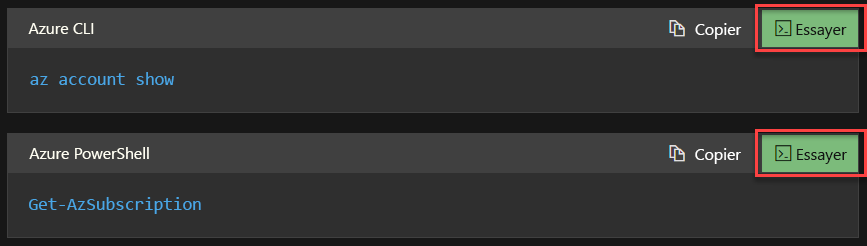


Lorsque vous ouvrez une session Cloud Shell, un hôte temporaire est alloué à votre session. Cette VM est préconfigurée avec les dernières versions de PowerShell et Bash. Vous pouvez ensuite sélectionner l’expérience de ligne de commande que vous souhaitez utiliser :
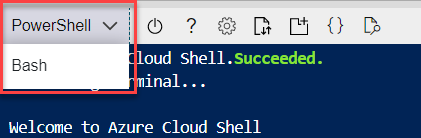
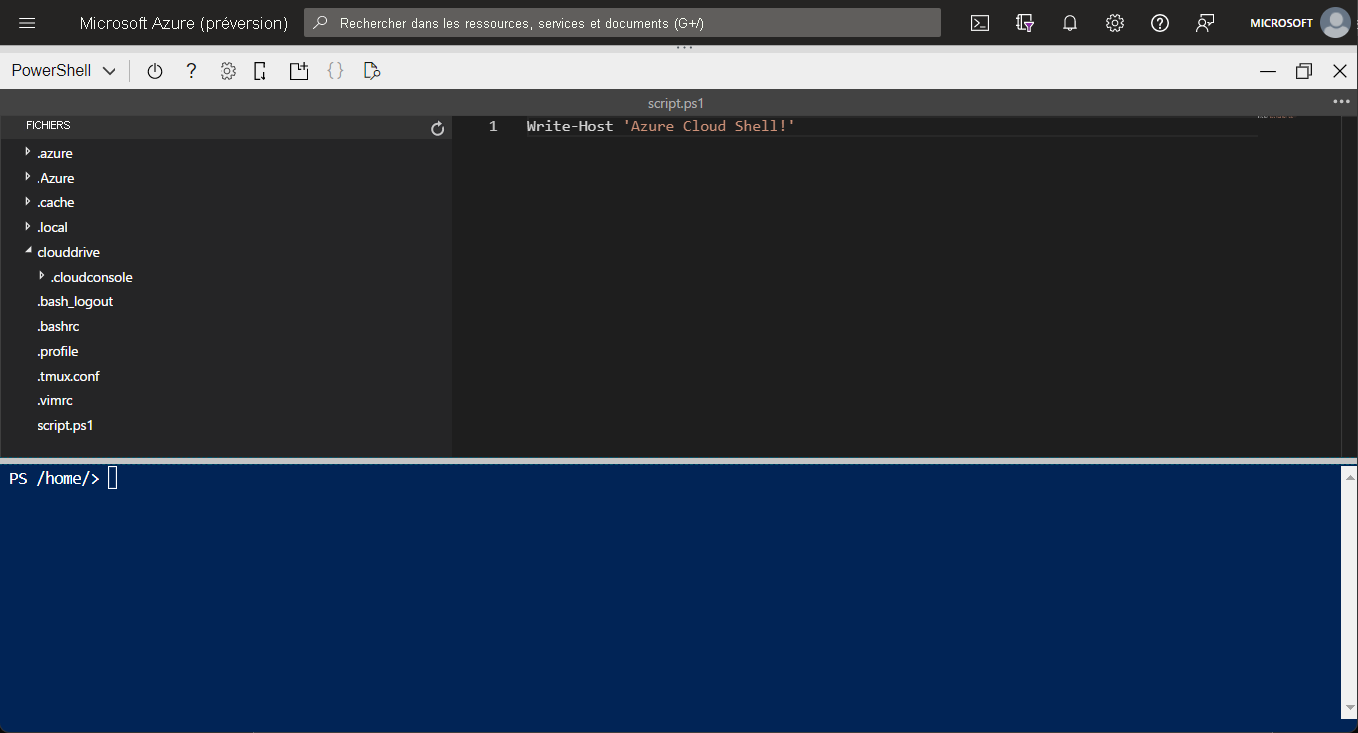
Après avoir sélectionné l’expérience d’interpréteur de commandes que vous souhaitez utiliser, vous pouvez commencer à gérer vos ressources Azure :

Les sessions Cloud Shell s’arrêtent après 20 minutes d’inactivité. Lorsqu'une session se termine, les fichiers sur votre CloudDrive sont conservés, mais vous devez démarrer une nouvelle session pour accéder à l'environnement Cloud Shell.
Accéder à vos propres scripts et fichiers
Quand vous utilisez Cloud Shell, vous devez peut-être aussi exécuter des scripts ou utiliser des fichiers pour différentes actions. Vous pouvez conserver des fichiers sur Cloud Shell en utilisant Azure CloudDrive :

Après avoir chargé les fichiers, vous pouvez interagir avec eux comme vous le feriez dans une session PowerShell ou Bash normale :

Maintenant que votre fichier se trouve sur CloudDrive, vous pouvez fermer la session et ouvrir une autre session sur un autre appareil et néanmoins toujours accéder au même fichier. Cloud Shell vous permet aussi de mapper un partage de fichiers Stockage Azure, qui est lié à une région spécifique. L’accès à un partage de fichiers Azure vous permet d’utiliser le contenu de ce partage via Cloud Shell.
Si vous avez besoin de modifier des scripts hébergés sur CloudDrive ou un partage de fichiers, vous pouvez utiliser l’éditeur Cloud Shell. Sélectionnez l’icône {} (accolades) dans le navigateur et ouvrez le fichier que vous voulez modifier, ou utilisez la commande code et spécifiez le nom du fichier, par exemple :
code temp.txt
Remarque
La commande code ne fonctionne qu'en mode classique dans Cloud Shell. Pour activer le mode Classique, sélectionnez l’icône Plus (...), puis sélectionnez Paramètres>atteindre la version classique.
Outils Cloud Shell
Si vous devez gérer des ressources (telles que des conteneurs Docker ou des clusters Kubernetes) ou souhaitez utiliser des outils non Microsoft (tels qu'Ansible et Terraform) dans Cloud Shell, la session Cloud Shell est fournie avec ces modules complémentaires déjà préconfigurés.
Voici la liste de toutes les extensions disponibles dans une session Cloud Shell :
| Catégorie | Nom |
|---|---|
| Outils Linux | bash zsh sh tmux dig |
| Outils Azure |
Azure CLI AZCopy Interface de ligne de commande Azure Functions Interface de ligne de commande de Service Fabric Lot chantier blobxfer |
| Éditeurs de texte | code (Éditeur Cloud Shell) Vim nano Emacs |
| Contrôle de code source | Git |
| Outils de construction | make maven npm pip |
| conteneurs | Machine Docker Kubectl Helm DC/OS CLI |
| Bases de données | Client MySQL Client PostgreSQL Utilitaire sqlcmd mssql-scripter |
| Autre | Client iPython CLI Cloud Foundry Terraform Ansible Chef InSpec Puppet Bolt HashiCorp Packer Interface CLI Office 365 |