Prise en main des expressions
Pour écrire une expression dans Power Automate, sélectionnez une action comportant une entrée, puis cliquez sur le champ de saisie pour ouvrir le menu des options de formule. Notez qu’un bouton d’option bleu s’affiche sur le côté droit du champ de saisie. La moitié supérieure du bouton affiche une icône représentant un éclair et la moitié inférieure affiche fx. La moitié inférieure de ce bouton ouvre l’éditeur d’expressions. Un clic sur le bouton fx vous redirige vers la fenêtre contextuelle d’expression illustrée dans l’image ci-dessous. Vous pouvez également taper une barre oblique ou « / » dans le champ de saisie pour afficher les options sous forme de sélection déroulante. Dans les deux cas, vous accédez à l’éditeur d’expressions.
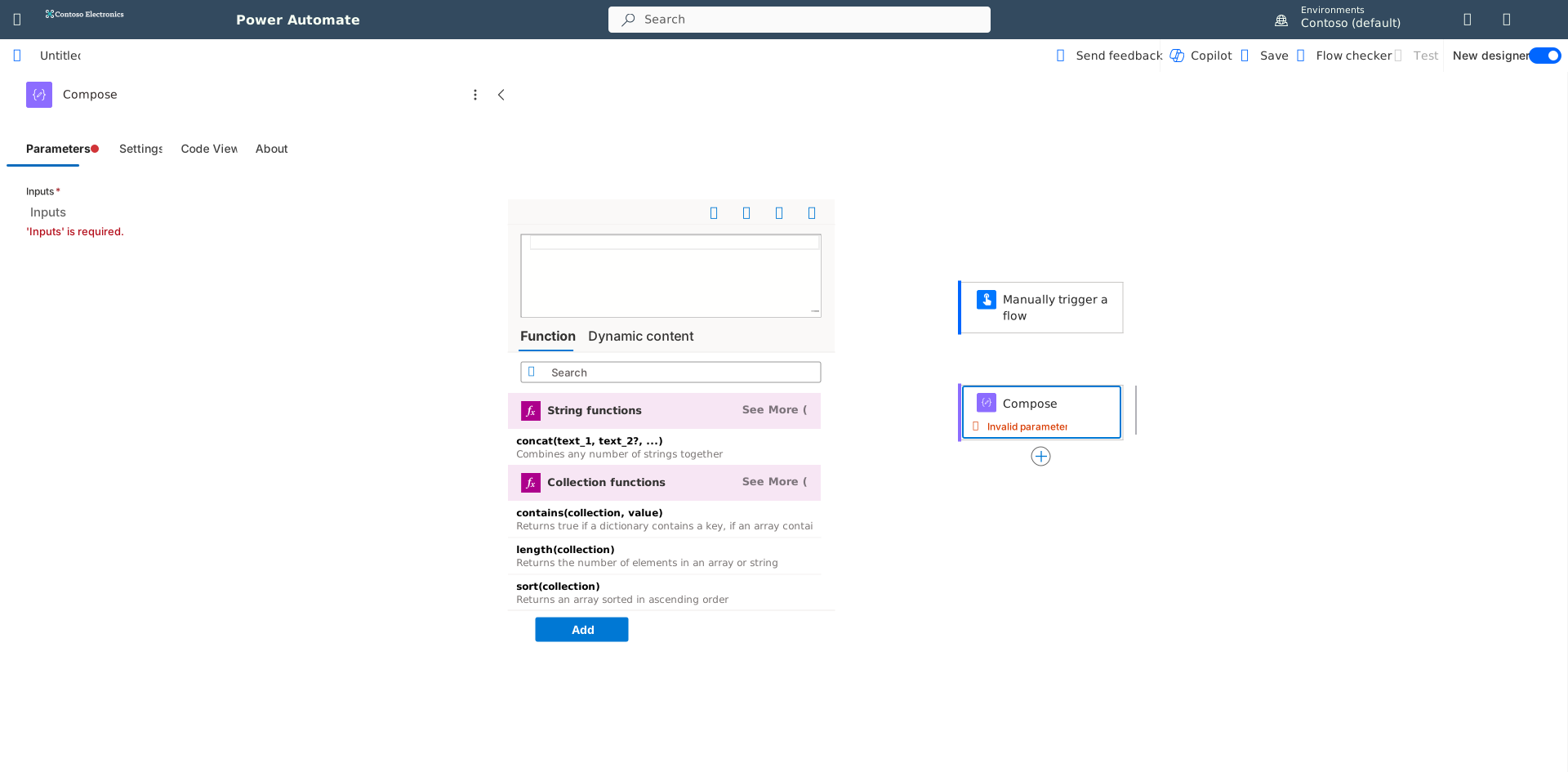
Ne vous y trompez pas : bien que le champ de saisie affiche les options Fonction et Contenu dynamique en dessous, vous allez créer ici une expression utilisant les fonctions Azure Logic Apps. Vous pouvez également ajouter tout contenu dynamique disponible dans ce flux dans l’expression au fur et à mesure que vous la créez.
La zone de formule vous permet de taper vos expressions en combinant une ou plusieurs fonctions. Avant de découvrir les différents types de fonctions et leur utilisation, vous devez d’abord prendre connaissance de certains points communs. Les noms de fonction ne respectent pas la casse.
Conseil
Dans la capture d’écran ci-dessus, notez que nous avons utilisé un déclencheur Déclencher manuellement un flux et une action Composer. Vous disposez ainsi d’une configuration simple pour écrire et tester vos expressions sans vous soucier des autres entrées ou actions. Utilisez cette configuration pour poursuivre dans cette application, ou chaque fois que vous souhaitez essayer quelque chose de nouveau.
Suggestion automatique, conseils et liens dans la barre de formule
Lorsque vous saisissez une fonction dans la barre de formule, une fenêtre contextuelle s’affiche avec des suggestions de syntaxe.

Vous pouvez constater ici qu’il existe deux entrées requises et une entrée facultative pour la fonction convertFromUtc.
Timestamp est une entrée requise et attend une chaîne.
destinationTimeZone est une entrée requise et attend une chaîne.
format? est une entrée facultative et attend une chaîne.
Remarque
Le point d’interrogation à la fin de format vous indique qu’il s’agit d’une entrée facultative.
Une fois que vous avez saisi un timestamp sous forme de chaîne, puis une virgule, le flux vous invite à ajouter l’entrée destinationTimeZone :

Cela peut s’avérer compliqué. Que faut-il indiquer comme fuseau horaire ? Si vous examinez la fenêtre contextuelle, vous voyez qu’elle fournit une URL que vous pouvez copier et qui référence la liste des valeurs de fuseaux horaires. Un clic sur le lien vous fournit la chaîne pour le nom de fuseau horairedestinationTimeZone. Avec ces informations, nous pouvons maintenant terminer l’expression.
convertFromUtc('2024-02-09T12:00:00Z','Eastern Standard Time')
Une fois l’expression terminée, vous pouvez cliquer sur le bouton Ajouter en bas de l’éditeur d’expressions pour enregistrer vos modifications. Veillez toujours à cliquer sur Ajouter lorsque vous modifiez une expression. Si vous effectuez des sélections en dehors des entrées, vous perdez vos modifications. Power Automate n’intègre pas d’enregistrement automatique.
Remarque
Si vous utilisez le concepteur hérité, vous devez cliquer sur Mettre à jour pour enregistrer votre formule.
Une fois votre première expression terminée, vous pouvez cliquer sur Tester dans le coin supérieur droit. Ensuite, cliquez sur Tester>Exécuter le flux>Terminé.
Une fois le test terminé, la barre verte en haut indiquant que votre flux s’est exécuté correctement devrait s’afficher. Développez la fenêtre de l’action Composer et vous pouvez voir le résultat de notre formule convertissant la date et l’heure dans le nouveau fuseau horaire dans les SORTIES.

Ce même processus vous permet d’afficher la sortie de toutes les expressions test que vous créez.