Exercice : création d’un flux manuel et utilisation d’expressions
Disons que vous devez connaître le coût pour poser de la moquette dans une pièce en fonction de sa superficie en mètres carrés. Dans cet exercice, vous allez créer un flux manuel qui effectue ces calculs à l’aide de votre entrée.
Connectez-vous à Power Automate.
Dans la zone Copilot, saisissez Créer un flux instantané avec deux actions Composer. Ensuite, cliquez sur Générer.
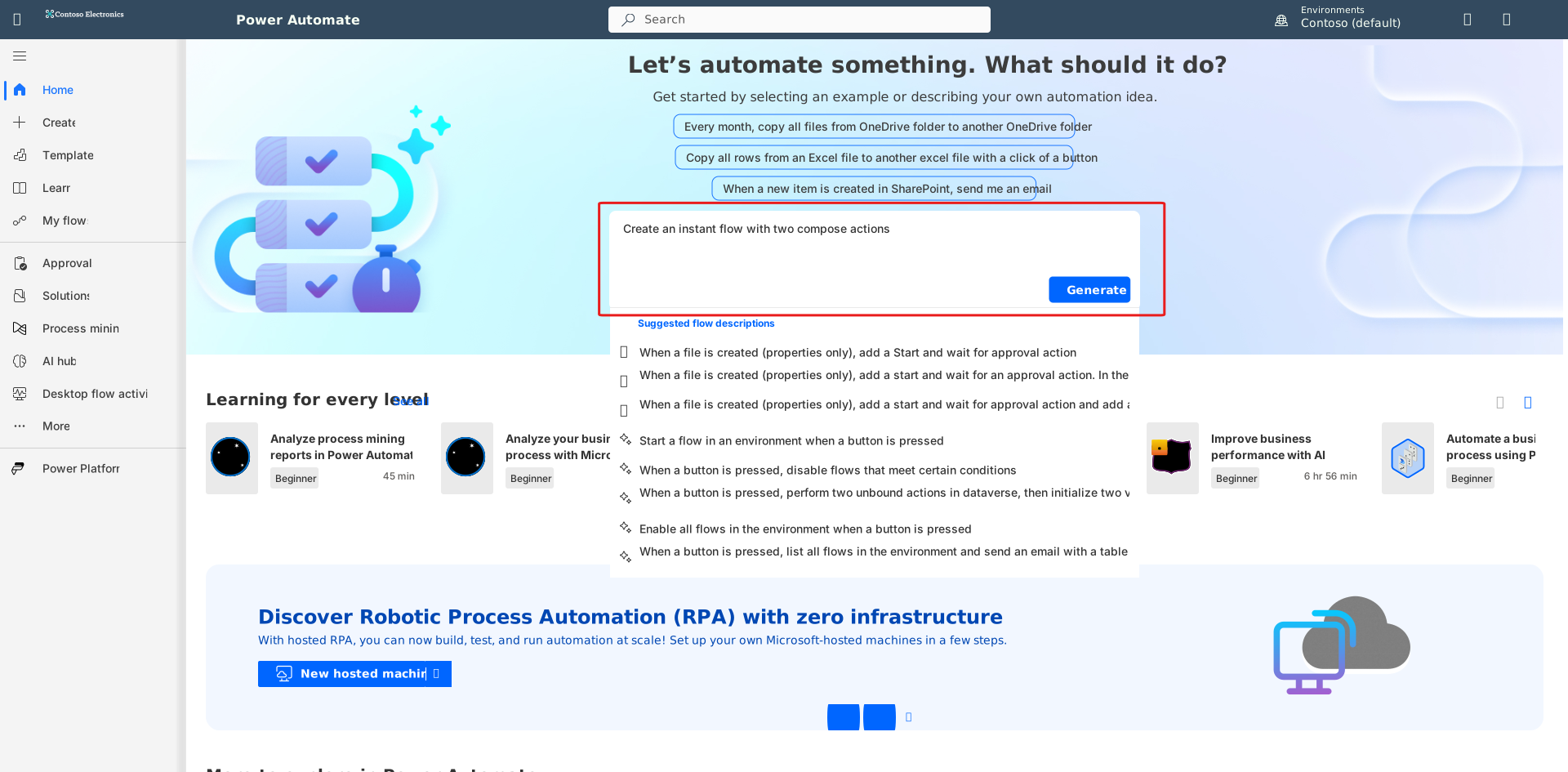
Copilot génère automatiquement un flux. Examinez le flux pour vous assurer qu’il comporte un déclencheur Déclencher manuellement un flux et deux actions Composer.
Sélectionnez le déclencheur Déclencher manuellement un flux. Le volet Propriétés se développe alors à gauche. Cliquez sur Ajouter une entrée.
Choisissez l’option Nombre et nommez-la Square Footage.
Cliquez sur Ajouter une entrée, choisissez de nouveau l’option Nombre, puis nommez-la Cost. Cette entrée représente le coût par pied carré.
Sélectionnez la première action Composer.
Cliquez sur le champ Entrées et notez que le bouton bleu avec un éclair en haut et fx en bas s’affiche sur le côté droit du champ de saisie. Cliquez sur fx pour afficher l’éditeur d’expressions.
Dans le champ de saisie de la formule, saisissez
mul(. Power Automate sait que vous utilisez l’expression de multiplication et ajoute automatiquement une parenthèse fermante)à la fin pour vous.Cliquez sur l’onglet Contenu dynamique sous le champ de saisie de la formule dans l’éditeur d’expressions.
Placez votre curseur entre les deux parenthèses dans le champ d’expression, puis sélectionnez Square Footage dans le contenu dynamique. Vous pouvez également commencer à saisir « square » dans le champ de recherche, puis le contenu dynamique filtre sur Square Footage. Notez alors que votre formule ajoute la fonction Référencement
triggerBody()?['number']à votre formule.Conseil
Si vous ne voyez pas Square Footage, cliquez sur Afficher plus en regard du titre de l’action dans la zone Contenu dynamique pour afficher plus d’options de propriété.
Pour compléter votre formule mul, ajoutez une virgule (,) et recherchez/choisissez Cost dans le contenu dynamique.
L’expression complète devrait ressembler à ceci :
mul(triggerBody()?['number'],triggerBody()?['number_1'])Dans cette expression, number indique la première entrée de notre déclencheur (la superficie en pieds carrés) et number_1 fait référence à la deuxième entrée du déclencheur (le coût).
Cliquez sur Ajouter pour enregistrer l’expression à l’étape Composer.

Vous savez que votre expression est correcte si elle est ajoutée à l’étape Composer. Si vous la survolez, vous devriez voir un code ressemblant à l’image ci-dessous (qui correspond à ce que nous venons d’enregistrer) :

Cette étape Composer va maintenant calculer la superficie en pieds carrés de la surface multipliée par le coût par pied carré en fonction des entrées que vous fournissez. Cependant, nous devons encore convertir le résultat final en devise pour obtenir la sortie que nous souhaitons.
Sélectionnez la seconde action Composer, puis cliquez sur le champ Entrées. Cliquez sur le bouton bleu fx pour ouvrir l’éditeur d’expressions.
Placez votre curseur dans le champ d’édition et saisissez formatNumber(.
Avec votre curseur entre les parenthèses, cliquez sur l’onglet Contenu dynamique, puis choisissez Outputs à partir de l’étape Composer précédente.
Terminez ensuite l’expression en ajoutant , ’C2’.
Le C formate le nombre en devise, le 2 représentant le nombre de décimales. Pour accéder à d’autres formats numériques, consultez Chaînes de format numérique standard.
Voici l’expression complète :
formatNumber(outputs('Compose'), 'C2')Important
Vous devrez peut-être renommer votre action Composer. Dans nos exemples d’images, Copilot a nommé la première étape Composer du flux Compose1. Dans votre flux, Copilot a peut-être nommé la première étape Composer sans le « 1 » (comme notre formule ci-dessus). Si tel est le cas, supprimez le 1 de Compose1 dans votre formule.
Cliquez sur Ajouter pour enregistrer cette expression dans les entrées de la deuxième étape Composer.

Désormais, une fois que notre flux est déclenché, il multiplie d’abord les deux nombres, puis convertit le résultat dans le format monétaire correct. Ainsi, vous obtenez rapidement le coût associé à la pose de moquette dans une pièce.
Votre flux terminé devrait maintenant ressembler à ceci :

Dans le coin supérieur droit de l’éditeur de flux, cliquez sur le bouton Enregistrer. Une fois l’enregistrement effectué, cliquez sur Tester.
Sélectionnez Manuellement, puis cliquez sur Tester.
Saisissez les deux entrées numériques, Square Footage et Cost, puis cliquez sur Exécuter le flux en bas. Cliquez sur Terminé pour continuer.
La page se recharge alors et des coches vertes s’affichent en regard de chaque étape de votre flux.
La sélection de chaque étape entraîne le développement des détails affichant les entrées et sorties de chaque étape.
La sélection de la première étape Composer entraîne l’affichage de la valeur multipliée des deux nombres que vous avez saisis, tandis que la sélection de la seconde étape Composer entraîne l’affichage du format de devise de cette valeur multipliée.


Excellent travail sur l’utilisation d’expressions dans votre flux ! Récapitulons les étapes que nous avons utilisées dans cet exercice.
Déclencher manuellement un flux : nous a permis de cliquer sur un bouton pour déclencher un flux, puis de fournir des entrées manuelles. Dans ce cas, nos deux entrées étaient Square Footage (superficie en pieds carrés) et Cost (coût par pied carré), qui nous permettent de connaître le prix total de la pose de moquette dans une pièce.
Composer : cette action nous a permis d’écrire des expressions à l’aide des données saisies dans le flux. Nous avons d’abord multiplié les deux entrées du déclencheur. Nous avons ainsi obtenu le résultat correct numériquement, mais nous devions encore le convertir en devise. Nous avons ensuite formaté le résultat multiplié en devise à l’aide d’une autre action Composer, nous donnant ainsi la réponse au coût de la pose d’un tapis dans une pièce.
J’espère que vous êtes maintenant sûr de pouvoir manipuler les données dans votre flux à l’aide d’expressions. Si tel n’est pas le cas, veuillez revoir le contenu des unités précédentes. Passez ensuite au contrôle des connaissances afin de pouvoir terminer ce module.