Environnements Power Platform
Les développeurs créant des solutions pour Power Platform doivent comprendre les environnements Power Platform et comment les créer et les utiliser dans le cadre de la création de composants. Les développeurs doivent également être familiers avec les paramètres d’environnement et être en mesure de configurer leur environnement pour prendre en charge leurs initiatives de développement.
Les environnements Power Platform gèrent et partagent les données, applications, automatisations et autres composants Power Platform de votre organisation. Une organisation peut disposer de plusieurs environnements Power Platform, chacun étant utilisé à des fins différentes. Par exemple, vous pouvez disposer de certains environnements de développement dans lesquels vous créez des ressources, en utiliser d’autres à des fins de test et d’autres encore à des fins de prise en charge de l’utilisation de ressources en production. Les environnements peuvent constituer des frontières de sécurité contrôlant qui a accès aux ressources et aux données.
Les environnements sont créés dans un abonné Entra ID (anciennement Microsoft Azure) et liés à un emplacement géographique. L’emplacement s’applique également aux ressources que vous créez dans l’environnement. Par exemple, si vous créez une application dans un environnement, elle est acheminée uniquement vers les centres de données situés à cet emplacement géographique.
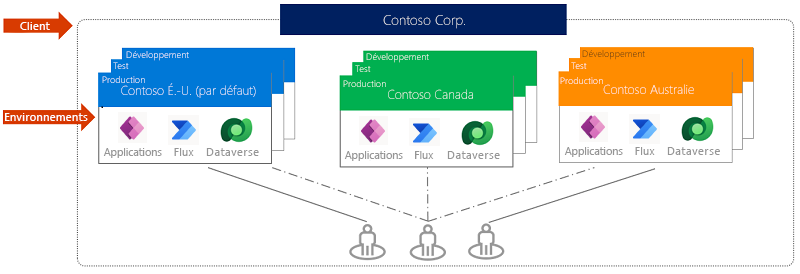
Il existe plusieurs types d’environnements, par exemple développeur, test, bac à sable et production. Chacun possède des caractéristiques différentes. Dans les environnements de développement, vous pouvez créer vos ressources. Ils permettent avant tout à un développeur solo d’isoler son travail. Certaines équipes collaborent dans un environnement de type bac à sable ou production, selon les fonctionnalités d’environnement requises.
Remarque
Le type d’environnement détermine les fonctionnalités de l’environnement et non son but. Vous pouvez donc disposer d’un environnement de type production utilisé à des fins de test, ce qui ne signifie pas que vous effectuez des tests dans votre environnement de production.
Les environnements peuvent être créés manuellement au moyen du portail d’administration, à l’aide de la CLI Power Platform, à partir de PowerShell ou à l’aide de l’API d’administration. L’administrateur de votre organisation peut restreindre les personnes autorisées à créer les différents types d’environnements. Vous devrez donc peut-être collaborer avec lui pour accéder aux environnements nécessaires ou en créer.
Paramètres d’environnement
Chaque environnement possède ses propres paramètres uniques qui configurent les fonctionnalités et les comportements de cet environnement. Les paramètres d’environnement peuvent être configurés à partir de l’option Paramètres d’environnement à l’aide du portail d’administration Power Platform.
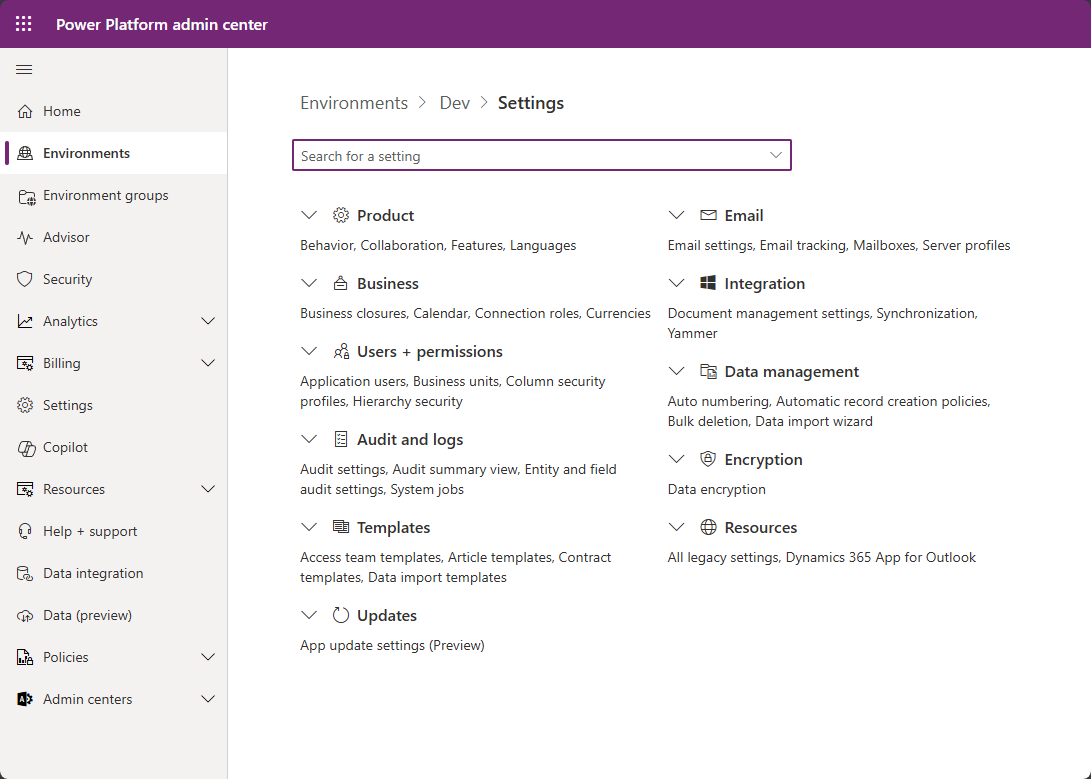
Comme vous pouvez le constater sur l’image ci-dessus, les paramètres sont classés pour faciliter la recherche des différents paramètres. Si vous savez ce que vous recherchez, la fonctionnalité de recherche peut fournir un accès rapide et direct au paramètre que vous souhaitez modifier. Si vous faites vos premiers pas avec Power Platform, parcourir les différentes pages de paramètres est judicieux pour avoir une idée des différentes options que vous pouvez configurer. De nombreuses options renvoient à des informations supplémentaires pour vous permettre d’en savoir plus sur le paramètre. Souvent, lors de la configuration d’un environnement de développement, certains paramètres utilisés dans des environnements de test et de production doivent rester cohérents dans votre environnement de développement.
Voici certains des paramètres les plus courants que les développeurs peuvent ajuster :
Produit->Comportement->Canal de version
Produit->Fonctionnalité->Contenu intégré
Produit->Fonctionnalité->RPA hébergée
Produit->Fonctionnalité->Power Apps Component Framework
Produit->Fonctionnalité->Créer dans des solutions Dataverse
Produit->Fonctionnalité->Point de terminaison TDS
Produit->Langues
Produit->Devises
Utilisateurs + Autorisations
Audit et journaux -> Paramètres d’audit