Exercice : préparer l’environnement de développement
Dans cet exercice, vous allez vous inscrire pour bénéficier du Plan pour développeurs Power Apps et découvrir comment créer des environnements Power Platform et configurer leurs paramètres.
Tâche 1 : s’inscrire pour bénéficier du plan pour développeurs
Accédez à Plan pour développeurs Power Apps et cliquez sur Essayer gratuitement.
Saisissez votre adresse e-mail, puis cochez la case pour accepter le contrat d’abonnement et la déclaration de confidentialité. Cliquez sur Démarrer gratuitement.
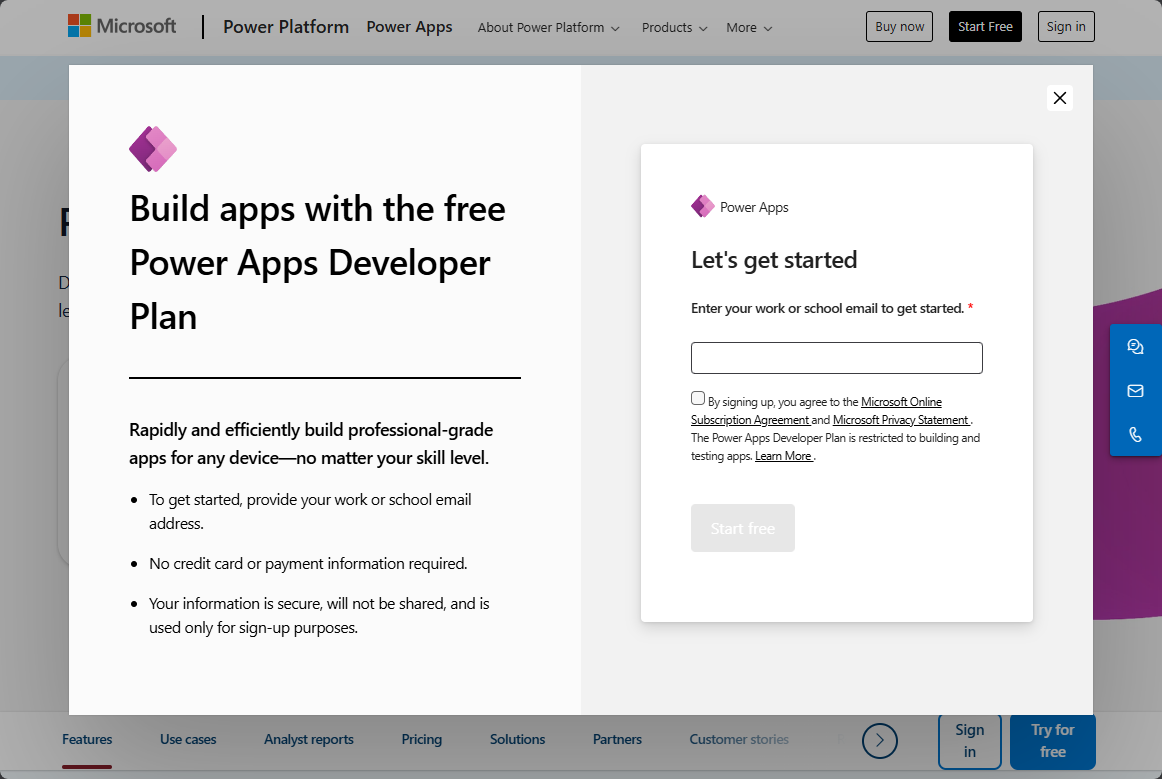
Sélectionnez votre région, puis cliquez sur Accepter.
Accédez au Centre d’administration Power Platform, puis cliquez sur Environnements.
L’environnement venant d’être créé devrait s’afficher.
À présent, vous allez créer un environnement de développeur. Cliquez sur le bouton + Nouveau permettant de créer un environnement.
Saisissez Développement pour Nom, sélectionnez votre région et Développeur pour Type, puis cliquez sur Suivant.
Sélectionnez une langue et une devise, réglez le bouton bascule Déployer des exemples d’applications et de données sur Oui, puis cliquez sur le bouton ici sous l’URL.
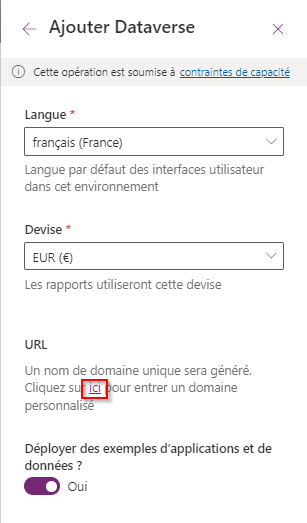
Vous pouvez fournir votre propre URL unique ici. Fournir votre propre URL vous permettra de vous en souvenir plus facilement. Cliquez sur Enregistrer

Votre nouvel environnement devrait maintenant être répertorié dans la liste des environnements.
Ne quittez pas cette page.

Tâche 2 : examiner et configurer les paramètres de l’environnement
Attendez que l’état de l’environnement devienne Prêt. Une notification devrait s’afficher lorsque votre nouvel environnement est prêt.
Sélectionnez l’environnement de Développement que vous avez créé, puis cliquez sur le bouton Paramètres de l’environnement.
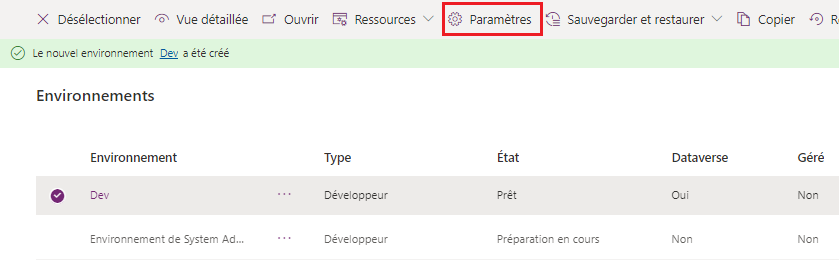
Prenez une minute ou deux pour passer en revue tous les différents paramètres d’environnement disponibles.
Développez la section Audit et journaux et cliquez sur Paramètres d’audit.
Cochez la case Lancer l’audit et cliquez sur Enregistrer.
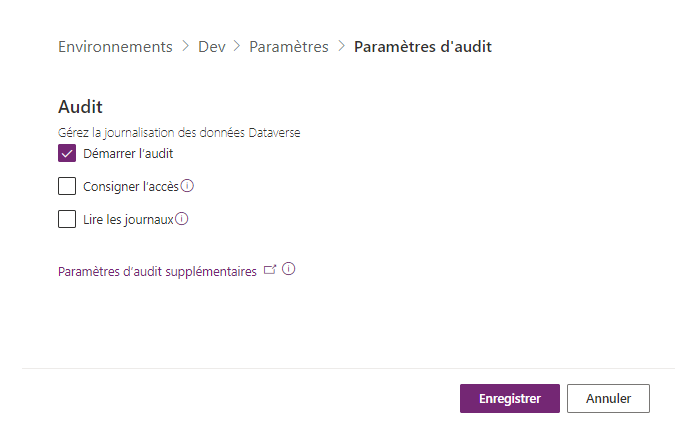
Revenez aux paramètres de l’environnement.
Développez la section Produit, puis cliquez sur Fonctionnalités.
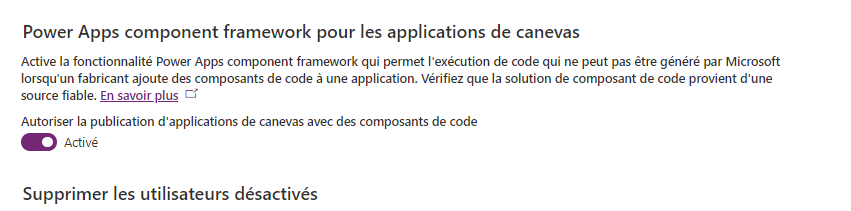
Faites défiler vers le bas jusqu’à la section Power Apps Component Framework pour les applications canevas.
Réglez le bouton bascule Autoriser la publication d’applications canevas avec des composants de code sur Activé.
Faites défiler vers le bas et cliquez sur Enregistrer.
Tâche 3 : exécuter un exemple d’application Power Apps depuis Maker Portal
Accédez à Power Apps Maker Portal et sélectionnez l’environnement de Développement que vous avez créé.
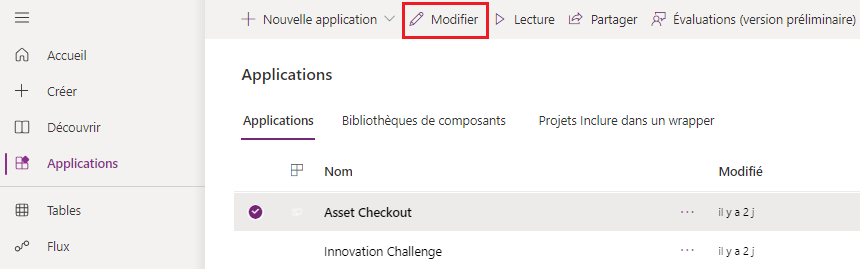
Cliquez sur Applications, sélectionnez l’application pilotée par modèle Règlement des actifs, puis cliquez sur Modifier.
Prenez quelques minutes pour passer en revue les différents domaines du concepteur d’applications pilotées par modèle.
Ensuite, cliquez sur le bouton < - Précédent.
Vous devriez maintenant être de retour sur la liste des applications. Sélectionnez l’application Règlement des actifs, puis cliquez sur Lire pour la lancer.
Prenez le temps de vous familiariser avec l’expérience utilisateur de l’application pilotée par modèle si vous faites vos premiers pas avec les applications pilotées par modèle.
Fermez l’application pilotée par modèle.
Tâche 4 : importer et examiner le Kit du créateur
Téléchargez la solution CreatorKitCoreici et enregistrez-la sur votre ordinateur.
Téléchargez la solution CreatorKitReference(MDA)ici et enregistrez-la sur votre ordinateur.
Accédez à Power Apps Maker Portal et sélectionnez l’environnement de Développement que vous avez créé.
Cliquez sur Solutions, puis sur le bouton Importer la solution.

Cliquez sur le bouton Parcourir.
Sélectionnez la solution CreatorKitCore que vous avez téléchargée, puis cliquez sur Ouvrir.
Cliquez sur Suivant.
Cliquez sur Importer, puis attendez la fin de l’importation de la solution. Une notification devrait s’afficher à la fin de l’importation.
Une fois l’importation de la solution terminée, cliquez sur Solutions, puis recliquez sur le bouton Importer la solution.
Cliquez sur le bouton Parcourir.
Sélectionnez la solution CreatorKitReference(MDA) que vous avez téléchargée, puis cliquez sur Ouvrir.
Cliquez sur Suivant.
Cliquez sur Importer, puis attendez la fin de l’importation de la solution. Une notification devrait s’afficher à la fin de l’importation.
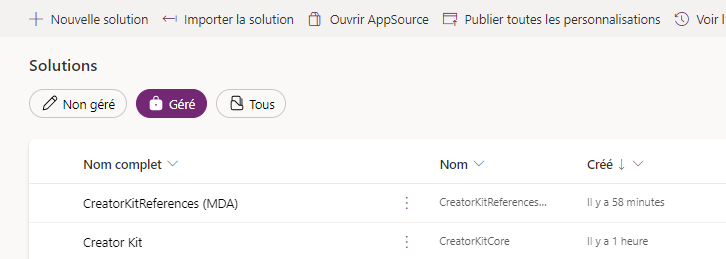
Les deux solutions que vous avez importées devraient maintenant être répertoriées dans la vue des solutions.
Cliquez sur Applications et lancez l’application CreatorKitReference.
Cliquez sur Autoriser si vous y êtes invité.
L’application présente plusieurs composants PCF. Accédez à la catégorie De base et sélectionnez Icône.
Lisez la description et les bonnes pratiques.

Découvrez les différents cas d’utilisation des composants d’icône.
Prenez quelques minutes pour examiner certains des autres composants.
Vous pouvez consulter le code des différents composants sur GitHub.

